
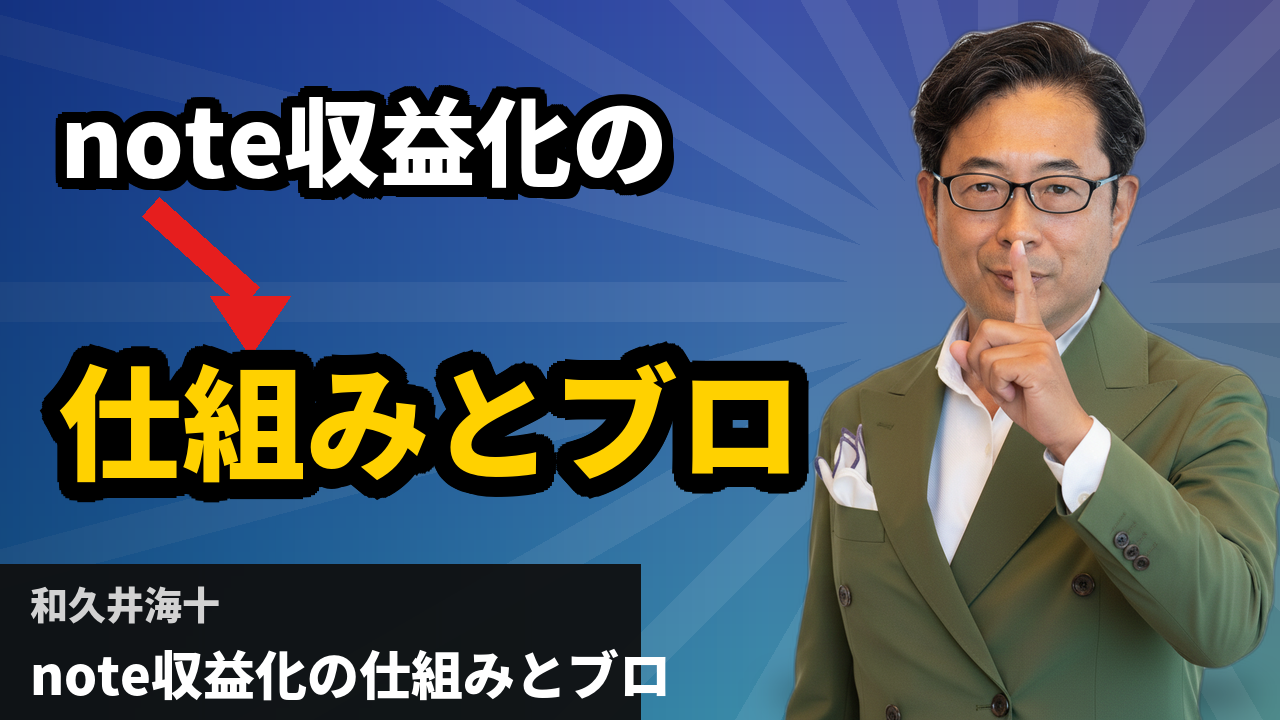
ブログを始めるなら、最初に決めたいのは「何を買うか」より「誰の、どんな困りごとに答えるか」です。文章を書く習慣を試すならnote、自社の情報を整理して問い合わせにつなげたいならWordPressが候補になります。
私は和久井海十。ITコンサル35年、約200社を支援してきました。このselfmedia.jpはエックスサーバーとSWELLで運用しています。
この記事では、note収益化の仕組みとの違いを整理し、サーバー選びから初記事公開までを7手順で紹介します。40・50代の経営者が、必要なものから順番に選べるようにまとめました。
目次
30秒でわかる結論
- 文章を書く習慣を試したいならnote、自社の発信拠点を育てたいならWordPressが候補です。
- WordPressはサーバー、独自ドメイン、テーマを分けて考えると選びやすくなります。
- 費用は初回の割引額だけでなく、更新料金と契約期間を含めて比較します。
- 有料テーマや有料SSLを最初から全部そろえる必要はありません。
- 最初の記事は、実際にお客様から聞かれた質問に一つ答える内容で十分です。
手順1|ブログの始め方は「誰に何を届けるか」から

ブログの準備を始めると、ついデザインやサービス比較に時間を使ってしまいます。でも、読者が決まらないまま契約しても、翌週には「何を書こう」で止まりがちです。
最初に紙へ書いてほしいのは、次の3つです。立派な事業計画書にする必要はありません。
- 読者:どんな仕事をしていて、何に困っている人か。
- 題材:自分が経験をもとに答えられる質問は何か。
- 目的:読んだ後に、何を理解してもらいたいか。
例えば、札幌で整体院を営む方なら「札幌の人に健康情報を届ける」では少し広い。「デスクワークで肩がつらい人が、来院前に知りたいことへ答える」まで絞ると、記事の中身が見えてきます。
これは説明用の例ですが、ご自身の仕事に置き換えてみてください。商談、施術、相談の場で繰り返し答えている質問が、そのまま記事の候補になります。
約200社の支援経験から、まず考えてほしいこと
私にはITコンサル35年、約200社を支援してきた経験があります。その経験を記事にするときも、「ITのことなら何でも書く」と広げるより、目の前の一つの判断に答える方が具体的に書けます。
今回なら「ブログを始めたい経営者が、何を契約すればよいか判断できること」。ここが決まれば、扱う商品と、今回は触れない話の境界も決まります。
ズバリ言ってもいい? ブログに必要なのは、最初から詳しい人に見せることより、「この質問なら、自分の経験で答えられる」を見つけることです。
手順2|ブログの始め方で無料とnoteを選ぶ基準

「ブログ 始め方 無料」と調べている方は、費用をかける前に続けられるか確かめたいのだと思います。その順番は自然です。書くこと自体が初めてなら、まず文章を公開してみる価値があります。
一方で、自社サービスの説明、事例、よくある質問を整理し、長く育てたいならWordPressを検討します。自分で管理する範囲が増えるぶん、構成や導線を設計する余地もあります。
note収益化の仕組みと、自社ブログの収益化は分けて考える
noteでは、有料記事などを通じて「コンテンツそのもの」に対価をいただく形を検討できます。利用できる機能や手数料、販売条件は、始める時点の案内で確認してください。
自社ブログでは、記事を入口に自社サービスへ問い合わせてもらう、紹介した商品が購入された際に報酬を得る、といった収益の作り方があります。ただし、記事を公開すれば自動的に売上が発生するわけではありません。
- 文章そのものを販売したい:有料記事の内容と購入後の満足を設計する。
- 自社の相談やサービスにつなげたい:記事とサービス案内のつながりを設計する。
- 商品紹介で収益を得たい:使用経験、比較基準、広告の表示を整える。
無料で始めることと、収益化できることは別の話です。有料の環境を整えても、読者の悩みに答えていなければ購入理由は生まれません。
私が大事にしている先義後利は、「先に与えること」。ブログでも、買ってもらう前に、読者が判断できる材料を渡したいのです。

「ブログ 始め方 日記」「ブログ 始め方 趣味」という検索にも表れているように、ブログの目的は収入だけではありません。日々の記録を楽しみたいなら、無理に仕事の導線を作らなくても大丈夫です。
経営者でも、趣味の発信から人柄が伝わることはあります。ただ、仕事につなげたい記事と日記では、読者に渡す情報が違う。その違いを意識するだけで、書くときの迷いが減ります。
手順3|サーバーは初回料金より更新条件で選ぶ
WordPressを使うなら、記事や画像を置くサーバーが必要です。独自ドメインが住所なら、サーバーは情報を保管して届ける場所、と考えると理解しやすいでしょう。
私のselfmedia.jpはエックスサーバーで運用しています。自分の発信拠点として使っているので候補に挙げていますが、読者の契約条件まで同じになるとは限りません。
購入前に見たい5つの項目
- 更新料金:初回の割引が終わった後、いくらになるか。
- 契約期間:月額換算だけでなく、支払総額はいくらか。
- 初期設定:WordPressを設置する機能や案内があるか。
- 復旧手段:バックアップの対象、保存期間、復元条件はどうなっているか。
- サポート:困ったときに使える窓口と受付条件は何か。
「月額が安い」と思っても、長期契約を前提にした表示かもしれません。ドメインの特典にも適用条件があるため、申込画面では総額と更新時の扱いまで読んでください。
問い合わせフォームや予約受付を仕事で使うなら、止まったときに自分が対応できるかも大切です。価格差だけでなく、管理に使う時間も費用として考えます。
エックスサーバーとWordPress専用サービスを混同しない
本記事の紹介枠には「XServer for WordPress」があります。私がエックスサーバーを使っている事実と、この紹介サービスの各プランを使った体験は、分けてお伝えします。
WordPress専用サービスを検討する場合は、通常のレンタルサーバーとの違い、管理を任せられる範囲、利用制限を確認してください。「同じ会社だから条件も同じ」と判断しないことが購入前のポイントです。
新規開設と既存サイトの移転でも、必要な作業は変わります。すでにホームページがある方は、ブログを追加するだけで済むのかを先に確認すると、重複契約を避けやすくなります。
手順4|独自ドメインとSSLを整える
独自ドメインは、ブログの住所として使う名前です。会社名やサービス名との関係が伝わり、口頭でも案内しやすいものを考えましょう。
短ければよいというわけでもありません。名刺、メール、SNSのプロフィールに載せたときに、別の事業だと誤解されないかを見ることが大切です。
- 表記を見て、読み方を想像しやすいか。
- 会社やサービスとの関係が伝わるか。
- 特定の商品をやめても使い続けられるか。
- 取得料金と更新料金を確認したか。
SSLは確認する。有料証明書は必要性を見て選ぶ
SSL対応では、サイトをHTTPSで利用できる状態に整えます。selfmedia.jpもHTTPSで運用しています。
ここで気をつけたいのは、「SSL対応が必要」と「有料SSL証明書の購入が必要」は同じ意味ではないこと。まず契約するサーバーで利用できる無料SSLの内容を確認してください。
法人の運用要件などで別の証明書が必要なら、その条件に合わせて選びます。初心者が説明をよく読まず、有料オプションを全部付ける必要はありません。
設定後は、HTTPSのURLで記事が開くか、画像が表示されるか、問い合わせ先へ移動できるかを確認します。設定画面で完了と表示されても、読者として一度開いてみる工程を残してください。
ドメイン、サーバー、管理画面の情報は整理して保管します。外注先に設定してもらう場合も、契約名義と更新通知の届くメールアドレスは、ご自身で把握しておきましょう。
手順5|ブログの始め方でWordPressとテーマを整える

「ブログ 始め方 wordpress」と検索したとき、設定項目の多さに驚く方もいるでしょう。最初はWordPress本体、テーマ、プラグインの役割を分けると整理できます。
WordPressは記事を管理する仕組み、テーマは見た目やレイアウトを整えるもの、プラグインは必要な機能を追加するものです。最初から機能を増やしすぎず、記事を書くための環境を作ります。
私がselfmedia.jpでSWELLを使っている理由
このブログselfmedia.jpもSWELLで作っています。難しい設定なしで整うのが助かっています。
ただし、私が使っているからといって、ブログを始める全員に購入が必要なわけではありません。まず無料テーマで書いてみて、操作や表現で困るところが具体的になってから判断する方法もあります。
- 無料テーマが候補になる人:費用を抑えて、まず執筆を試したい。
- SWELLが候補になる人:記事の見せ方を整え、継続して使う予定がある。
- 購入前に確認したい人:既存テーマから移行する、外注先と共同で管理する。
SWELLを選ぶ場合は、購入時点の価格、利用条件、サポートの範囲を確認してください。紹介記事の古い金額を、そのまま予算に入れない方が安心です。
テーマを購入しても、写真や文章が自動で完成するわけではありません。買う目的を「見栄えをよくしたい」から、もう一歩具体的にしておきましょう。
最初の設定は、公開に必要なものから
サイト名、プロフィール、問い合わせ先、記事URLの方針、必要なポリシー類を整えます。フォームを設置するなら、テスト送信をして受信まで確かめてください。
プラグインは、役割が重複しないかを見ながら追加します。「おすすめ一覧に載っていたから全部入れる」より、何のために使うのか説明できる状態を目指します。
手順6|ブログの始め方、初心者の初記事は質問への回答にする
最初の記事で、自分の人生や事業のすべてを説明しようとしなくて大丈夫です。お客様に聞かれた質問を一つ選び、その答えを書きましょう。
例えば「初回相談の前に何を用意すればよいですか」。この質問なら、持ち物、考えておくこと、相談当日の流れまで具体的に説明できます。
初記事は、この順番で書く
- 結論:質問への答えを最初に書く。
- 理由:なぜ、その準備や判断が必要なのか説明する。
- 具体例:自分が経験したこと、確認できる事実を添える。
- 手順:読者が次に何をすればよいか示す。
- 案内:関連する説明や問い合わせ先へつなぐ。
記事の長さは、答えるために必要な分量で考えます。文字数を埋めるために同じ話を繰り返すより、読者が迷う点を一つ追加で説明する方が役立ちます。
検索語も、無理に何度も入れる必要はありません。「ブログ 始め方 初心者」を探す人なら、費用、操作、公開までの流れに不安があるはず。その疑問へ順番に答えます。
1000日連続ライブで経験した「一回分を届ける」こと
私はWAKUTUBEで1000日連続ライブ配信をしました。この経験をブログに生かすなら、完成した大作を待つだけでなく、その日に届ける一つの話を決めることです。
1000日分を最初から用意する、と考えたら大変です(笑)。ブログも同じで、まず一人の疑問に答える一記事を公開するところから始めましょう。
公開前はスマートフォンでも読みます。段落が長すぎないか、文字が画像に重なっていないか、リンク先が合っているかを確認してください。
画像は、自分で撮ったものや利用条件を確認した素材を使います。お客様の写真や相談事例は、掲載してよい範囲を確認してから扱います。
手順7|ブログの始め方と収益化を一つにつなげる

「ブログ 始め方 収益化」と調べると、商品紹介の方法がたくさん出てきます。でも、経営者のブログなら、広告報酬だけに収益を限定しなくてもよいのです。
記事を読んで相談を申し込む、サービス内容を理解して商談に来る、本を手に取る。事業によって、役立つつながり方は違います。
商品紹介では、向いていない人にも判断材料を渡す
アフィリエイト記事では、商品を褒めるだけでは比較になりません。使った場面、助かった点、購入前に確認してほしい条件を一緒に書きます。
例えばSWELLなら、私の運用経験を伝えつつ、無料テーマで始める選択肢も示す。サーバーなら、会社名だけでなく契約するサービスの範囲まで確認してもらう。これが紹介する側の役割だと考えています。
実は、私自身、リーマンショックでリストラされ、44歳で東京・新橋の皿洗いアルバイトを経験しました。その後、東京でBNIと出会ったことが、独立へ進むうえでの大きな支えになりました。
だからこそ、ブログでも目先の売上だけで関係を考えたくありません。読者にとって不要な購入を減らす説明も、長く付き合える発信には必要です。
日曜日は、来週の質問を一つ決める
毎日更新を目標にして苦しくなるなら、日曜日に翌週の記事を一つ決めてみてください。お客様からの質問をメモしておけば、題材探しの時間を短くできます。
公開後は、アクセス数だけでなく、どの記事について質問されたか、どこで説明が足りなかったかも記録します。修正する場所が見えると、ブログは少しずつ実務に役立つ道具になります^^
私が実際に使った/読んだもの
ここでは、私の使用経験や著者としての経験を説明できるものを3点に絞ります。同じ商品でも、始める段階と比較する段階で確認したい点が違うため、それぞれ分けて紹介します。
1.エックスサーバーを使う立場から、契約内容を確かめる
selfmedia.jpのサーバーはエックスサーバーです。自分のブログの運用基盤として使っています。
紹介対象のXServer for WordPressは、私の現行契約と同一プランの使用体験として勧めるものではありません。WordPress専用の環境を検討する方は、料金、管理範囲、既存サイトの移転条件を確認して比較してください。


2.サーバー申込前に、継続費用を確かめる
自分でサイトを運用する立場として、入口の料金と同じくらい気にしたいのが更新後の負担です。長く使うつもりなら、契約期間と支払総額を先に確認しましょう。
WordPress専用サービスが必要か、通常のレンタルサーバーで足りるかも購入判断の一部です。紹介先の内容が目的に合うと確認できてから申し込みます。
3.記事の見た目を整えるSWELL
SWELLは、このselfmedia.jpで実際に使っているWordPressテーマです。難しい設定なしで整うところが、私の運用では助けになっています。
記事の見せ方を整えたい方には候補になります。まず書く習慣を試したい段階なら、無料テーマで公開してから判断してもよいでしょう。
4.テーマを買う前に、操作と移行条件を見る
私のSWELL使用経験を、ご自身のサイトにそのまま当てはめる必要はありません。よく使う記事装飾や、編集画面の案内を見て、続けて使えそうかを確認してください。
既存テーマから変更する場合は、過去記事の表示確認も必要です。新規開設なのか、移行なのかで、購入後の作業を見積もります。
5.売り込みの前に関係を考える『つながり力の教科書』
『つながり力の教科書』は私自身が書いた本です。ブログの設定マニュアルではなく、人とのつながりを考えるための一冊として紹介します。
「何を売るか」だけで記事を考えて苦しくなったときは、誰にどう役立ちたいのかへ戻る。その視点で、ご自身の発信を見直す際に手に取っていただけたらうれしいです。
リンク
6.商品紹介の軸を考えたいときに読む
著者としてお伝えしたいのは、ブログの向こうにも一人の人がいるということです。紹介する商品が、その人の仕事や暮らしのどこに役立つかを考えてみてください。
設定を終えた後、発信の姿勢を整理したい方へ。Amazonで『つながり力の教科書』を見る。
リンク
比較表でわかる選び方

この3点は、同じ役割の商品ではありません。サーバーの代わりにテーマを買うことはできませんし、本を買わないと公開できないわけでもありません。いま困っていることに対応するものから検討してください。
| 比較対象 | 役割 | 私の経験 | 検討する場面 | 購入前の確認 |
|---|---|---|---|---|
| XServer for WordPress | WordPressの運用基盤 | エックスサーバー利用。紹介サービスと同一プランの体験は未提示 | 専用環境や管理範囲を検討するとき | 更新料金、管理範囲、移転条件 |
| SWELL | 表示や記事レイアウトを整えるテーマ | selfmedia.jpで使用中 | 記事の見せ方と操作性を整えたいとき | 価格、利用条件、既存記事への影響 |
| つながり力の教科書 | 人との関係を考える書籍 | 和久井海十の著書 | 発信や商品紹介の姿勢を整理するとき | 設定の技術書とは役割が異なる |
費用を抑えるなら、まずサーバーなど公開に必要な基盤を確認し、テーマや書籍は目的に応じて追加します。「紹介されているから全部買う」ではなく、必要な理由を一つ言えるものを選びましょう。
よくある質問

Q1.ブログは無料で始めても収益化できますか?
無料で利用できるサービスでも、収益化の方法を検討できる場合があります。ただし、販売機能、広告掲載、手数料などの条件はサービスごとに確認が必要です。
費用が無料でも、記事を作る時間はかかります。まず何を届け、どこで対価をいただくのかを整理しましょう。
Q2.ブログ初心者はスマホだけで始められますか?
スマホで執筆や編集を行える環境はあります。ただ、契約内容の比較、画像の調整、複数画面の確認では、パソコンがあると作業しやすい場面があります。
スマホで題材をメモし、パソコンで記事を整える分担も考えられます。公開前は、読者が使うスマホで表示を確認してください。
Q3.最初から有料テーマを買った方がよいですか?
購入を急ぐ必要はありません。無料テーマで記事を書いてみると、自分が必要とする操作や見せ方がわかります。
継続する方針が決まり、SWELLの機能が目的に合うなら購入候補になります。テーマの価格と、設定や編集に使う時間を合わせて判断します。
Q4.有料SSL証明書も必要ですか?
まずサーバーで利用できる無料SSLと、ご自身のサイトの要件を確認してください。有料証明書を買うことが、ブログ開設の共通条件ではありません。
会社の運用方針などで指定がある場合は、その要件に合う証明書を選びます。
Q5.最初の記事は自己紹介だけでよいですか?
自己紹介も大切ですが、初めて訪れた読者が知りたいのは、自分の疑問への答えかもしれません。最初の記事は仕事でよく聞かれる質問に答え、プロフィールへリンクする構成も使えます。
経歴を並べるだけでなく、その経験が今回の説明にどう役立つのかを添えると、読む理由が伝わります。
もっと深く実装したい方へ ── WOBS
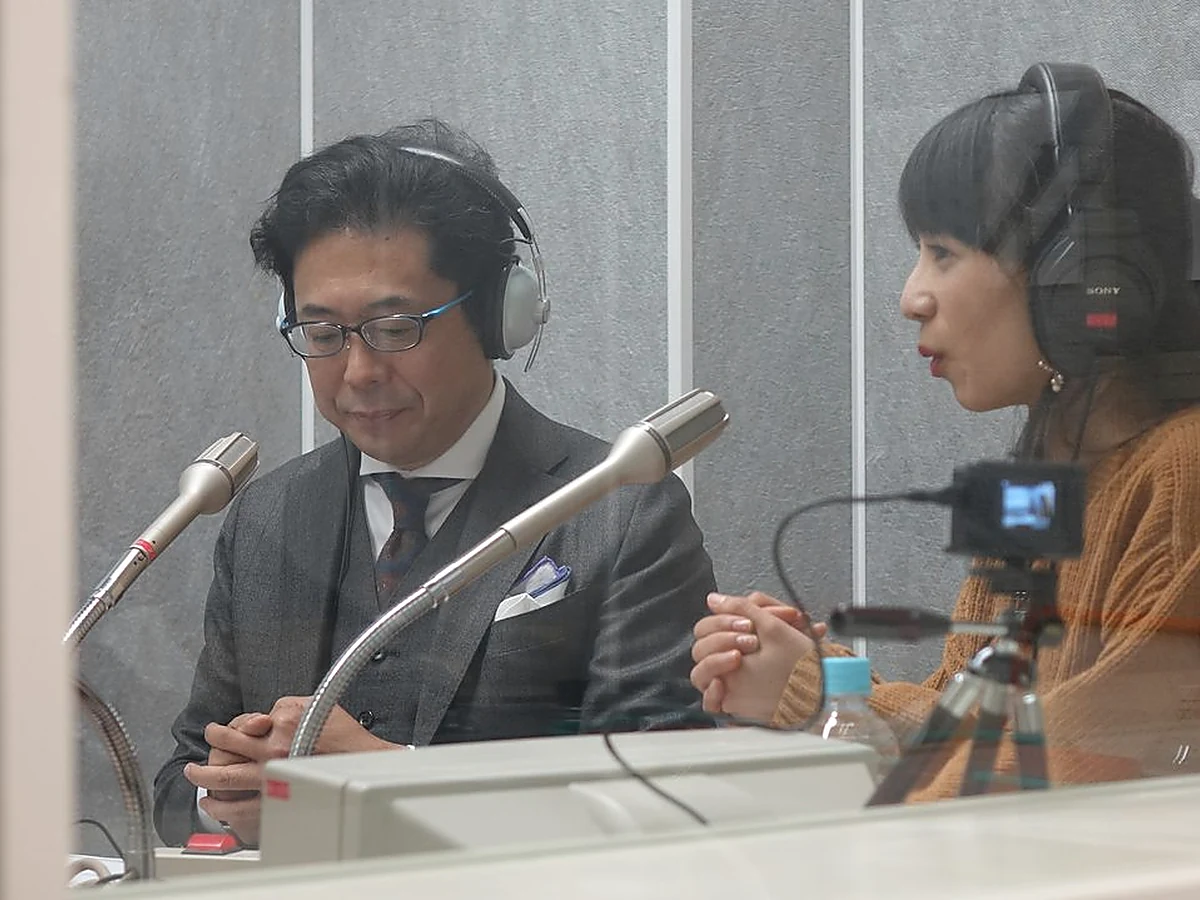
ブログを公開した後、記事とサービス案内をどうつなぐかまで学びたい方へ。WOBSの「オンライン集客実装モジュール」では、ご自身の事業に沿った実装を考えます。
WOBSは6ヶ月・受講料120万円の講座です。先義後利の営業設計、マインドブロック解除、AI実装を3本柱としており、40・50代の経営者で、ご自身に合う学び方か確かめたい方は無料体験セミナーをご確認ください。
WOBS(ワクワクオンラインビジネススクール)の無料体験セミナー詳細はこちら
あわせて読みたい
まとめ
ブログの始め方で迷ったら、読者と目的を決めるところへ戻りましょう。無料で文章を試すのか、自社の発信拠点を作るのかが決まれば、購入判断もしやすくなります。
- 誰の、どんな質問に答えるかを決める。
- noteとWordPressを目的で比較する。
- サーバーは更新料金と管理条件まで確認する。
- ドメインとSSLを整え、不要なオプション購入を避ける。
- テーマは執筆を助ける道具として選ぶ。
- 初記事は一つの質問に具体的に答える。
- 公開後の反応を見て、説明と導線を直していく。
私もselfmedia.jpを、エックスサーバーとSWELLで運用しています。ただ、読者に届ける中身を決めるのは道具ではなく、使う私たちです。
今日の日曜日は、お客様からよく聞かれる質問を一つ、書き出してみませんか。これまで仕事で答えてきたことの中に、初記事の材料があるかもしれません。
感謝の気持ちを込めて。
※当サイトには一部アフィリエイトリンクを含みます。実際に自分で使っているものだけを紹介しています。
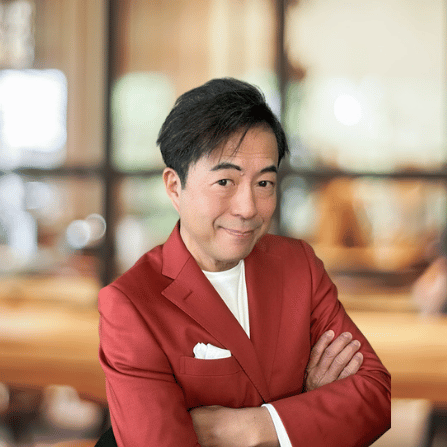
この記事を書いた人
関連記事
-
レンタルサーバー 比較 wordpress|ai 集客 自動化を支える7つの基準と35年の運用視点
-
ChatGPT 営業 プロンプトで整える売り込まない営業|50代ひとり社長の3ステップ
-
AI集客の自動化を始める前に|BNIのオンライン交流で信頼と紹介を育てる3つの工夫
-
一人社長 aiで月3万円の業務効率化|ai 営業 活用と固定費を見直す実装構成
-
ai 業務効率化 例|Vrew動画編集の使い方と90分→15分を目指す手順
-
AI集客ツールを買う前に|ブログとSNSどっちを先にするか、35年の現場から考える
-
ホームページ 作り方 自分で|ひとり社長が外注100万円の前に試す7手順と費用
-
BNI オンラインでai 集客 自動化を始める前に|紹介を育てる3つの工夫と本5冊

和久井海十(わくいかいと)
セルフメディアエイジェント株式会社 代表取締役
わくにい|IT音痴のサロン経営・個人事業主向けAI行列販売マスター
IT音痴のあなたへ、最新のAIを使えるようになる販売方法を教えます^^
▷サラリーマン時代3社にヘッドハンティングされ、4回の社長賞受賞
▷AI販売コンサルタントで億の売上達成
▷「人を動かす技術」著者
▷AI行列販売マスタープログラムセミナー
https://saipon.jp/h/gby634/
IT音痴のあなたへ、最新のAIを使えるようになる販売方法を教えます^^
▷サラリーマン時代3社にヘッドハンティングされ、4回の社長賞受賞
▷AI販売コンサルタントで億の売上達成
▷「人を動かす技術」著者
▷AI行列販売マスタープログラムセミナー
https://saipon.jp/h/gby634/
新着記事
-
AI集客ツールの前に整える自分のブログ|ブログとSNSの違いと失敗を減らす7つの判断
-
chatgpt 集客自動化|chatgpt 営業 プロンプト3つと35年の現場知
-
note収益化の仕組みとブログの始め方|50代経営者が初記事を公開する7手順
-
レンタルサーバー 比較 wordpress|ai 集客 自動化を支える7つの基準と35年の運用視点
-
経営者コミュニティオンラインのライブ配信機材|1000日続けたマイク・カメラ・ライトの選び方
-
経営者 デスク周り|50代経営者の悩みをほどく、和久井海十の札幌書斎と7つの工夫
-
ChatGPT 営業 プロンプトで整える売り込まない営業|50代ひとり社長の3ステップ
-
AI集客の自動化を始める前に|BNIのオンライン交流で信頼と紹介を育てる3つの工夫
-
コンサルタント 独立 失敗の共通点7つと、40・50代が仕事の進め方を立て直す方法
-
40代リストラ・再就職を考える人へ|44歳で皿洗いをした私が独立後に見直した5つのこと
AI行列販売マスタープログラム無料セミナー
