
ライブ配信の機材は、「声が聞き取れるマイク」「顔が見える明るさ」「目線が合うカメラ」の順で整える。これが、WAKUTUBEで1000日連続ライブ配信を経験した私の基本です。
経営者コミュニティのオンライン交流、Zoom商談、YouTube。用途が違っても、最初に確認することは共通しています。この記事では、私が使ってきたマイク・ウェブカメラ・リングライトを軸に、買う順番と6つの機材構成を比較します。
紹介リンクは商品検索ページです。私の使用機と同じ型番を指定するものではないため、購入時には接続方法や付属品まで確認してください。
目次
30秒でわかる結論
- 声が遠い、反響するという悩みは、カメラより先にマイクの位置と入力設定を確認する。
- 顔が暗いときは、カメラの買い替え前に窓と照明の位置を変える。
- Zoom中心なら、最高解像度より目線・画角・接続の安定を優先する。
- ライブ配信機材のセットは、不要な付属品と不足している部品を確認してから買う。
- 最初から全部そろえず、録画した自分の声と顔を見て、一番困っている部分に予算を使う。
1000日連続ライブ配信で考える、機材より先の「続け方」
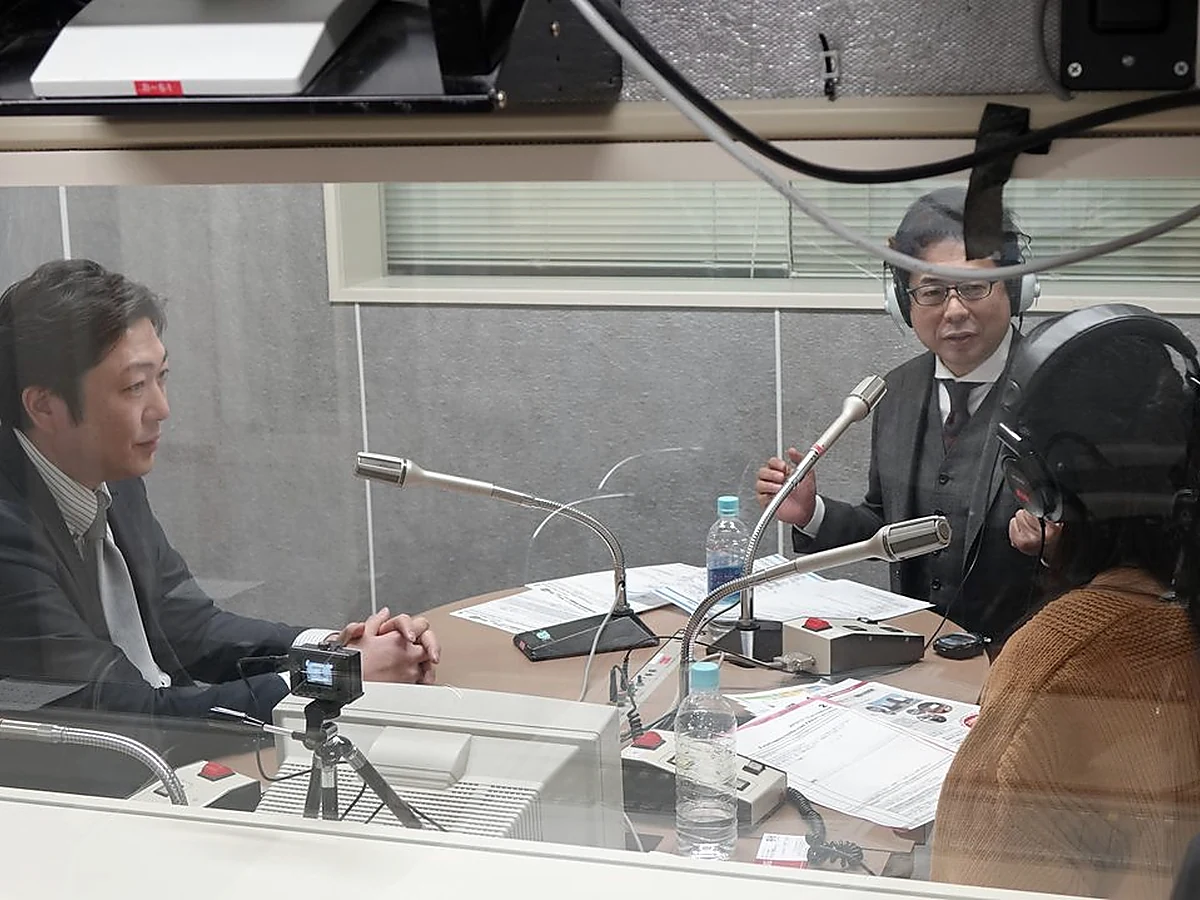
私はWAKUTUBEで1000日連続ライブ配信を続けました。この経験を機材選びに置き換えるなら、「毎回使える状態に戻しやすいこと」が大切だと考えています。
きれいに映る機材でも、配信前に組み立て、配線、設定のやり直しが必要なら負担になります。ひとり社長には、本業の仕事も、お客様への連絡もありますから。
ズバリ言ってもいい?
配信のたびに気合いが必要な机は、機材を買い足す前に見直す価値があります。スイッチを入れ、声と顔を確認したら話せる。その状態を目指すほうが、日々の発信には役立ちます。
機材は「再現しやすさ」で選ぶ
たとえば、マイクの置き場所、カメラの高さ、ライトの向きを決めておく。机を別の仕事に使うなら、元の位置に戻せる目印をつけるだけでも準備が変わります。
1000日という数字を、特別な機材が必要だったという話にはしたくありません。続ける仕組みを考える材料として受け取ってもらえたらうれしいです。
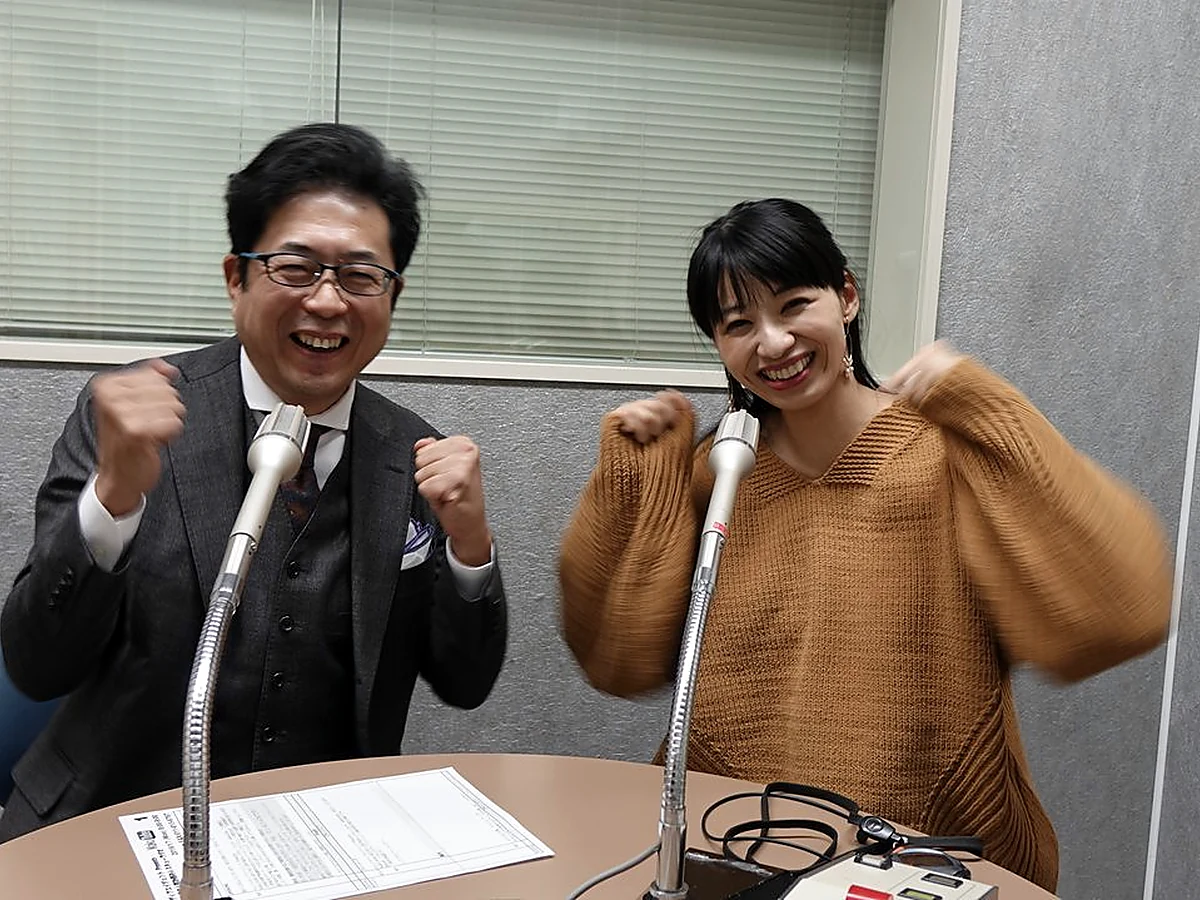
ITコンサル35年、約200社の支援に関わってきた私も、道具の機能と、その人の仕事に合うことは分けて考えます。機能が豊富でも、使うまでに迷うなら、その分だけ仕事の流れが止まります。
土曜日に機材を見直すなら、まず机を撮影してみてください。「配信のために何を動かしているか」が見えると、買い物の前に改善できることが見つかります。
ライブ配信の機材はスマホから始めて、困った部分を足す
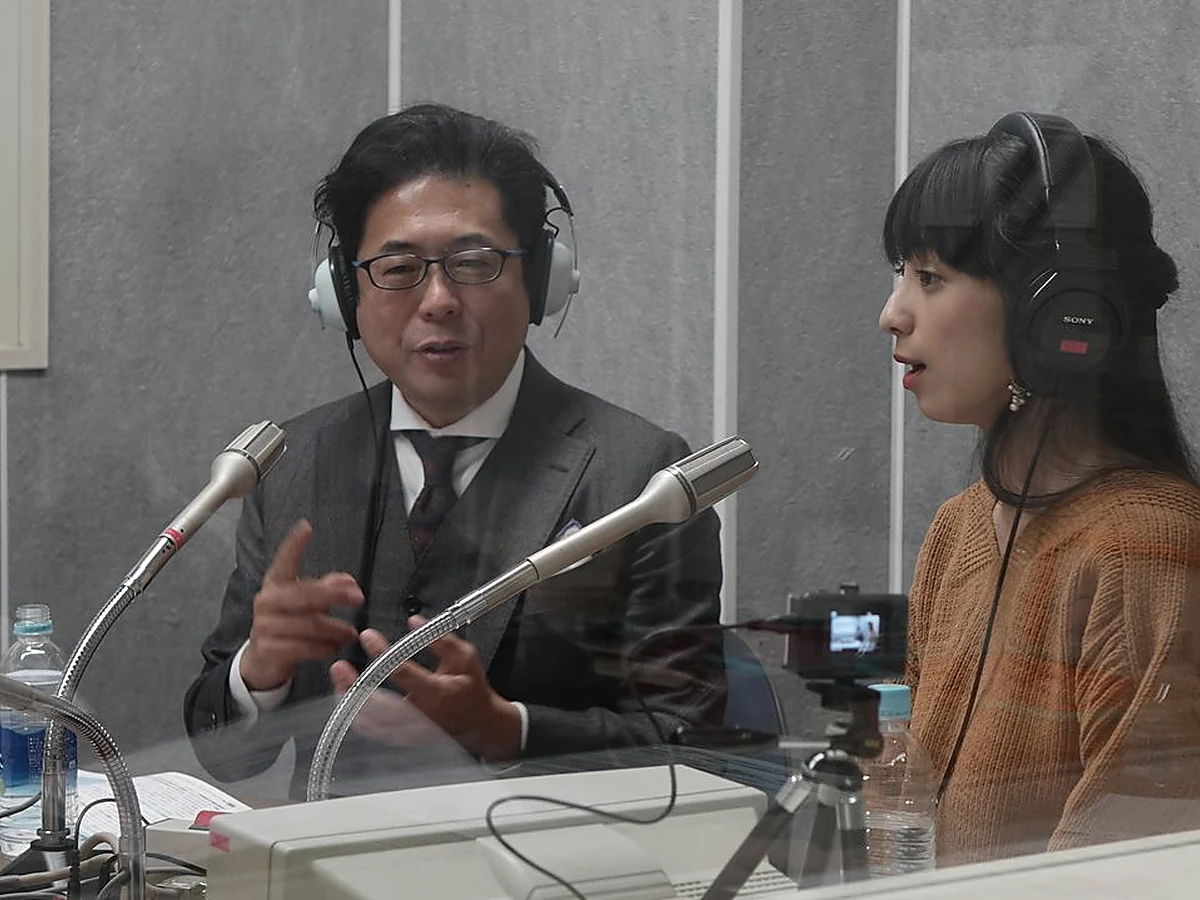
「ライブ配信 機材 スマホ」と調べている方は、まず手持ちのスマホで短いテスト動画を撮ってみましょう。新しいカメラを買うかどうかは、その映像を見てからでも判断できます。
確認するのは、顔の明るさ、声の聞き取りやすさ、端末を安定して置けるかの3つです。配信サービス側の利用条件や、使いたい機能が利用できるかも別に確認してください。
スマホの弱点を、先に決めつけない
顔が暗い原因は、カメラ性能ではなく背後の窓かもしれません。声が遠い原因も、端末を離しすぎているだけかもしれません。
まず置く位置を変える。それでも困るところに機材を足す。この順番なら、何のために買うのかがはっきりします。
ただし、パソコン向けのUSBマイクを、そのままスマホでも使えるとは限りません。端子の形だけで判断せず、対応端末、電源、必要な変換機器を商品説明で確認しましょう。
買う前のテストは1分でいい
- 普段の声量で自己紹介を録画する。
- 机を触ったときの音や、空調の音を確認する。
- 顔が暗くならない位置へ端末を移動する。
- 目線と画面の傾きを整える。
- 同じ条件でもう一度録画して比べる。
映像を見ずにカタログだけ読むと、欲しいものが増えるんですよね(笑)。自分の録画を先に見ると、「今日はライトだけでいい」と買う範囲を絞りやすくなります。
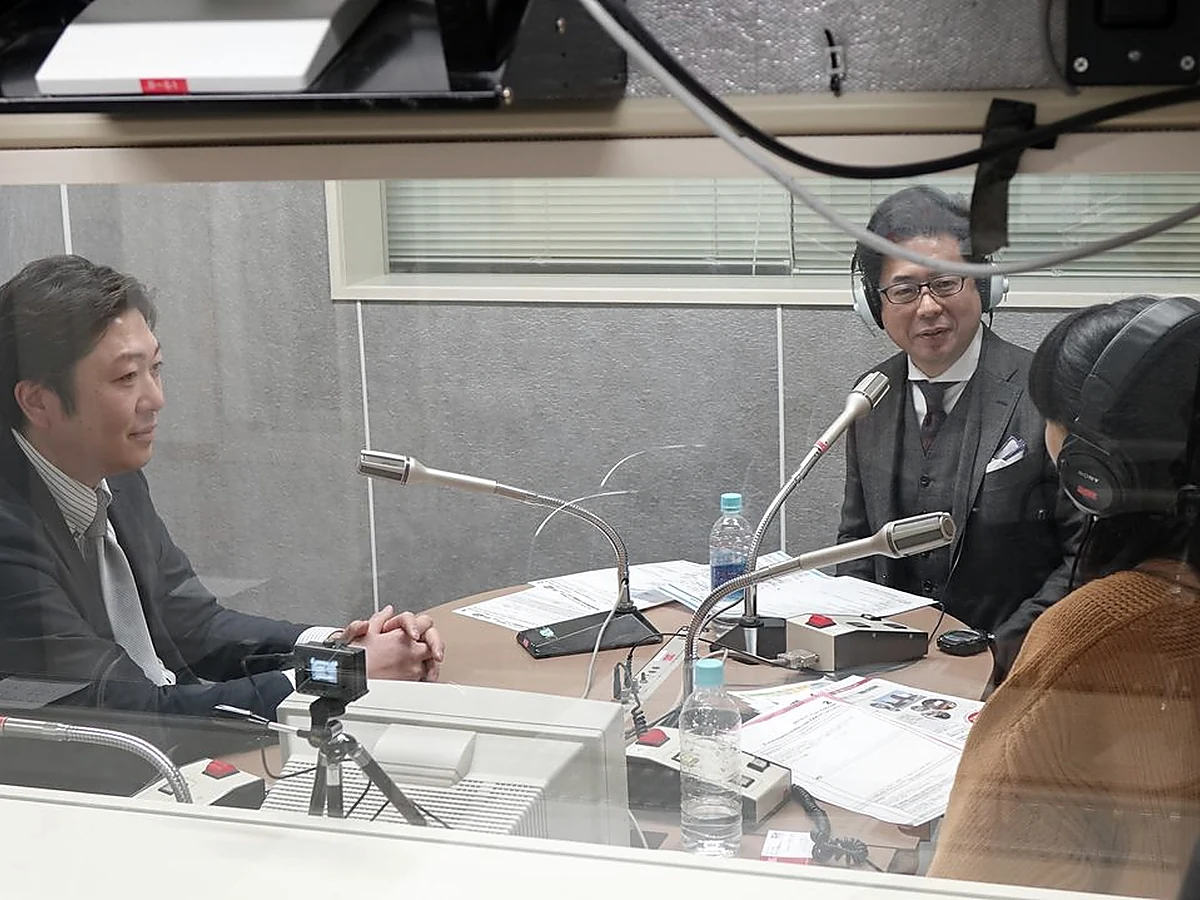
YouTubeのマイクを選ぶ経営者へ、まず声の距離を整える
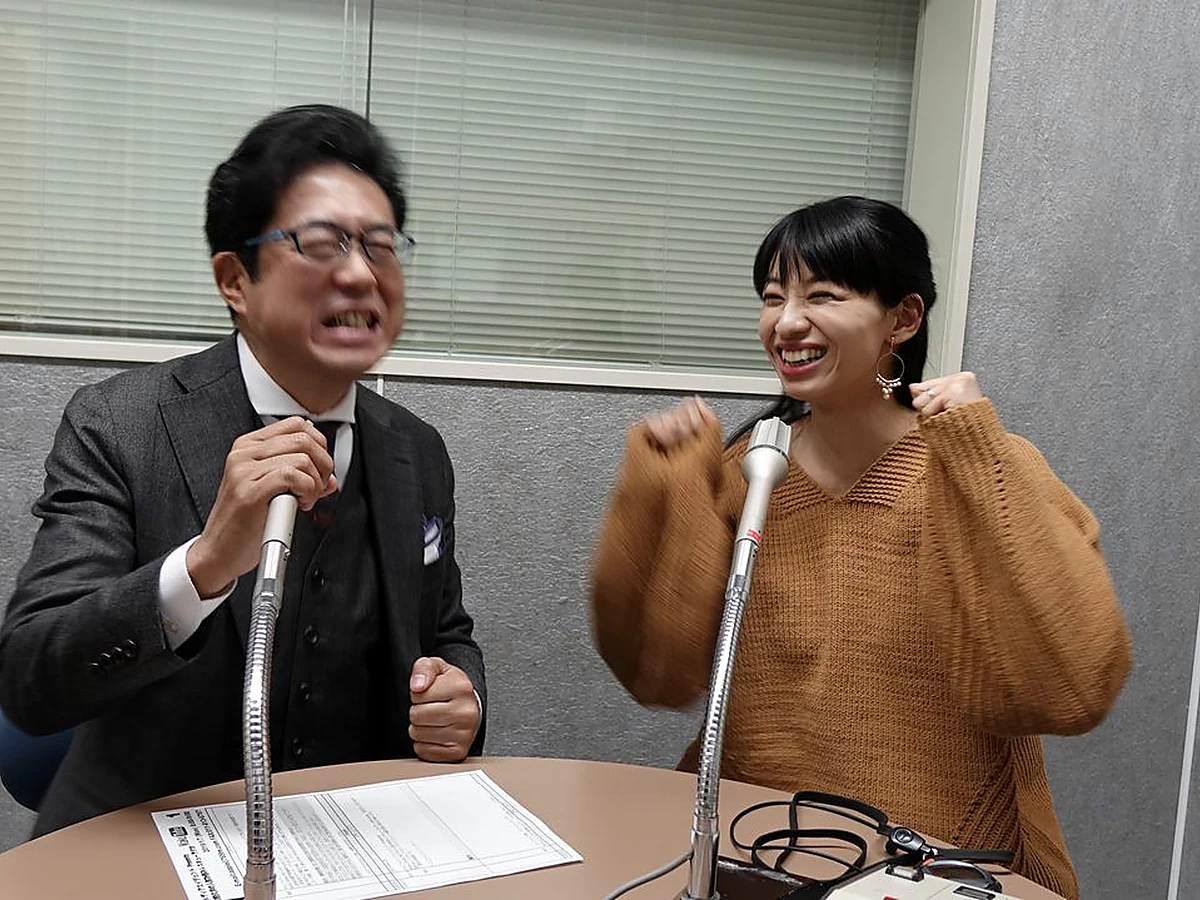
私が配信で使ってきた道具の一つが、配信用コンデンサーマイクです。WAKUTUBEの1000日連続ライブ配信を支えてくれた相棒でもあります。
ただし、「コンデンサーマイクなら、どの部屋でも声がよくなる」という選び方はおすすめしません。声だけでなく、周囲の音や部屋の響きも確認する必要があるからです。
音量を上げる前に、位置を変える
声が小さいと感じたら、いきなり入力音量を上げず、選ばれているマイクと設置位置を確認します。意図せずパソコン内蔵マイクが使われていることも、確認項目に入れてください。
外部マイクを選んだうえで、製品の説明に沿って口元との距離と向きを調整する。近づけすぎて息が当たるなら、少し位置をずらして録音し直します。
「YouTube マイク 経営者」という目的なら、歌や楽器の録音より、普段の話し声が聞き取りやすいかを優先しましょう。商品紹介、相談への回答、短い解説で困らないことが、最初の判断基準になります。
USB接続でも、確認することはある
- 使うパソコンと接続端子に対応しているか。
- 卓上スタンドや接続ケーブルが付属しているか。
- 入力音量やミュートを扱いやすいか。
- キーボードや机を触る音が入りすぎないか。
- 机の上に置いて、画面や資料の邪魔にならないか。
私が使用してきたのは、ここで紹介する「配信用コンデンサーマイク」という種類です。リンク先の検索結果に並ぶ各製品を、すべて使用したという意味ではありません。
AmazonでUSB配信用コンデンサーマイクの接続方法と付属品を比較する
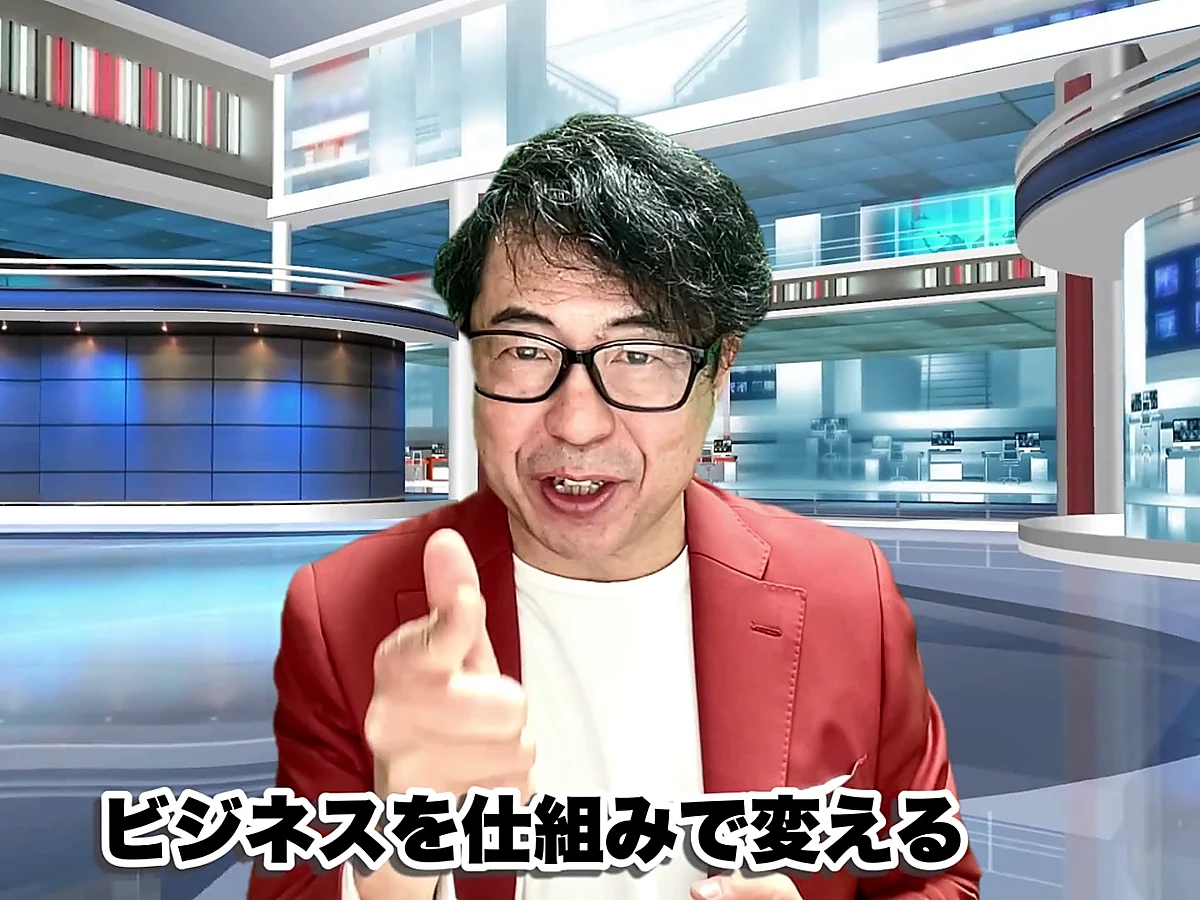
Zoomのカメラは、解像度より顔の位置と使いやすさを見る
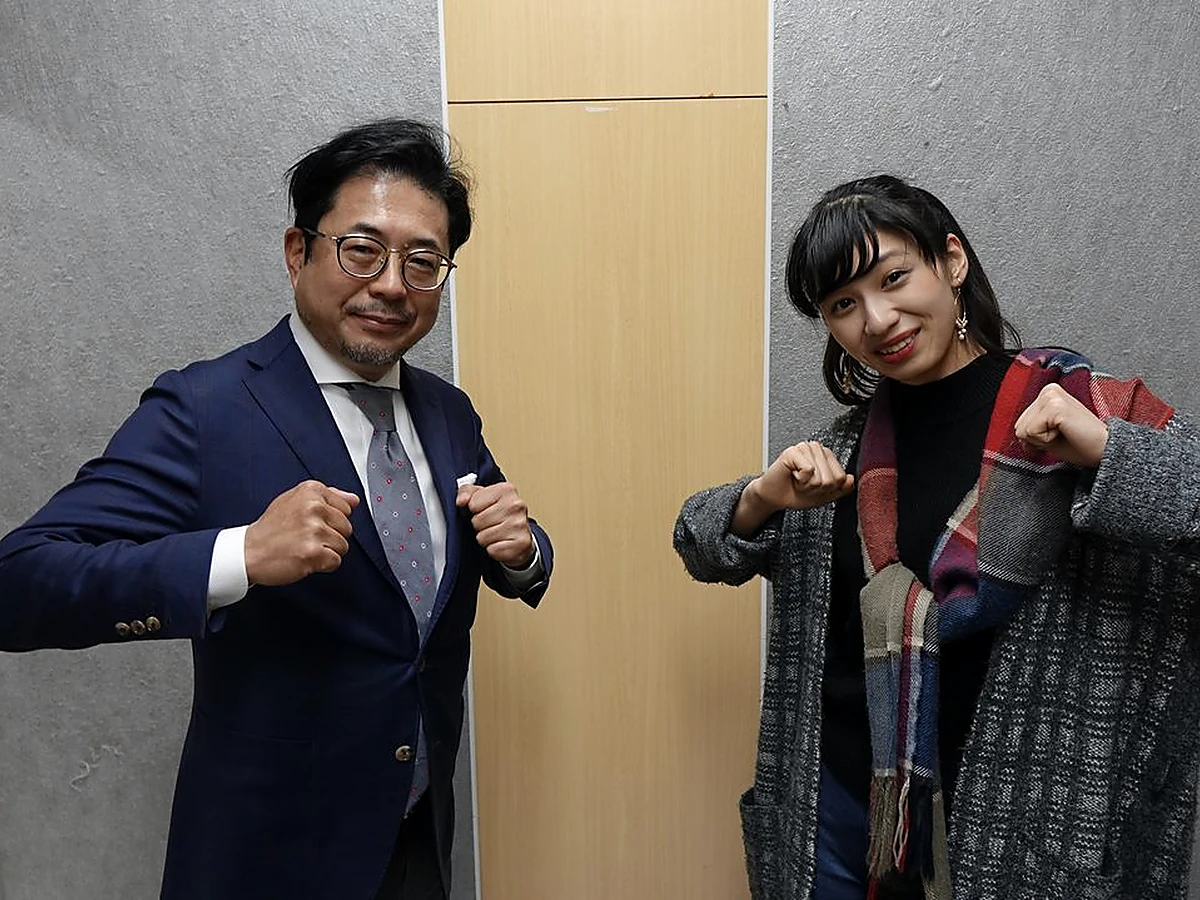
私自身、配信用ウェブカメラをZoomとYouTubeで使ってきました。商談と発信で共用する考え方は、ひとり社長の机にも取り入れやすいと思います。
ここで先に見るのは、解像度の数字より取り付け位置です。ノートパソコンを机に置いたままだとカメラが低くなり、下から見上げる画角になりがちです。
顔だけでなく、背景の映り方も確認する
カメラを目線に近づけたら、顔が画面のどこに入るかを見ます。頭の上が空きすぎていないか、資料や手元を見せたいなら必要な範囲が入るかも確認しましょう。
広く映るカメラは、背景も広く映ります。部屋の片づける範囲が増えるなら、それも使い勝手の一部です。
検索リンクには「4K」という語が入っていますが、購入条件として4Kを勧めているわけではありません。実際の見え方は、照明、通信、利用するサービスの設定などにも左右されます。
Zoomのカメラが映らないときの確認順
買い替えを考える前に、物理的なカメラカバー、接続、アプリで選択されているカメラ、端末側の利用許可を確認します。他のアプリがカメラを使っていないかも確認対象です。
設定項目の名前や場所は環境によって変わるため、手元のアプリと端末の案内に沿って進めてください。「映らない」と「画質が足りない」は、別々に整理すると判断しやすくなります。
Amazonで配信用ウェブカメラの画角・取り付け方・対応環境を比較する
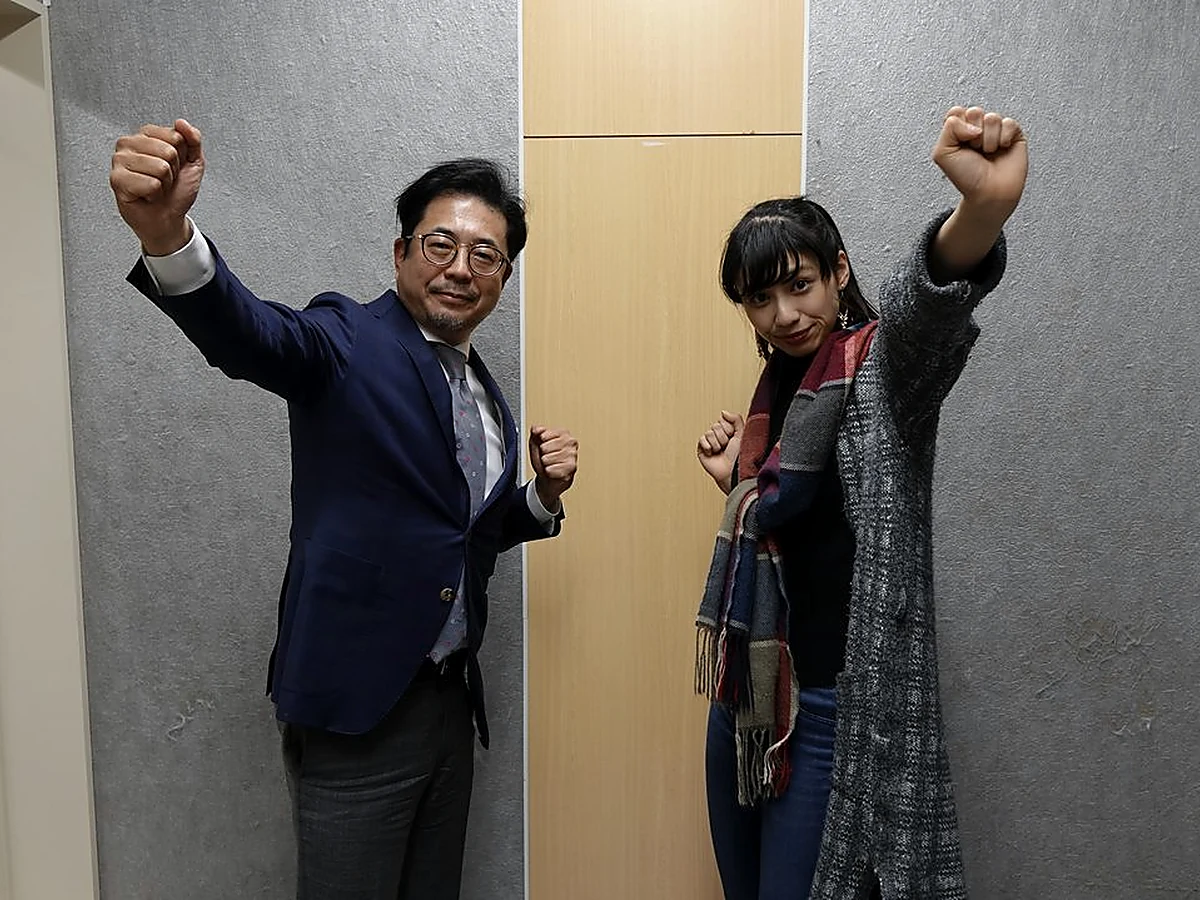
配信ライトは、経営者の顔を明るく見せる位置から決める
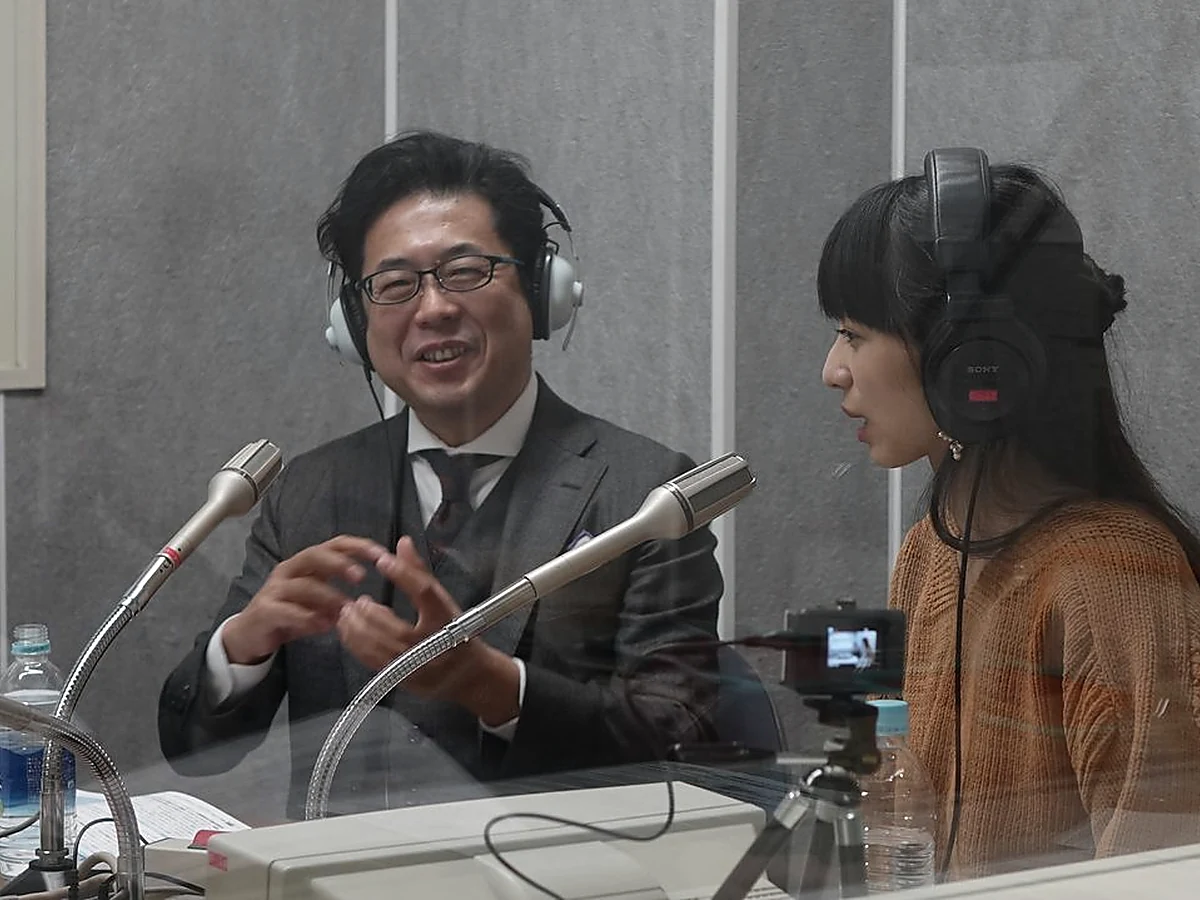
リングライトも、私が配信で実際に使ってきた道具です。50代の顔がよく見える角度を研究しました(笑)。
ただ、明るさを強くすれば完成ではありません。まぶしくて目を細めたり、顔の一部だけ白く見えたりするなら、明るさや距離、角度を変える必要があります。
昼の設定を、夜にそのまま使わない
私は札幌に住んでいます。住んでいる場所にかかわらず、窓からの光に頼る配置は、時間帯や天気で見え方が変わります。
昼間に整えた顔の明るさを、夕方の商談でも再現できるか。夜に配信する方は、実際に使う時間にテストしておくと判断しやすくなります。
顔を照らす前に、背後の窓や強い照明も見てください。逆光を残したままライトを足すより、座る向きを変えたほうが整う場合があります。
眼鏡の反射と、置き場所を確かめる
眼鏡に光が映り込むときは、ライトを少し高くする、横へずらすなどして確認します。カメラ映像を見ながら少しずつ動かすのが基本です。
また、リングの直径だけで選ぶと、脚が机に収まらないことがあります。収納時の大きさ、電源の取り方、設置したまま仕事ができるかまで見ておきましょう。
Amazonで配信用リングライトの調光・スタンド・電源を比較する
ライブ配信の機材セットは、合計金額より中身を見る
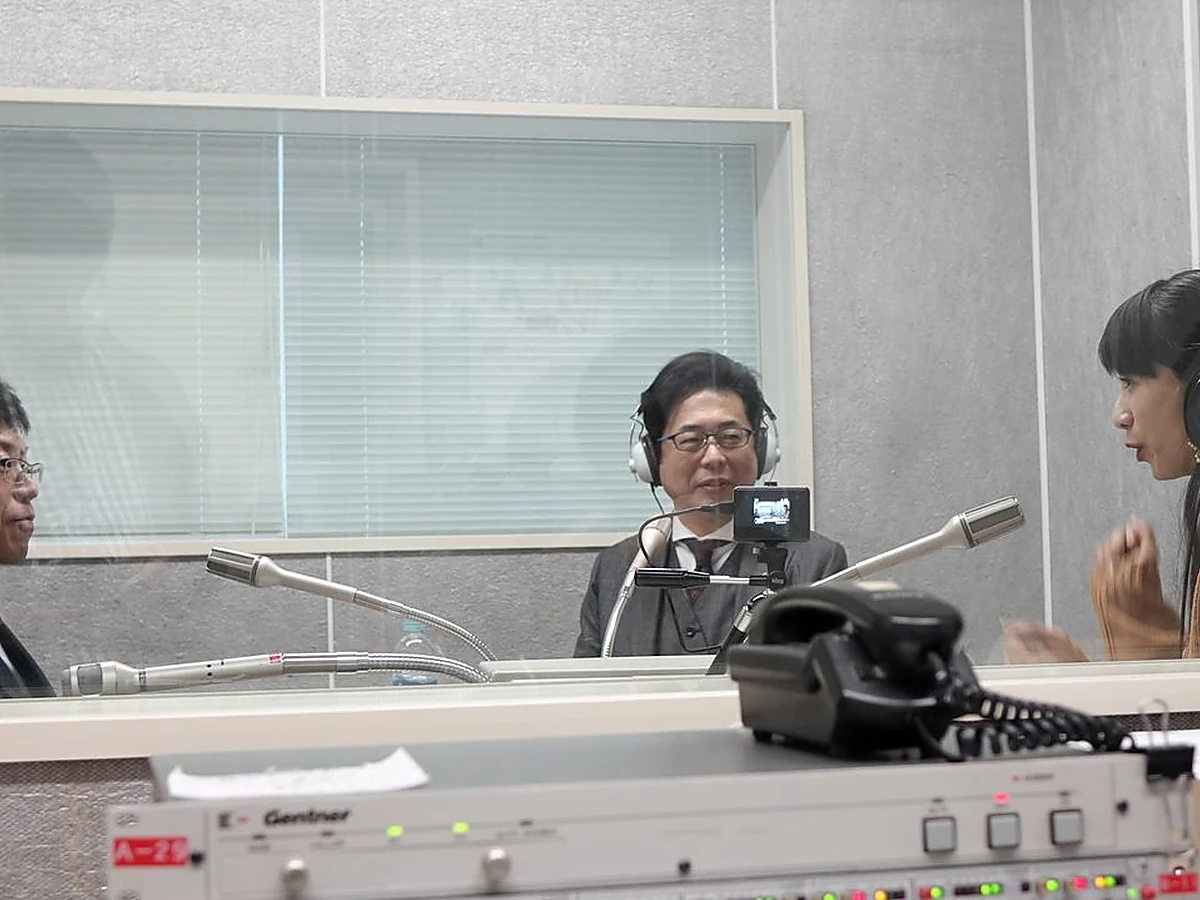
「ライブ配信 機材 セット」と検索するときは、一度で準備を終えたい気持ちがあると思います。その選び方自体は自然ですが、セットという名前だけで必要なものがそろうとは判断できません。
マイクとアームのセットなのか、照明とスタンドのセットなのか。それともカメラまで含むのか。商品名より、同梱品の一覧を読みましょう。
買い足す部品まで含めて比較する
ケーブルが別売りなら、その費用と接続確認が必要です。アームを付ける場合は机の厚さや形状、ライトなら電源までの距離も確認します。
すでに使えるカメラがある人には、3点セットよりマイク単品が合うかもしれません。反対に、何も持っていない人は、必要な付属品を含めた総額で比べると選びやすくなります。
価格は販売店、時期、型番で変わるため、ここでは固定の金額を置きません。「本体価格+必要な付属品」で比較してください。
屋外配信とプロ向け機材は、室内用と分けて考える
ライブ配信機材を屋外で使うなら、風、周囲の音、電源、通信、持ち運びが条件に加わります。室内向けのマイクやライトを、そのまま屋外向けとして選ばないようにしましょう。
複数のカメラを切り替えるスイッチャーや、イベント用の機材レンタルは、必要な映像と運営人数が決まってから検討する項目です。顔を映して一人で話す用途とは、準備の範囲が変わります。
「プロ用」という言葉より、自分が何人を、どこで、何分映すのか。その条件を書き出すほうが、購入判断の助けになります。
つながりを育てる配信は、機材確認と話す準備をセットにする
私には、リーマンショックでリストラされ、44歳で東京・新橋の皿洗いアルバイトをした経験があります。そこからの歩みで支えになったのが、東京で出会ったBNIでした。
今、経営者コミュニティのオンライン交流やライブ配信を考えるときも、機材だけで信頼ができるとは考えていません。画面の向こうにいる一人へ、何を届けるかが先にあります。
私が大切にしている「先義後利」は、まず「先に与えること」です。配信なら、相手の疑問に答える、仕事に使える視点を渡す。その時間を聞きやすく、見やすくするのが機材の役割です。
開始前に、短く録画して聞き直す
接続できているだけでは、相手にどう届くかまではわかりません。短く録画して、声の大きさ、顔の明るさ、背景を確認しましょう。
続けて、今日伝えることを一文にします。「何でも話せます」より、「今日はカメラを買う前に確認したい3点を話します」のほうが、聞く側も内容をつかみやすくなります。
WAKUTUBEの1000日という経験も、機材を飾るための実績ではありません。これから発信する方が準備を具体化するために、役立ててもらいたいと思っています。
私が実際に使った/読んだもの
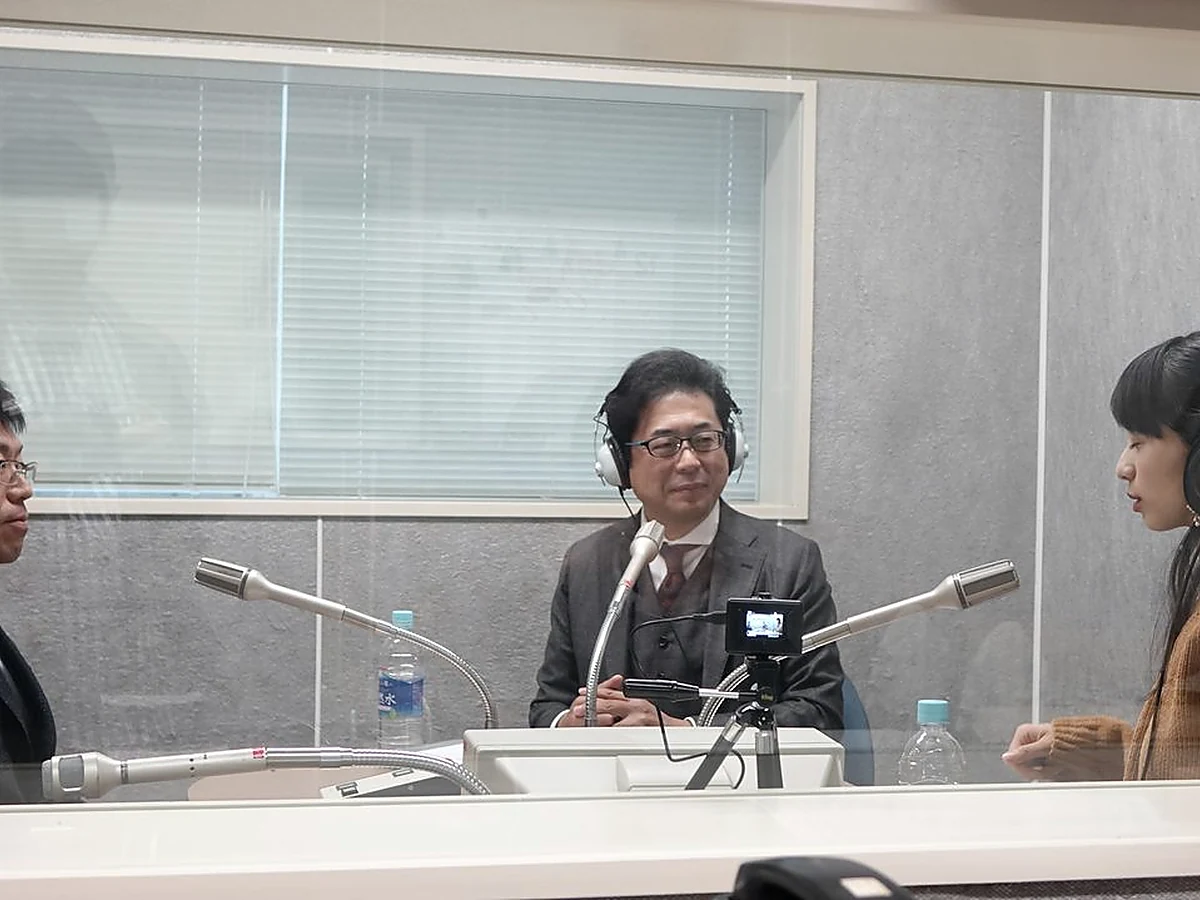
今回は、実際に使ってきた機材のうち、テーマに直接関係する3種類を紹介します。同じ検索ページを、役割の解説と購入確認のためにそれぞれ掲載しています。
メーカー・型番や使用期間が特定できる資料はこの記事に含めていないため、「この型番を1000日間使った」という紹介にはしていません。検索結果の商品は、それぞれ仕様を確認して選んでください。
配信用コンデンサーマイク
私がWAKUTUBEの配信で使ってきた種類のマイクです。買う目的は、声を相手に届けやすくすること。まず現在の録音を聞き、位置を変えても改善しない点を整理してから比べましょう。
USB接続、付属スタンド、ミュート操作などを確認すると、机に置いて使う場面を想像しやすくなります。部屋の響きや生活音が気になる場合は、マイク以外の配置も一緒に見直してください。
配信用ウェブカメラ
私自身、ZoomとYouTubeで使ってきた種類のカメラです。商談と発信を共用するなら、取り付けやすさと普段の座り方に合う画角を見てください。
手持ちのカメラで顔が明るく映り、目線も整うなら、購入を急ぐ必要はありません。買い替える理由を「画角が合わない」「設置場所を変えたい」など、一つ言葉にしておくと選びやすくなります。
リングライト
私も顔の見え方を整えるために使ってきました。夜の商談や配信で暗くなる方は、カメラを買い替える前の比較対象になります。
調光、色味の調整、スタンドの高さ、電源を確認しましょう。大きさだけで決めず、まぶしさと眼鏡の反射を調整できる置き場所があるかまで考えるのがポイントです。
比較表でわかる選び方
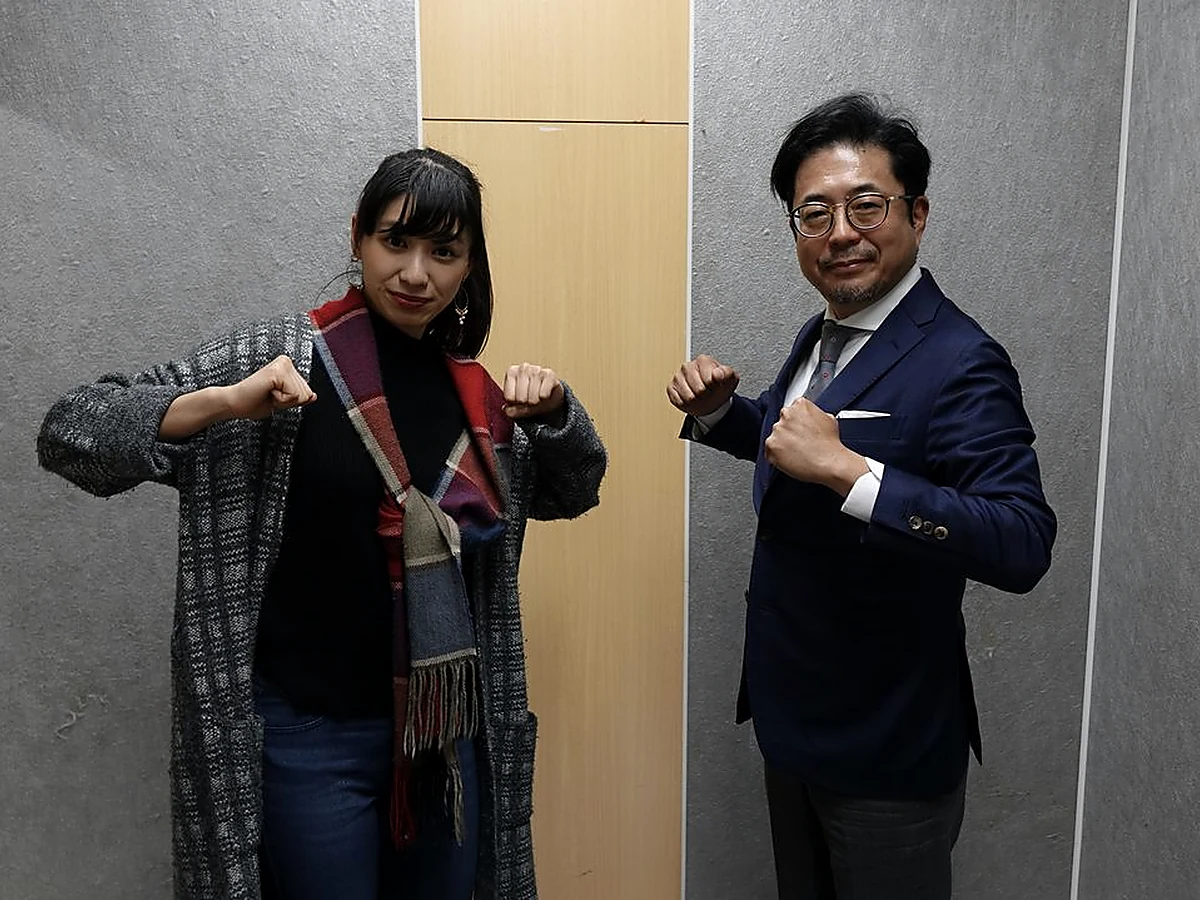
商品数を増やすために配信と無関係なものを並べず、3種類の機材と手持ちの端末を組み合わせた6構成で比較します。これは機種別の性能評価ではなく、買う範囲を判断する表です。
| 構成 | 向いている用途 | 先に確認する点 | 購入判断の目安 | 準備の範囲 |
|---|---|---|---|---|
| 手持ちスマホのみ | 短い動画・配信の試行 | 固定、音、利用条件 | 不満がなければ追加不要 | 置き場所と充電 |
| パソコン内蔵機材のみ | Zoom交流・打ち合わせ | 目線、声、逆光 | 配置変更後に判断 | 画面の高さと設定 |
| パソコン+USBマイク | 話し声を中心に届ける配信 | 対応端子、響き、入力選択 | 音の不満が残る場合 | 接続と録音確認 |
| パソコン+ウェブカメラ | 商談・顔出し配信 | 画角、固定、対応環境 | 内蔵カメラの位置が合わない場合 | 取り付けと映像確認 |
| パソコン+リングライト | 夕方・夜の商談や配信 | 電源、反射、設置面積 | 配置を変えても顔が暗い場合 | 明るさと角度調整 |
| パソコン+マイク・カメラ・ライト | 定期的な顔出し配信 | 接続全体、机の広さ、総額 | 音・光・画角にそれぞれ課題がある場合 | 全体の動作確認 |
予算が限られるなら、録画を見て一番気になるところから整えましょう。声は聞き取りやすいのに顔だけ暗いなら、マイクを買い足す理由はありません。
反対に、画面は十分見やすいのに声が遠いなら、カメラの解像度を上げても悩みは残ります。「今の困りごと」と「買うもの」を一対一で結ぶのが基本です。
よくある質問
Q1.初心者はライブ配信の機材セットを買うべきですか。
手持ち機材を確認してから判断しましょう。何も持っておらず、対応環境と付属品が合うなら比較対象になりますが、すでに使えるものがあるなら単品購入で足りる場合があります。
Q2.Zoomのカメラは4Kでないと困りますか。
4Kを最初の必須条件にする必要はありません。顔の明るさ、目線、画角、接続を確認し、実際に使う環境で不足する点を整理してから選びましょう。
Q3.コンデンサーマイクを買えば、部屋の反響も解決しますか。
マイクの購入だけで解決するとは限りません。設置位置や入力設定に加え、壁や床の状態など、部屋側の条件も関係します。短い録音を比べながら調整してください。
Q4.リングライトは昼間でも必要ですか。
窓の光で顔が見やすければ、追加せずに始められます。天気や時間で暗くなる、夜にも同じ机を使うといった場合に、補助照明を検討してください。
Q5.紹介リンクの商品は、和久井さんの使用機と同じですか。
同じ型番を指定したリンクではありません。私が使ってきた機材の種類に対応するAmazon検索ページです。購入時にはメーカー、型番、対応環境、付属品、販売条件を確認してください。
もっと深く実装したい方へ ── WOBS
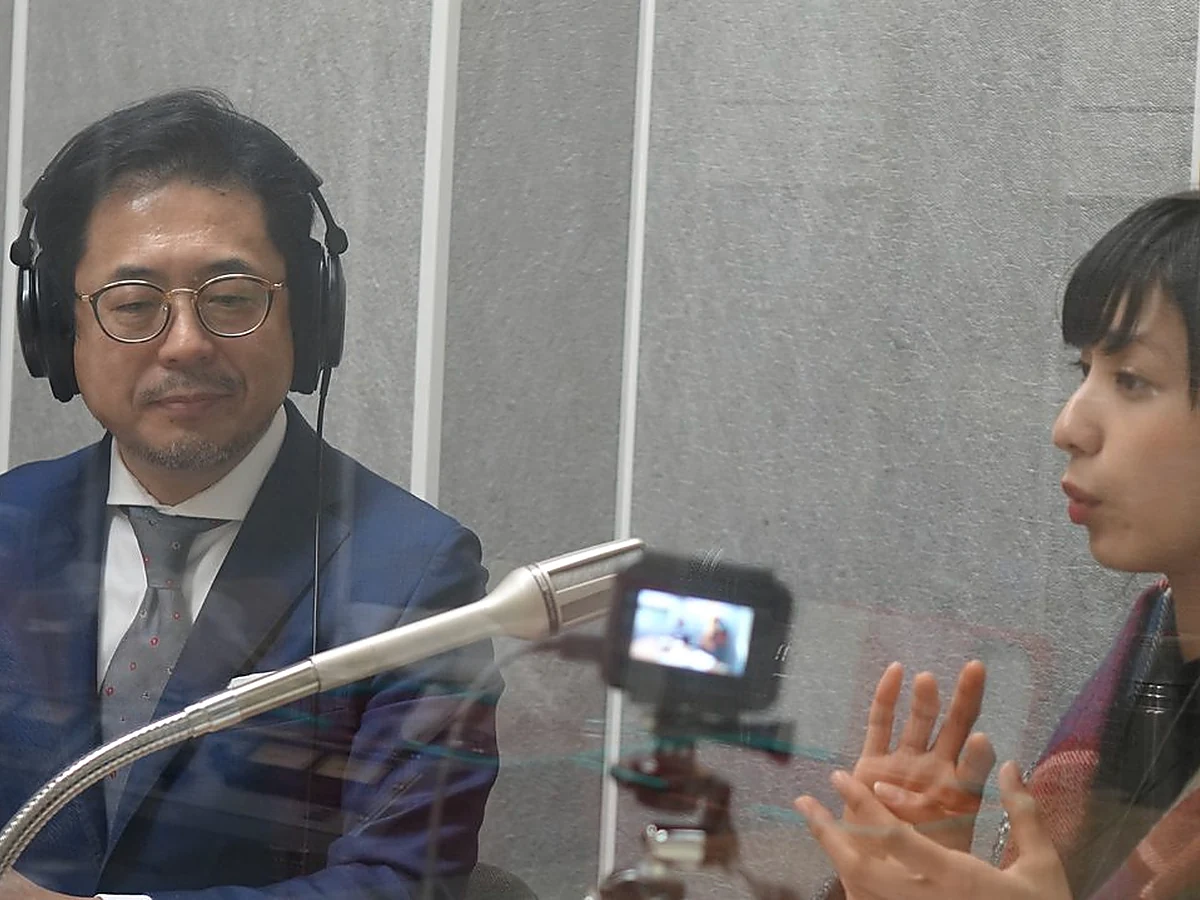
機材が整ったら、次は自分の仕事や経験を何として届けるかです。WOBS(ワクワクオンラインビジネススクール)の「経営者ライフ実況」という切り口でも、道具の先にある発信の中身を考えてみてください。
40・50代で、営業設計やAI活用までまとめて学びたい方には、6ヶ月・受講料120万円の講座と無料体験セミナーを用意しています。まずは今回の配信テストを一つ試し、その先の学びが必要になったときにご覧ください。
WOBS(ワクワクオンラインビジネススクール)の無料体験セミナー詳細はこちら
あわせて読みたい
まとめ
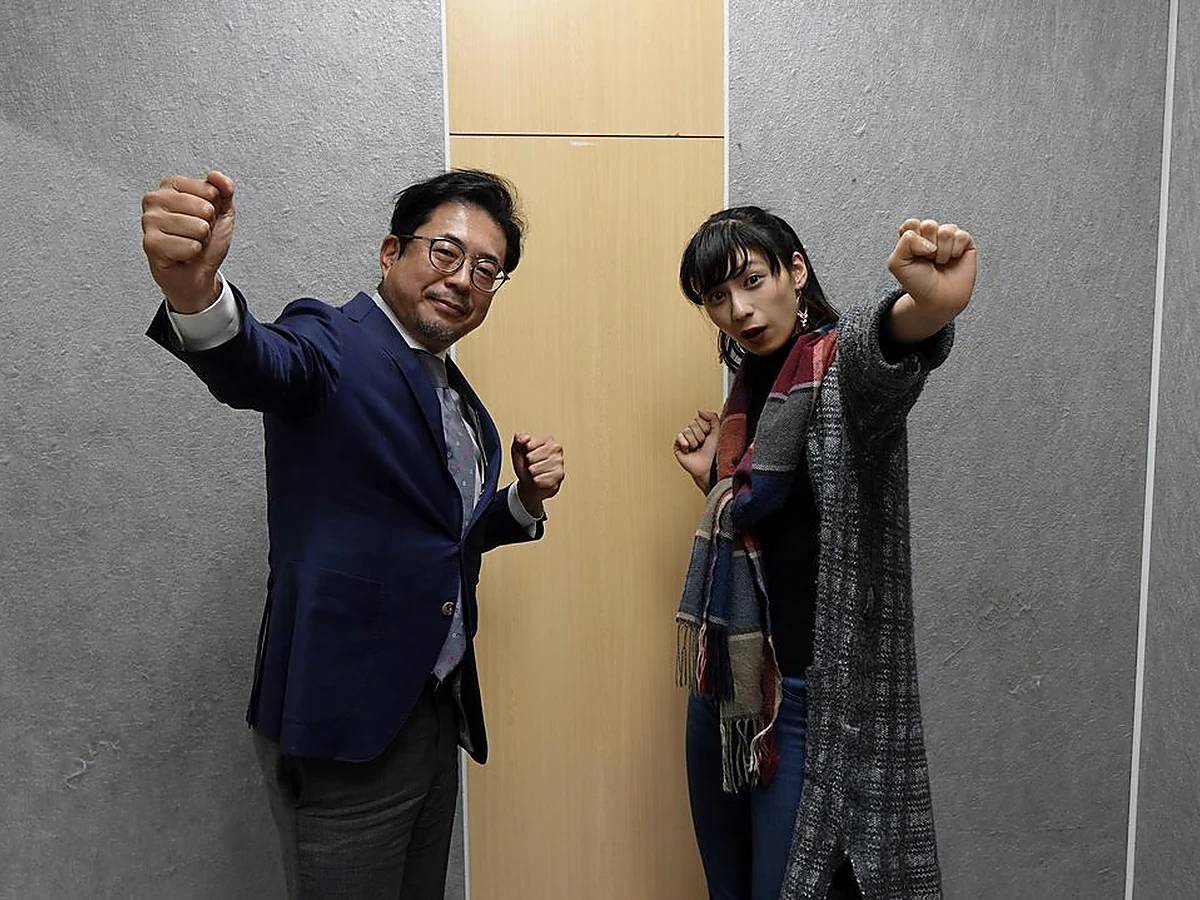
WAKUTUBEの1000日連続ライブ配信を経験した私が、機材選びでお伝えしたいのは、「毎回使いやすく、相手に届きやすい状態」を作ることです。
- マイクは、声の距離と入力設定を確かめてから選ぶ。
- カメラは、解像度の前に目線と画角を整える。
- ライトは、暗さの原因と置き場所を見てから追加する。
- セットは、本体と必要な付属品の総額で比較する。
- 購入前に1分録画して、買う理由を一つ決める。
今夜、いつもの机で自己紹介を録画してみてください。聞き返して、見返して、「ここを整えたい」が一つ見つかれば、買い物の基準ができます^^
道具は、あなたの経験や思いを届けるための助っ人です。無理なく使える形に整えて、画面の向こうの一人へ声を届けていきましょう。
感謝の気持ちを込めて。
※当サイトには一部アフィリエイトリンクを含みます。実際に自分で使っているものだけを紹介しています。
この記事を書いた人
関連記事
-
 経営者 デスク周り|50代経営者の悩みをほどく、和久井海十の札幌書斎と7つの工夫
-
経営者 デスク周り|50代の独立と仕事を支える和久井海十の札幌書斎と6つの道具
-
札幌 ビジネスホテルおすすめ3軒|経営者コミュニティ東京からの出張で考える宿選び
-
札幌 ビジネスホテル3軒を比較|札幌観光大使が考える出張の立地・素泊まり・予約の判断
-
経営者 デスク周りを見直す6つの視点|50代経営者の悩みと和久井海十の札幌書斎
-
北海道 ゴルフ場3コース比較|経営者コミュニティと回る札幌近郊の予約と道具選び
-
ライブ配信 機材|経営者コミュニティをオンラインで育てる、1000日を支えた音と光
-
50代 経営者 悩みをほどく北海道ゴルフ場3コース|札幌観光大使の予約と道具選び



和久井海十(わくいかいと)
セルフメディアエイジェント株式会社 代表取締役
わくにい|IT音痴のサロン経営・個人事業主向けAI行列販売マスター
IT音痴のあなたへ、最新のAIを使えるようになる販売方法を教えます^^
▷サラリーマン時代3社にヘッドハンティングされ、4回の社長賞受賞
▷AI販売コンサルタントで億の売上達成
▷「人を動かす技術」著者
▷AI行列販売マスタープログラムセミナー
https://saipon.jp/h/gby634/
IT音痴のあなたへ、最新のAIを使えるようになる販売方法を教えます^^
▷サラリーマン時代3社にヘッドハンティングされ、4回の社長賞受賞
▷AI販売コンサルタントで億の売上達成
▷「人を動かす技術」著者
▷AI行列販売マスタープログラムセミナー
https://saipon.jp/h/gby634/
新着記事
-
経営者コミュニティオンラインのライブ配信機材|1000日続けたマイク・カメラ・ライトの選び方
-
経営者 デスク周り|50代経営者の悩みをほどく、和久井海十の札幌書斎と7つの工夫
-
ChatGPT 営業 プロンプトで整える売り込まない営業|50代ひとり社長の3ステップ
-
AI集客の自動化を始める前に|BNIのオンライン交流で信頼と紹介を育てる3つの工夫
-
コンサルタント 独立 失敗の共通点7つと、40・50代が仕事の進め方を立て直す方法
-
40代リストラ・再就職を考える人へ|44歳で皿洗いをした私が独立後に見直した5つのこと
-
一人社長 aiで月3万円の業務効率化|ai 営業 活用と固定費を見直す実装構成
-
ai 業務効率化 例|Vrew動画編集の使い方と90分→15分を目指す手順
-
50代の起業で失敗を減らす、ひとり社長が最初に読む3冊と目的別に比べたい本
-
ビジネス書 古典の名著3冊|50代の起業失敗を防ぐ、AI時代の営業と経営の整え方
AI行列販売マスタープログラム無料セミナー
