
ホームページを自分で作るなら、最初に「誰に、何を相談してほしいか」を決め、そのあとにドメイン・サーバー・WordPressを用意してください。ひとり社長の事業紹介なら、最初は5ページに絞ると、公開まで進めやすくなります。
制作会社の見積もりが100万円だったとしても、すぐ契約する必要はありません。自分で小さく作り、必要な機能や作業量を確かめてから、外注する範囲を決める方法があります。
ただし、「月1,500円ですべて完成」と考えると、あとで予算がずれます。サーバーなどの維持費に加えて、テーマの購入費、ドメインの更新費、自分が作業する時間も分けて考えることが大切です。
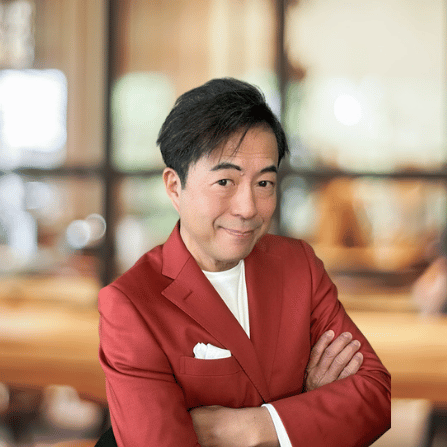
こんにちは。札幌で活動している、ひとり社長プロデューサーの和久井海十です。ITコンサル35年、約200社を支援してきた経験と、このブログselfmedia.jpを運営している立場から、ホームページを自作する順番をお伝えします。
40・50代の経営者には、すでに積み重ねてきた経験や、お客様との関係があります。その価値を、初めて訪れた人にも伝わる形に整えるのが、今回のホームページづくりです。
目次
この記事の要点(30秒でわかる)
- 最初に決めるのはデザインではなく、「誰に何を相談してほしいか」です。
- ドメインは住所、サーバーは置き場所、WordPressはページを作る仕組みです。
- 初期費用と維持費を分け、月1,500円は予算の目安として扱います。
- 最初はトップ、サービス、プロフィール、問い合わせ、プライバシーポリシーの5ページを作ります。
- 公開後は検索順位だけでなく、紹介した相手が迷わず問い合わせできるかを確かめます。
手順1:ホームページを自分で作るには、目的を1つに決める
「ホームページ 作り方 自分で」と検索すると、作成サービスやテンプレートの情報がたくさん出てきます。ところが、道具を比較しているだけで数日たち、肝心のページができないことがあります。
原因の一つは、ホームページに任せる仕事が決まっていないことです。会社紹介、商品販売、採用、予約、ブログ、会員向け配信まで一度に考えると、ひとりでは手が回りにくくなります。
最初の目的は「相談してもらう」でも十分
たとえば、講師なら研修の相談、整体院なら初回予約、コンサルタントなら個別相談です。「訪問した人に、最後に何をしてほしいか」を一つ決めてください。
そのうえで、「誰の、どんな困りごとに、何を提供するか」を一文にします。「経営を支援します」より、「従業員10人以下の会社の、毎月の資金繰りを一緒に整理します」のほうが、相談する側は判断できます。
ズバリ言ってもいい? お客様は、あなたが何時間かけてホームページを作ったかを知りたいわけではありません。「自分の悩みを、この人に相談してよさそうか」を確かめたいのです。
リアルの人脈を、説明し直さなくてよい状態にする
私がBNIに出会ったのは東京です。人とのつながりに支えられた経験から、紹介してもらうときには「この人は何をしてくれる人か」が伝わることの大切さを感じています。
ホームページも同じです。交流会で会った相手や、紹介を受けた方が後日アクセスしたとき、仕事の内容と相談方法がすぐわかれば、次の会話へ進みやすくなります。
最初の完成基準は、「知り合いがこのURLを別の人に送ったとき、私の代わりに説明してくれるか」です。ここを基準にすると、飾り付けより先に、必要な言葉が見えてきます。
手順2:個人事業主のホームページの作り方は、費用を分けるところから
個人事業主のホームページの作り方を考えるなら、「最初に払うお金」と「続けるためのお金」を分けてください。さらに、写真や文章を外注するなら、その費用も別枠にします。
「月1,500円程度で運用する」という考え方は、予算を組む入口になります。ただし、これは本記事で置く目安で、ドメイン・サーバー・有料テーマの総額を保証する金額でも、私の契約明細を示す数字でもありません。
月額表示だけで契約を決めない
料金を見るときは、支払総額と更新時の条件を確認します。長期契約を月額に換算した表示なのか、毎月その金額を払えるのかでも、手元に必要なお金が変わります。
- 初回にまとめて支払うサーバー料金はいくらか。
- ドメインの取得費と更新費はいくらか。
- 有料テーマは別途購入する必要があるか。
- メール、バックアップ、復元などに追加料金があるか。
- 解約時や他社へ移すときに、どのような作業が必要か。
キャンペーン価格だけで判断せず、更新後も続けられる金額かを見てください。無料特典に条件がある場合は、その条件も確認しておきます。
100万円の外注費と比べるなら、作業内容もそろえる
制作会社への100万円の依頼には、取材、文章作成、写真撮影、独自デザイン、予約機能の構築などが含まれているかもしれません。それを、サーバー代だけと比べても、判断はできません。
一方、事業内容を自分で説明でき、複雑な機能が不要なら、自作から始められる余地があります。「何に対する100万円なのか」を項目ごとに確認すると、外注したい部分も見えてきます。
自作にも時間がかかります。初回は週末を数回使う前提で予定を空け、写真をそろえる日、文章を書く日、設定する日を分けると、途中で止まりにくくなります。
手順3:ドメイン・サーバー・WordPressをそろえる
専門用語は、役割で覚えると整理できます。ドメインはホームページの住所、サーバーはデータの置き場所、WordPressは文章や写真を使ってページを作る仕組みです。
テーマは、ページの見た目や配置を整えるための土台です。最初から一つひとつデザインを組み立てなくても、用意された型を使って作業できます。
住所は、長く使う前提で決める
ドメインは、屋号や会社名など、口頭でも伝えやすいものを候補にします。長すぎる文字列や、間違えやすい綴りは避けると、紹介時の負担を減らせます。
短期キャンペーンの名前を会社全体の住所にすると、事業が変わったときに使いづらくなることがあります。「3年後も名乗っていそうか」を考えて決めてください。
取得時には、管理するメールアドレスと契約名義も確認します。将来、誰かに制作を頼む場合も、自社で管理情報を把握できる状態にしておくことが大切です。
設定は、一つ終えるたびに確認する
サーバーの申し込み後は、提供元の案内に沿ってドメインを設定し、WordPressを設置します。簡単に設置する機能が用意されている場合も、入力内容を確認しながら進めてください。
管理者のIDとパスワードは、推測されにくいものを設定します。使い回しを避け、復旧に使うメールを受信できることも確かめます。
続いて、httpsでアクセスできる状態を確認してください。契約に含まれるSSLの範囲を調べてから設定すれば、必要のない追加契約を避けやすくなります。
手順4:ホームページを自分で作りたい人は、最初の5ページに絞る
ホームページを自分で作りたいと思ったとき、最初からブログ記事を何十本も用意する必要はありません。まずは、仕事の説明と問い合わせが完結する5ページを作ります。
会社のホームページを自作する場合も、個人事業主の案内サイトを作る場合も、基本の考え方は共通です。訪問者が「何を頼めるか」「誰が対応するか」「どう連絡するか」を判断できる状態を目指します。
トップページとサービスページ
トップページでは、対象となるお客様、解決できる困りごと、主なサービス、問い合わせ先を伝えます。最初に見える範囲に抽象的な理念だけを置くと、何の事業かが伝わりにくくなります。
サービスページには、対象者、提供内容、進め方、料金または見積もりの考え方を書きます。「詳しくはお問い合わせください」だけでは、相談前の不安が残ります。
料金が案件ごとに変わるなら、その理由と、見積もりに必要な情報を説明してください。対応地域やオンライン対応の有無も、依頼する側が知りたい情報です。
プロフィールと問い合わせページ
プロフィールでは、肩書きだけでなく、どんな経験をもとに支援しているかを書きます。実績の数字は、確認できるものだけを使ってください。
私なら、ITコンサル35年、約200社を支援した経験が土台です。さらに、リーマンショックでリストラされ、44歳で東京・新橋の皿洗いアルバイトを経験したことは、再出発する方への向き合い方につながっています。
問い合わせページには、相談できる内容、入力項目、返信の目安を書きます。返信までの時間は、実際に守れる範囲にしてください。
プライバシーポリシーと、事業に必要な表示
問い合わせで個人情報を受け取るなら、その扱いを説明するページを用意します。フォーム、アクセス解析など、実際に使う仕組みに合わせて内容を整えます。
商品販売や予約の仕組みを加える場合は、事業形態に応じて必要な表示や利用条件も確認してください。別のサイトの文章を、そのまま自社向けとして貼り付けることは避けましょう。
この5ページは出発点です。営業日や所在地など、依頼判断に必要な情報が別にあるなら、見つけやすい場所へ追加します。
手順5:文章と写真を用意し、AIで伝わる形に整える
「hp 作成 自分で」と調べていた方が、実際に手を動かして困るのは、設定より文章かもしれません。テンプレートを開いた途端、「ここに何を書こう……」となるのです。
そんなときは、先にお客様からよく聞かれる質問を集めてください。「いくらかかるか」「どこまで頼めるか」「何を準備するか」に答えるだけでも、サービス説明の材料になります。
AIには、事実を渡してから文章を頼む
AIに「売れるホームページを書いて」とだけ頼むと、自分の仕事とは違う表現や、裏付けのない実績が混ざることがあります。最初に、自分が提供できる内容と、書いてよい事実を渡します。
- 誰を対象に、どんな相談を受けているか。
- 実際に提供する作業と、対応しない範囲。
- 確認できる経歴、実績、料金、対応地域。
- お客様からよく聞かれる質問。
- 訪問者に最後に取ってほしい行動。
そのうえで、「専門用語を減らし、一段落を短くし、事実を追加せずに整えて」と依頼します。完成した文章は、声に出して読んで、自分が普段説明している内容と合っているか確かめてください。
「ChatGPT 営業リスト 作成」という使い方に関心がある方も、先に整えたいのは、相手が訪問するホームページです。声をかける相手を増やしても、訪問先でサービスが伝わらなければ、次の相談につながりにくくなります。
写真は、本人と仕事の様子が伝わるものから
写真は、本人の顔、仕事をしている様子、場所や雰囲気がわかるものを優先します。お客様が写る場合や事例を紹介する場合は、掲載の了承を得てください。
AI画像を使うなら、説明を補うイメージとして扱います。実在しないお客様や仕事場を、実績の写真として掲載してはいけません。
私がWAKUTUBEで1000日連続ライブ配信に取り組んだ経験は、発信を続けることを語る土台です。ただし、その数字だけでホームページの成果まで証明できるわけではありません。
経験と、その経験から言えることの範囲を分けると、文章に無理がなくなります。WOBSのオンライン集客実装モジュールでも、道具の操作とあわせて、こうした「何を誰に伝えるか」の設計を重視します。
手順6:公開前に、スマホと問い合わせを自分で試す
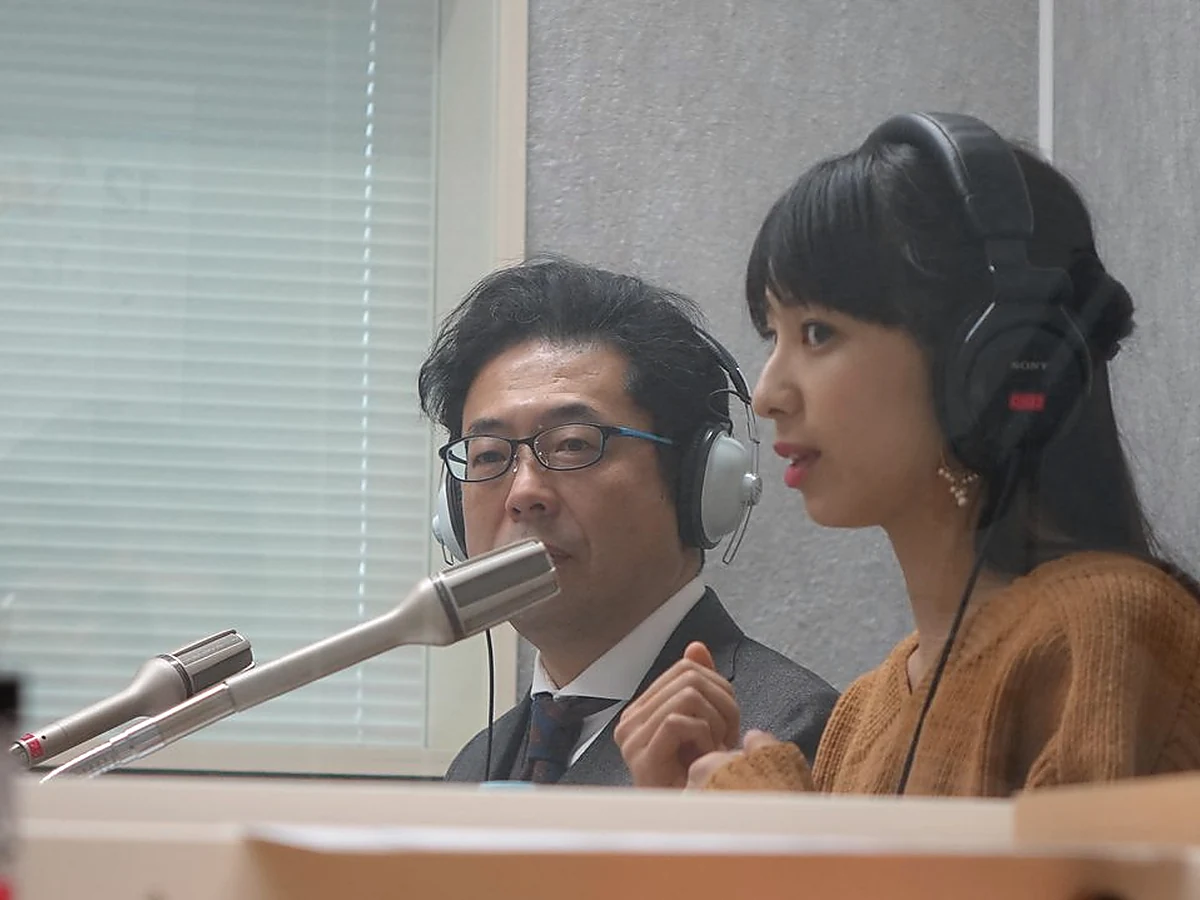
ページができたら、公開ボタンを押す前に、訪問者と同じ順番で操作します。トップページからサービスを読み、プロフィールを確認し、問い合わせまで進んでください。
作った本人にはわかる言葉でも、初めて見る人には伝わらないことがあります。可能なら、事業に詳しすぎない知人に見てもらい、「何を頼める人だと思ったか」を聞くと参考になります。
スマホで確認する項目
- 文字が小さすぎず、拡大せずに読めるか。
- 文章が長くつながり、読むのが苦しくなっていないか。
- 写真が切れて、伝えたい部分が隠れていないか。
- ボタンを押しやすく、移動先が意図どおりか。
- 電話番号、メール、所在地などに誤りがないか。
パソコンで整って見えても、スマホでは見出しが細かく折り返されたり、画像が大きすぎたりします。縦に読み進めたときの流れまで見てください。
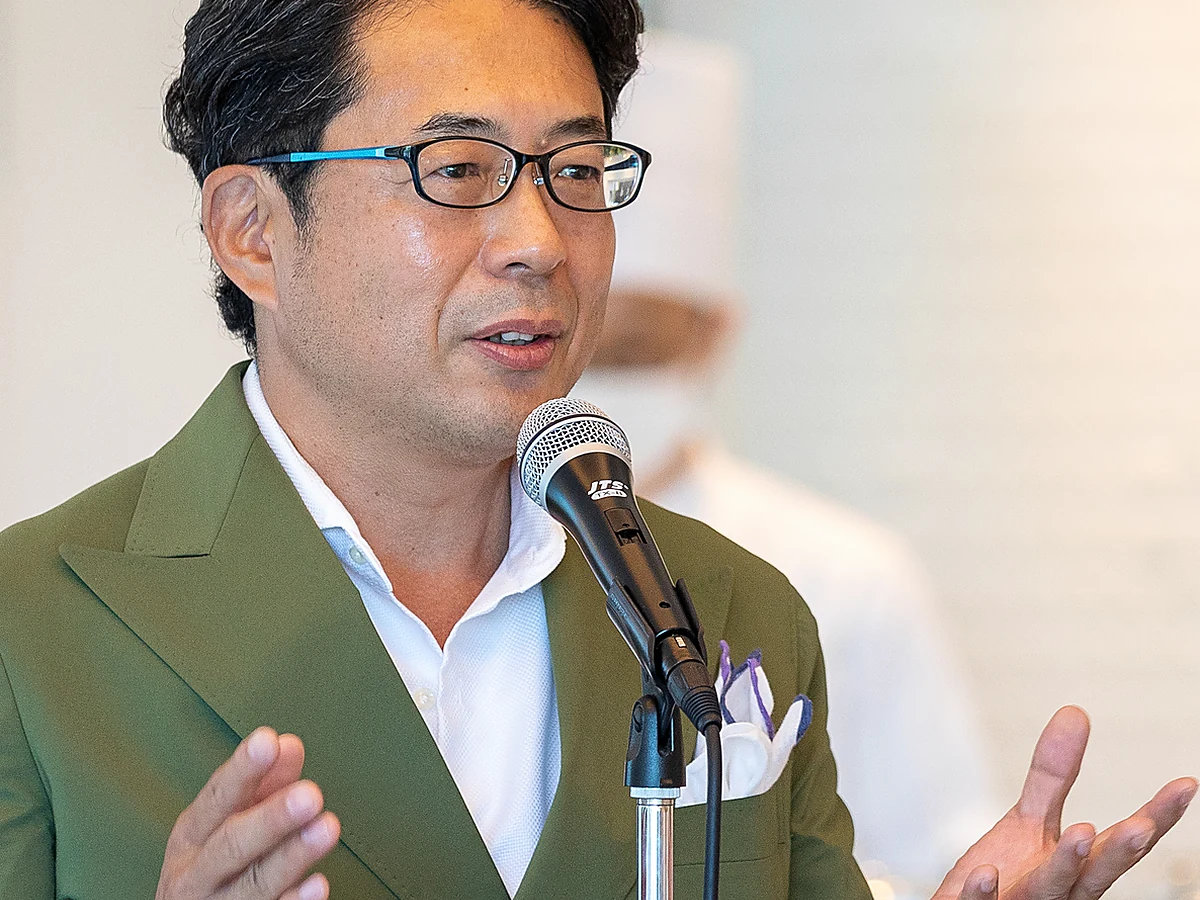
問い合わせは、実際に送って確かめる
フォームは表示されているだけでは確認が終わりません。自分でテスト送信し、送信完了の案内、管理者への通知、自動返信を設定している場合はその受信まで試します。
通知が迷惑メールに入っていないかも確認してください。お客様からの相談に気づけなければ、きれいなページを作った努力がもったいないです。
公開前には、バックアップの取得方法と、困ったときの復元方法も確認します。更新する担当が自分一人なら、契約先と管理先を迷わず確認できる状態にしておきましょう。
手順7:公開後は、紹介と検索の入口を少しずつ育てる
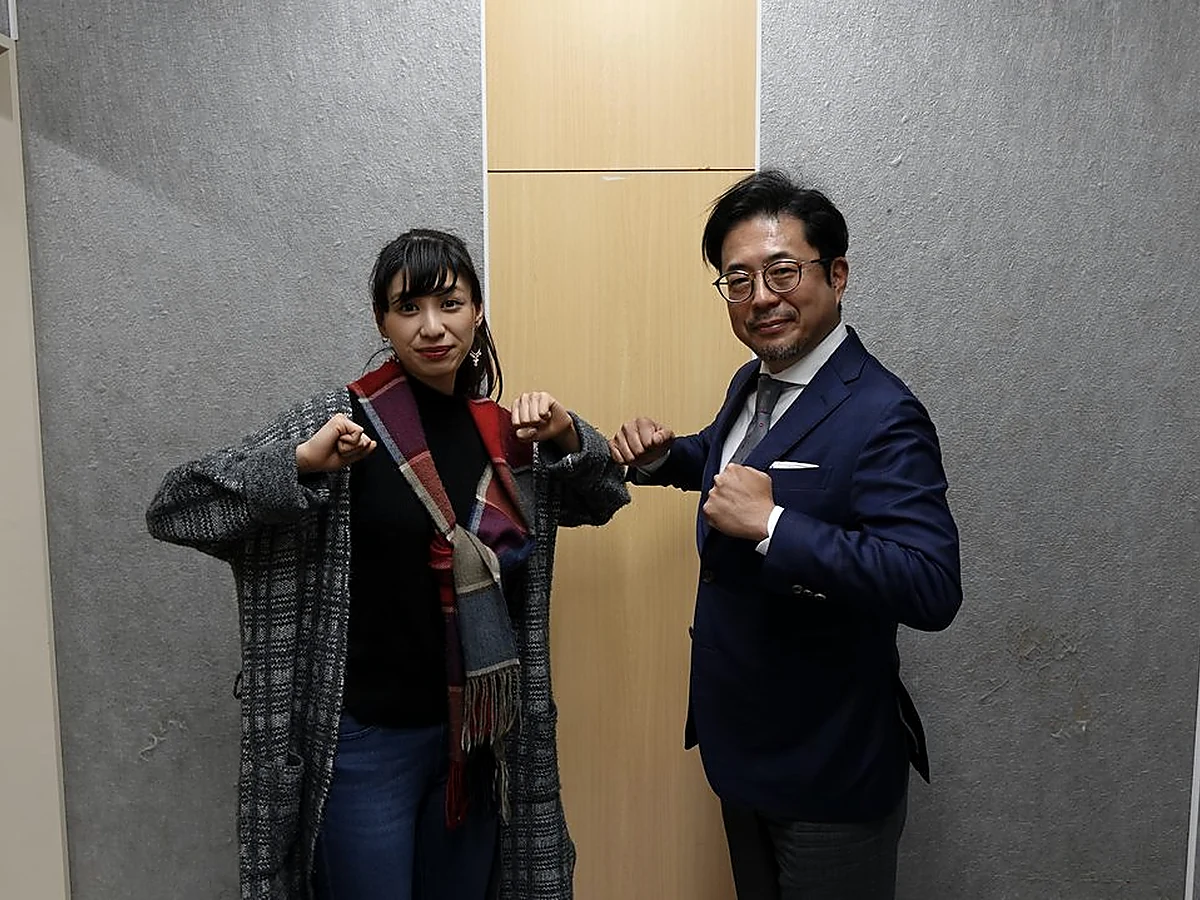
ホームページを公開しても、すぐに検索から人が集まるとは限りません。最初は名刺交換後のお礼、SNSのプロフィール、既存のお客様への案内など、すでにある接点から使い始めます。
ここで大切なのが、先義後利です。私の言葉で言い換えるなら、「先に与えること」です。
いきなり契約を求めるより、相手が困っていることへの答えを、ページに用意する。リアルで大切にしてきた関係を、オンラインでも続ける発想です。
検索向けの記事は、お客様の質問から書く
ブログを増やすなら、実際に受けた質問を一つずつ記事にします。「費用」「依頼前の準備」「対応できる範囲」など、相談前に迷うことから始めると、サービスページともつなげやすくなります。
記事の冒頭には答えを書き、そのあとに理由や具体例を続けます。タイトルと見出しには内容を示す言葉を使い、不自然に同じ検索語を繰り返さないようにしてください。
AI検索も意識するなら、「何について、どんな条件で言っているか」を明確にします。料金に条件があるなら条件を添え、経験談と一般的な説明を区別すると、読む人も理解しやすくなります。
数字と、実際に届く相談の両方を見る
アクセス数だけで成果を決めないことも大切です。訪問者が少なくても、紹介された相手がサービスを理解して問い合わせできていれば、営業の土台として役立っています。
逆に、読まれていても相談が来ないなら、対象者や料金の説明、問い合わせへの案内を見直します。「お客様はどこで迷ったのか」という視点で、一か所ずつ直してください。
日曜日に取り組むなら、今日は目的と5ページの構成まで、次の週末は文章と写真、その次に設定と確認という分け方もできます。なまら気合いを入れて一晩で仕上げるより、続けられる予定にしましょう(笑)。
私が実際に使った/読んだもの
ここでは、このブログの運営や、私自身の仕事とつながるものを紹介します。道具は、先ほど決めた目的と予算に合わせて選んでください。
SWELL:ページの見た目を整える土台
このブログselfmedia.jpも、WordPressテーマのSWELLで作っています。難しい設定に時間をかけすぎず、見出しやページの配置を整えられるのが助かっています。
ただし、テーマを入れただけで、サービスの魅力まで完成するわけではありません。「誰の何を解決するか」という文章を用意したうえで使うと、作業を進めやすくなります。
エックスサーバー:私のブログを置いている場所
selfmedia.jpのサーバーもエックスサーバーです。ITの現場に35年関わってきた立場でも、最初に選ぶときは、料金に加えて、管理のしやすさや困ったときの案内を確認したいと考えています。
下の案内先はXServer for WordPressです。私が使っているエックスサーバーの契約と同じプランだと決めつけず、対象者、料金、含まれる機能を確認してください。


『つながり力の教科書』:何を伝えるかを考える一冊
私自身が書いた本です。ホームページの操作方法を説明する本ではありませんが、相手との関係をどう育てるかという、発信の土台になる考えをまとめています。
ページの見た目が整っても、相手への関心がなければ、言葉が一方通行になりがちです。売り込む前に、相手に何を渡せるかを考えるときに読んでいただけたらうれしいです。
リンク
私の実話を、一冊にまとめました ──『つながり力の教科書』
リーマンショックでのリストラ、44歳での東京・新橋の皿洗いアルバイト、そして東京でのBNIとの出会い。私の再出発を支えたのは、人とのつながりでした。『つながり力の教科書』には、そうした経験を土台に、人との関係を仕事へ育てる考え方をまとめています。ホームページに何を書くか迷ったときも、「相手の役に立てることは何か」に戻るきっかけになればと思います。
リンク
もっと深く実装したい方へ ── WOBS で
ここまで進めれば、ホームページを自作するための順番は見えてきたはずです。ただ、「自分の商品をどう説明するか」「SNSから何を案内するか」「相談後にどう提案するか」は、設定方法だけでは決まりません。
WOBS(ワクワクオンラインビジネススクール)は、そうした仕事全体の設計と実装に取り組む6ヶ月講座です。受講料は120万円で、先義後利の営業設計、マインドブロック解除、AI実装を3本柱にしています。
今回のテーマにつながるのは、「オンライン集客実装モジュール」です。ホームページを単独で作るのではなく、対象となるお客様、サービスの説明、発信内容、相談への案内を一つの流れとして考えます。
- 経験や強みを、初めて読む人にも伝わるサービス説明に整理する。
- SNSや記事から、相談につながるページへの流れを考える。
- AIを使いながら、事実に基づく文章づくりと更新を進める。
- 公開後に届く反応を見て、伝え方や案内を修正する。
本講座はホームページ制作の代行費用ではなく、自分の事業に集客の仕組みを実装するための学びと取り組みの費用です。ホームページだけを一度作りたいのか、発信から相談まで整えたいのかで、必要な支援は変わります。
自分の場合はどこから取り組むべきか、講座の内容が課題に合うかを確かめたい方は、無料体験セミナーの詳細をご覧ください。40・50代で、これまでの経験をオンラインでも伝わる形にしたい方へ、ご案内しています。
WOBS(ワクワクオンラインビジネススクール)の無料体験セミナー詳細はこちら
よくある質問
Q. パソコンが得意でなくても、ホームページを自分で作れますか?
A. 文章入力や写真のアップロードができれば、用意された型を使って進められる部分はあります。契約、初期設定、公開前の確認には学ぶ時間が必要なので、最初は5ページに絞り、公式の案内を見ながら一工程ずつ進めてください。
Q. 月1,500円でホームページを作れますか?
A. 月1,500円は維持費を考える際の予算目安で、総費用を示すものではありません。有料テーマ、ドメインの更新、契約期間、追加機能などで変わるため、初年度と更新後の年間総額をそれぞれ確認してください。
Q. 無料の作成サービスとWordPressは、どちらがよいですか?
A. まず短い案内を公開したいなら、無料の作成サービスが候補になります。記事やページを継続して育てたいならWordPressも候補ですが、どちらも独自ドメイン、広告表示、問い合わせ機能、移転方法などを確認して選びましょう。
Q. 自作したホームページから、すぐに集客できますか?
A. 公開するだけで問い合わせが来るとは限りません。最初は既存のお客様や紹介先への説明に使い、実際の質問をもとに内容を足しながら、検索やSNSからの入口を少しずつ育ててください。
Q. 制作会社に頼んだほうがよいのは、どんな場合ですか?
A. 複雑な予約・決済、独自の業務連携、短い納期など、自分で対応しにくい要件がある場合です。全部を任せるほか、文章は自分で用意し、写真撮影や設定だけ依頼する方法もあるので、必要な作業を分けて見積もりを取りましょう。
あわせて読みたい
まとめ
ホームページを自分で作るときは、道具を選ぶ前に、「誰に、何を相談してほしいか」を決めてください。その答えが、必要なページと文章の基準になります。
- 目的を一つ決める。
- 初期費用と維持費を分けて予算を組む。
- ドメイン・サーバー・WordPressをそろえる。
- 仕事の説明と問い合わせに必要な5ページを作る。
- 自分の経験を材料に、文章と写真を整える。
- スマホ表示と問い合わせの動作を確かめる。
- 公開後は、紹介先の反応と届く相談を見ながら直す。
制作会社に100万円を払うかどうかは、この整理をしてから判断しても遅くありません。自作してみることで、自分で続けられる部分と、専門家に任せたい部分が具体的になります。
今日の一歩は、サーバーを契約することでも、きれいな写真を探すことでもなく、「誰の、どんな困りごとを解決するのか」を一文にすること。その一文が書けたら、ホームページづくりはもう始まっています^^
感謝の気持ちを込めて。
※当サイトには一部アフィリエイトリンクを含みます。実際に自分で使っているものだけを紹介しています。
この記事を書いた人
関連記事
-
AI集客ツールを買う前に|ブログとSNSどっちを先にするか、35年の現場から考える
-
BNI オンラインでai 集客 自動化を始める前に|紹介を育てる3つの工夫と本5冊
-
note収益化の仕組みから紹介営業の仕組み化へ|35年で見えた3つの正解
-
ai 自動化 事例|Vrew動画編集の使い方と90分→15分を目指す社長の実装手順
-
freee マネーフォワード 比較|50代経営者の悩みを減らす5つの判断軸と経理の整え方
-
WordPressテーマおすすめの判断軸7つ|ブログ収益化とSWELL選びで迷わない
-
レンタルサーバー 比較 wordpress|ai 集客 自動化を支える7つの確認点
-
紹介営業 言い換えとChatGPT 営業 プロンプト|紹介営業とは何か、35年の現場から仕組みまで

和久井海十(わくいかいと)
セルフメディアエイジェント株式会社 代表取締役
わくにい|IT音痴のサロン経営・個人事業主向けAI行列販売マスター
IT音痴のあなたへ、最新のAIを使えるようになる販売方法を教えます^^
▷サラリーマン時代3社にヘッドハンティングされ、4回の社長賞受賞
▷AI販売コンサルタントで億の売上達成
▷「人を動かす技術」著者
▷AI行列販売マスタープログラムセミナー
https://saipon.jp/h/gby634/
IT音痴のあなたへ、最新のAIを使えるようになる販売方法を教えます^^
▷サラリーマン時代3社にヘッドハンティングされ、4回の社長賞受賞
▷AI販売コンサルタントで億の売上達成
▷「人を動かす技術」著者
▷AI行列販売マスタープログラムセミナー
https://saipon.jp/h/gby634/
新着記事
-
ai 営業 なくなる不安をほどく|リストラを経験した私が伝える7つの判断基準
-
AI 集客 自動化の前に知るブログとSNSの違い|ひとり社長が自分の拠点を持つ3つの理由
-
AI集客ツールを買う前に|ブログとSNSどっちを先にするか、35年の現場から考える
-
ホームページ 作り方 自分で|ひとり社長が外注100万円の前に試す7手順と費用
-
経営者 デスク周り|50代の独立と仕事を支える和久井海十の札幌書斎と6つの道具
-
札幌 ビジネスホテルおすすめ3軒|経営者コミュニティ東京からの出張で考える宿選び
-
BNI オンラインでai 集客 自動化を始める前に|紹介を育てる3つの工夫と本5冊
-
note収益化の仕組みから紹介営業の仕組み化へ|35年で見えた3つの正解
-
40代 リストラ 再就職で迷ったら|44歳で皿洗いをした私の仕事と人脈を生かす7つの整理
-
50代リストラ、その後を考える方へ|44歳で職を失った私が復活までにやった3つのこと
AI行列販売マスタープログラム無料セミナー
