
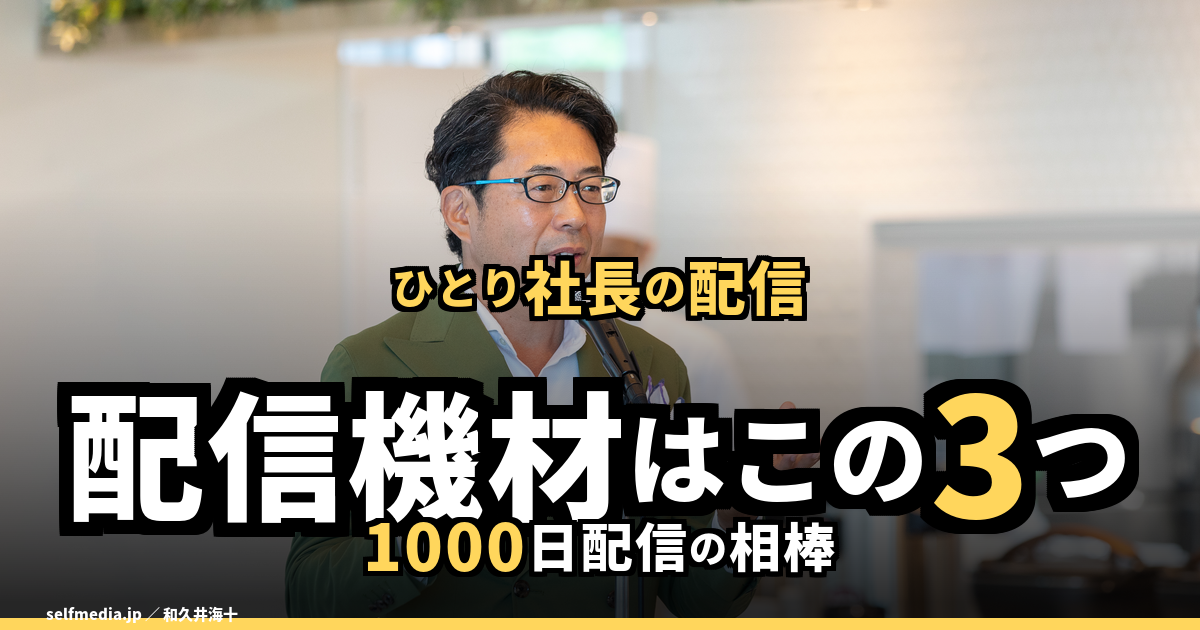
ライブ配信機材を整えるなら、まず手持ちのスマホかパソコンで30秒撮ってください。声が聞き取りづらければマイク、目線が合いづらければカメラの高さ、顔が暗ければライトの位置から見直すと、何にお金をかけるべきかが見えてきます。
札幌で活動している和久井海十です。私がWAKUTUBEを1000日連続でライブ配信するなかで使ったのは、配信用のコンデンサーマイク、ウェブカメラ、リングライトです。
40代・50代のひとり社長や先生業の方なら、配信の前後にも商談やお客さま対応がありますよね。同じ机でYouTubeを撮り、次はZoomで面談するなら、声と顔がきちんと届いて、毎回すぐに始められる置き方を考えてみてください。
ズバリ言ってもいい? 「どの機材がおすすめか」で検索を続けるより、いつもの席で撮った30秒をスマホで見るほうが、買い物の判断は早くなります。最初のチェックから、私が使った3つの道具を選ぶときの目安まで、順番にお話しします。
目次
この記事の要点(30秒でわかる)
- ライブ配信機材を買う前に、普段の場所で30秒録画し、スマホで聞こえ方と映り方を確かめる。
- 声が遠いときは、マイクを口元に寄せて試す。パソコンで使うならUSB接続のマイクが候補になる。
- ZoomやYouTubeのカメラは目の高さを目安に置き、話したときの目線と表情を確認する。
- 顔が暗いときは、正面寄りからやわらかい光を当てる。眼鏡に光が映るならライトの角度をずらす。
- 配信は「ひとりの、ひとつの質問」に答えるところから。機材の位置と話す内容を決めておくと続けやすい。
ライブ配信機材のおすすめを探す前に、30秒撮る
お客さまと対面で話すときは、少しくらい声が小さくても、相手が身を乗り出したり、聞き返したりしてくれます。ライブ配信では、聞き取りにくいと思った人が、そのまま離れてしまうことがあります。
顔の映り方も同じです。本人は真剣に話しているつもりでも、カメラが低く、顔に影がかかっていると、視聴者は表情を読み取りづらくなります。配信前に見直したいのは、この「いつも対面で伝わっているものが、画面越しにどれだけ届くか」です。
普段の声で話し、スマホで再生する
まず、ライブをする予定の時間に、いつもの椅子に座って30秒撮ります。自己紹介に続けて、お客さまからよく聞かれる質問に一つ答えてください。本番で資料を見たり、キーボードを使ったりするなら、その動きも入れます。
録画は、スマホのスピーカーでも再生してみましょう。最初は画面から目を離し、語尾まで聞き取れるか、空調や机の音が声にかぶらないかを確認します。次は音を消し、表情が見えるか、目線が下がりすぎていないかを見ます。
気になった点が三つ出ても、一度に直すのは一つで十分です。たとえば最初にカメラだけを上げ、同じ一言を録画します。音・高さ・光を一緒に変えると、どの変更が効いたのかがわかりづらくなります。
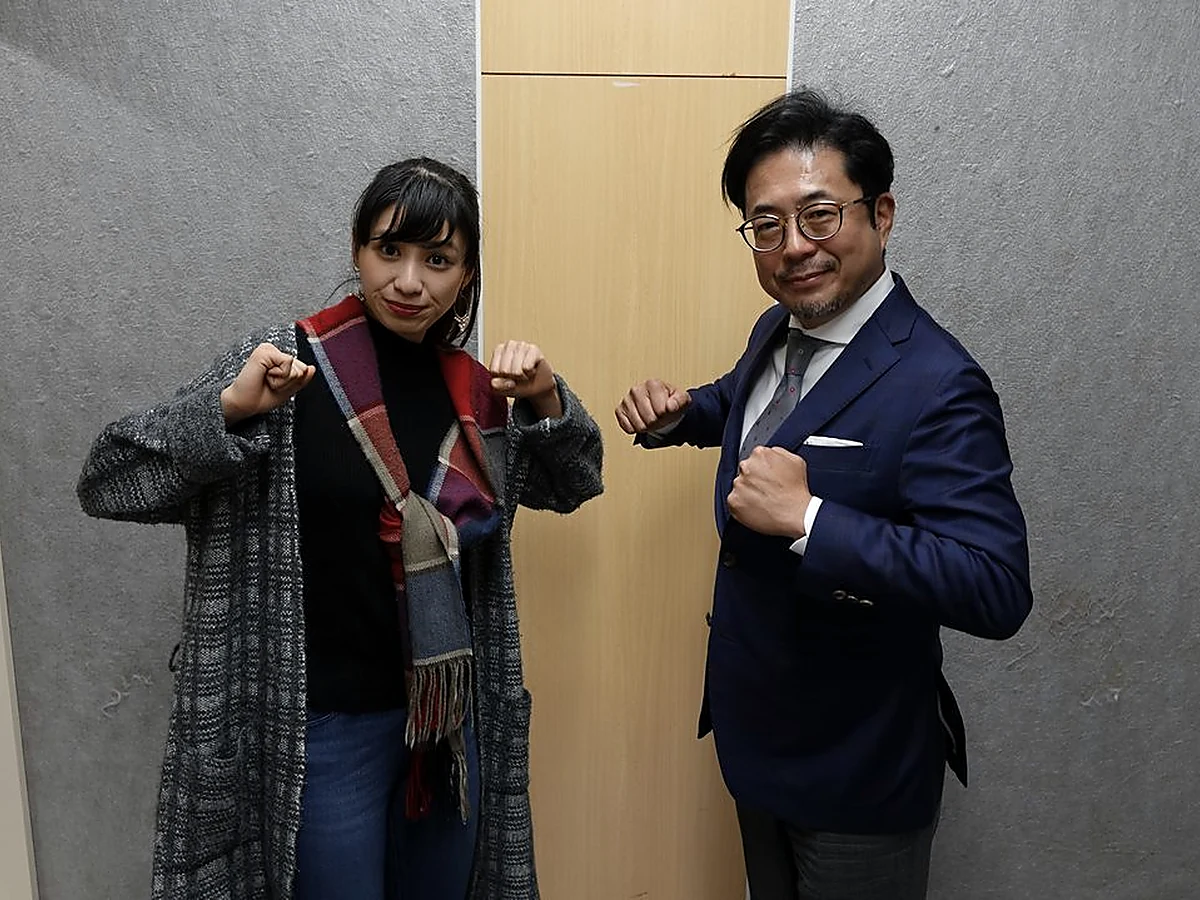
ITコンサルを35年続け、約200社を支援してきた私も、機材を考えるときは、まず困っている場面を具体的にします。「映りが悪い」を「夕方になると目元が暗い」と言い換えられれば、カメラの買い替えを決める前に、光を当てる位置を試せます。
YouTubeのマイクは、語尾が聞こえる距離に置く
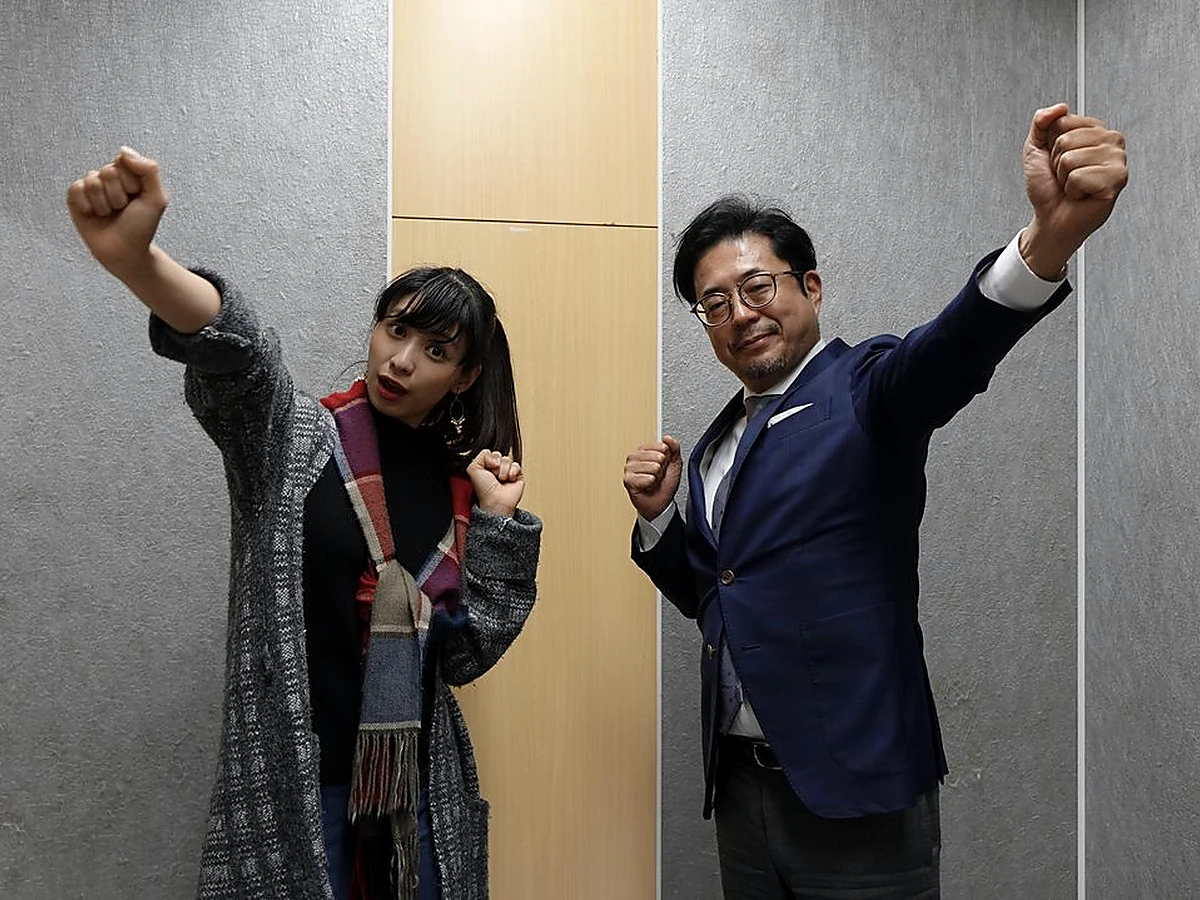
ひとり社長がYouTubeでサービスの考え方や事例を話すなら、まず気にしたいのは声です。「ここは無料です」と「ここから有料です」の違いが聞き取れる。短い言葉でも、商売の話では意味が大きく変わります。
WAKUTUBEの1000日連続ライブを支えてくれた相棒は、配信用のコンデンサーマイクです。パソコンで一人で話す方が選ぶなら、USBで接続できて、普段の姿勢のまま口元の近くに置けるタイプが候補になります。
マイクを少し近づけて、同じ一文を録る
机の奥に置いたまま声を張ると、説明が長くなるにつれ疲れてきます。まずマイクを口元に寄せ、普段の声で同じ一文を録って、離したときの音と聞き比べてください。マイクに向かって話す面は機種によって違うので、手元の機材の表示や説明を確認しましょう。
「パ」「タ」などで息が強く当たるときは、マイクを少し横へずらし、口元に向けます。小さな声で話した部分と、思わず笑ったときくらいの大きな声も録っておくと、本番で音が割れたり、話の終わりだけ小さくなったりする場面に気づけます。
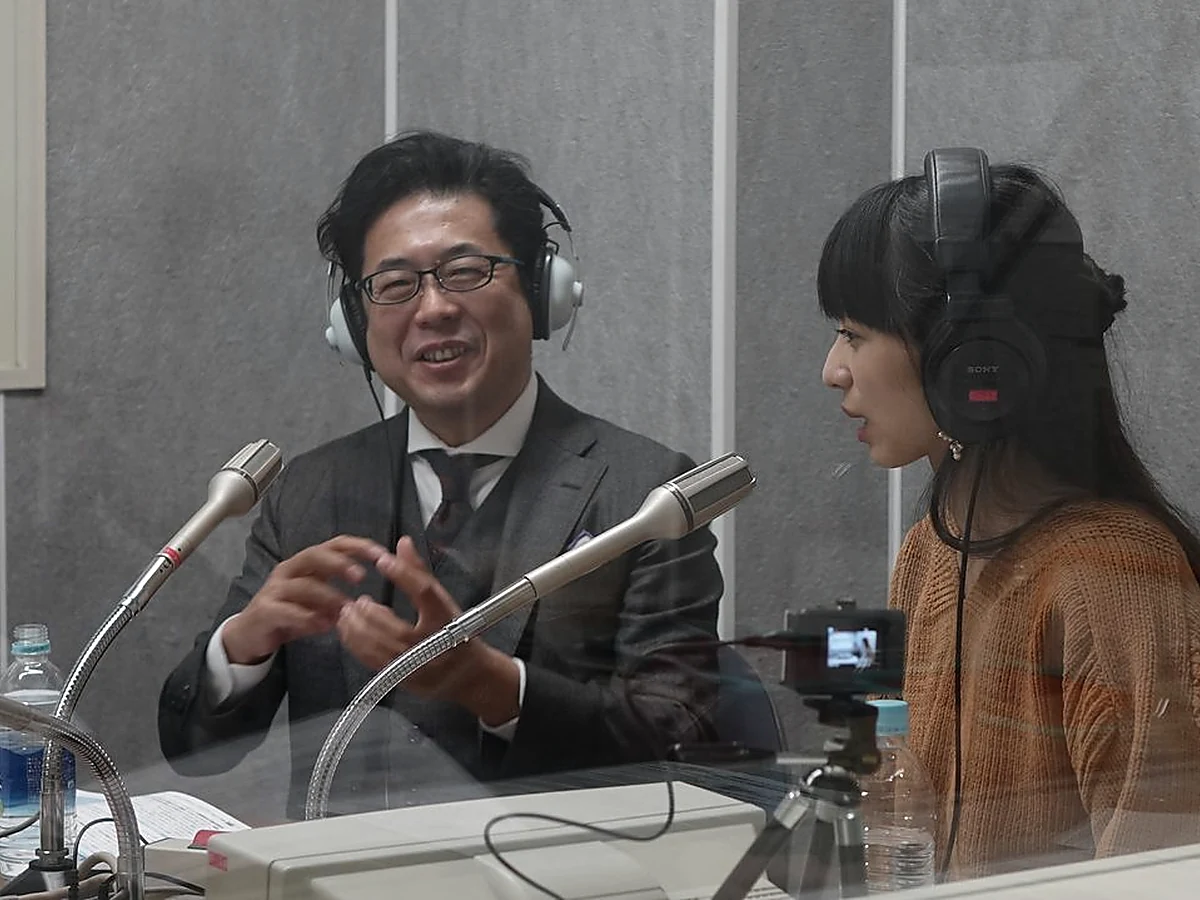
マイクを近づけたら、次は配信アプリ側の入力がそのマイクになっているかを確認します。USBを挿していても、パソコン内蔵のマイクが選ばれたままなら、いくら置き方を工夫しても録音に反映されません。短く声を出して、入力表示が動くかまで見てください。
机の音や部屋の反響も聞いてみる
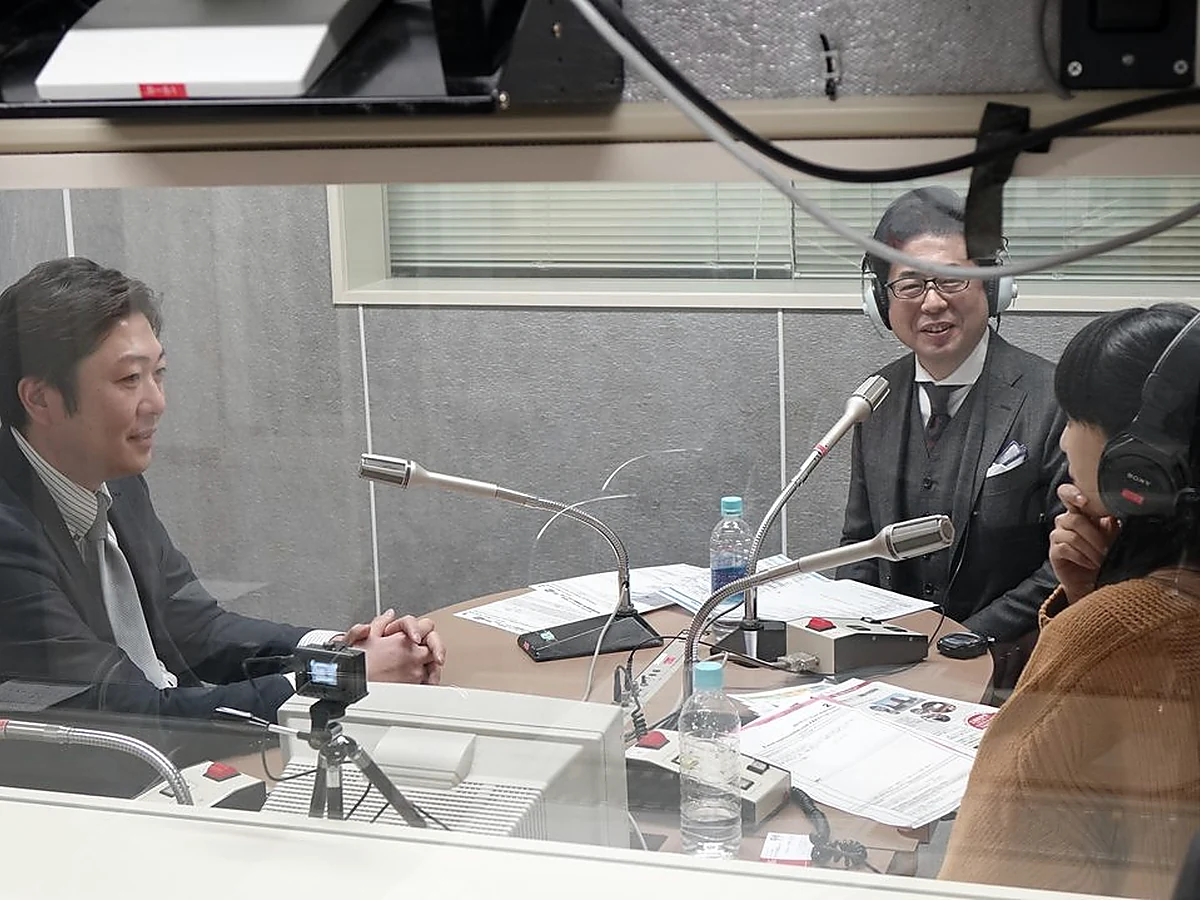
録音に机をたたく音が入るなら、マイクの台とキーボードの間を離し、普段どおり操作して聞き比べます。声が部屋の中で響くなら、カーテンを閉める、壁ぎわから椅子を少し離すなど、動かせるところから試してください。
「経営者がYouTubeを始めるならマイクは何を買えばいい?」と迷ったら、毎回準備できる置き方を先に決めると選びやすくなります。常設するなら作業の邪魔にならない位置、片づけるならすぐに取り出せる場所まで考えると、使うたびに机を組み直す手間が減ります。
Zoomのカメラ設定は、目の高さと映る範囲から
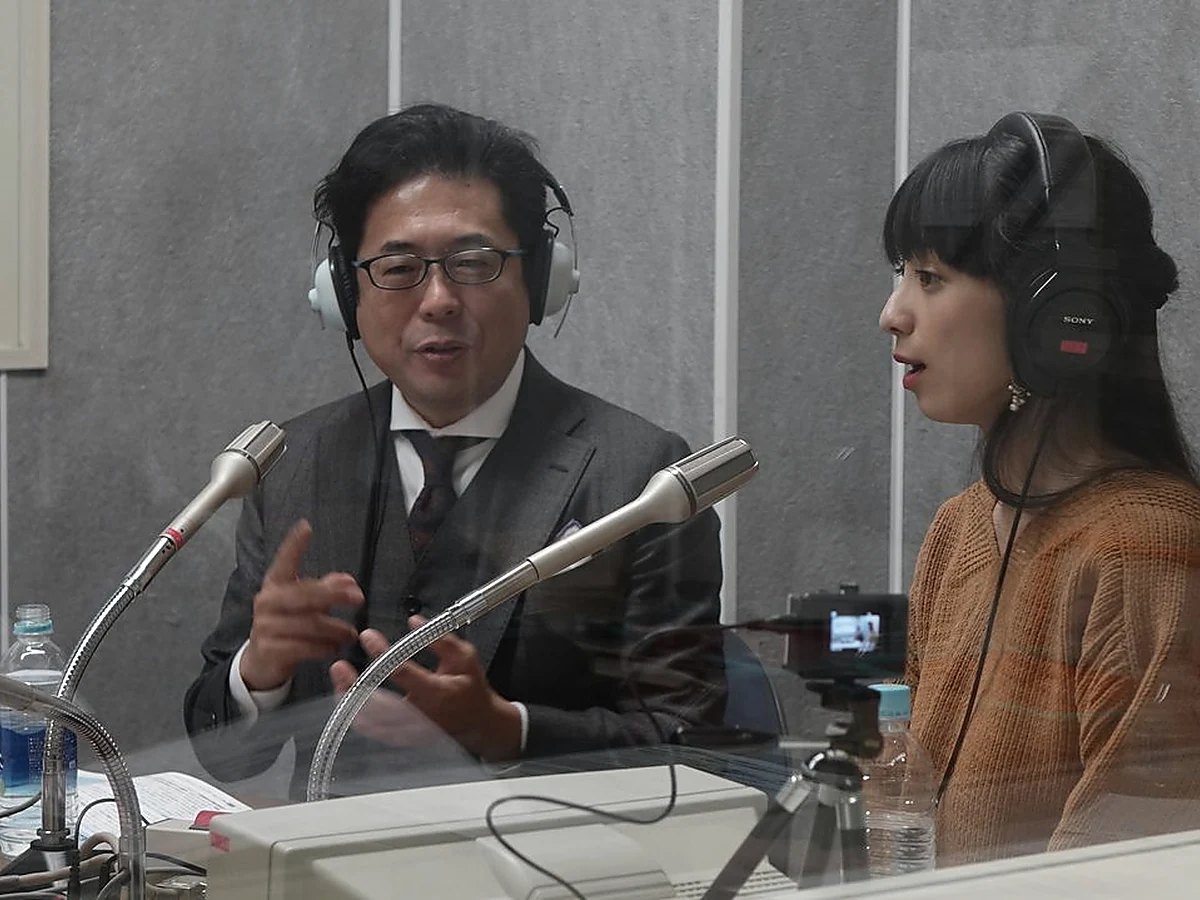
私はZoom商談もYouTubeも、同じウェブカメラ1台で使っています。机の位置も撮る向きもほぼ同じなら、商談のたびに撮影機材を組み替える手間を減らせます。
ノートパソコンを机に直置きすると、内蔵カメラが目線より下になりがちです。パソコンの下に安定した台を置くか、外付けカメラを目の高さに近づけ、椅子に深く座ったまま相手に話しかけられる位置を探しましょう。
商談では顔、実演では手元が見える位置にする
一人で話す配信なら、顔と肩が入る範囲を出発点にします。手を使って説明する方なら、身振りを一度入れて、画面の外に手が消えないかも確認してください。
士業の方が相談の流れを話すなら、落ち着いて表情が伝わる構図で十分です。講師の方が道具の使い方を見せるなら、実際に見せる物を持って座り、どこまで引けば手元が見えるかを確かめます。必要な映る範囲は、話す内容で決まります。
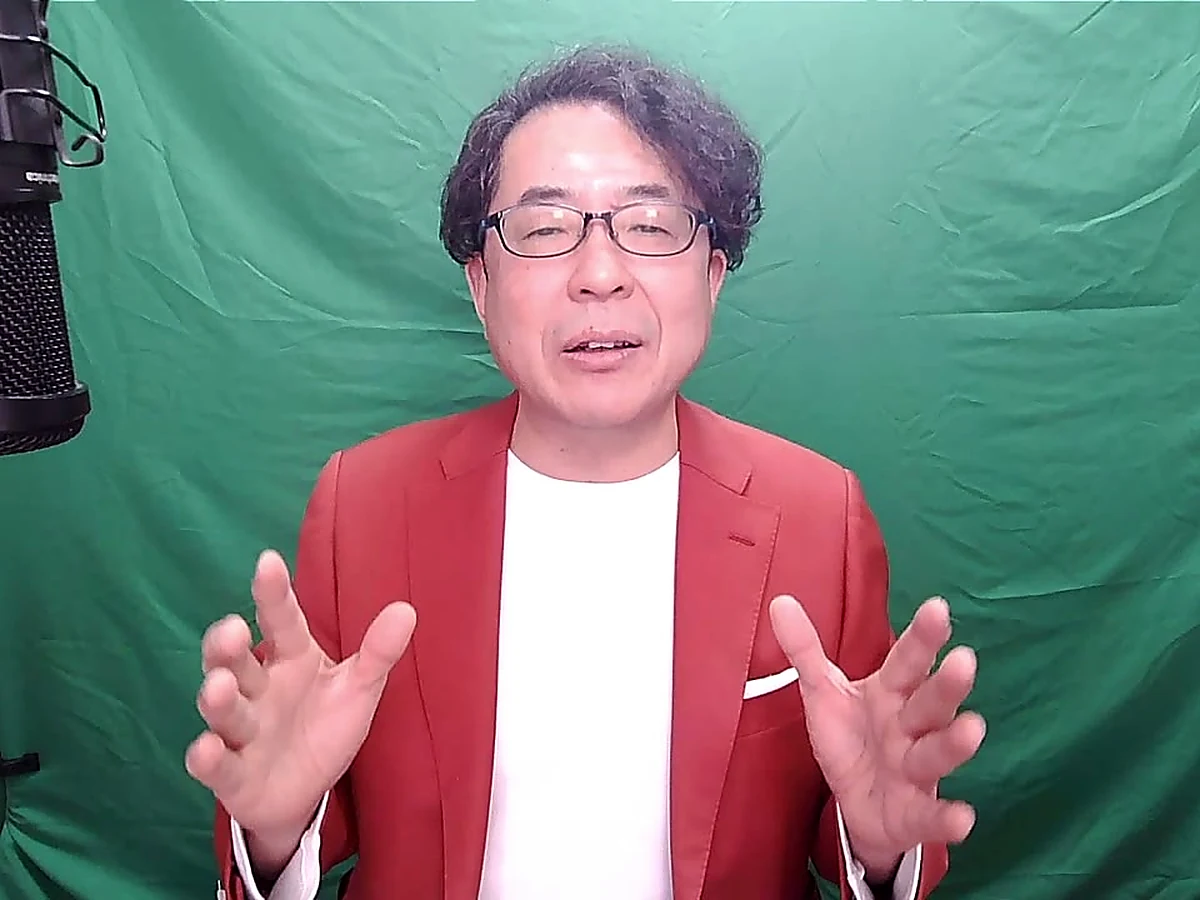
パソコンに相手の顔や自分の映像が出ていると、そこを見たくなりますよね。視聴者に届けたい最初の一言と最後の問いかけだけでも、カメラのレンズを見る。ずっと見続けようとするより、会話の区切りに合わせて意識するほうが自然に話せます。
Zoomでカメラが映らないときに確認すること
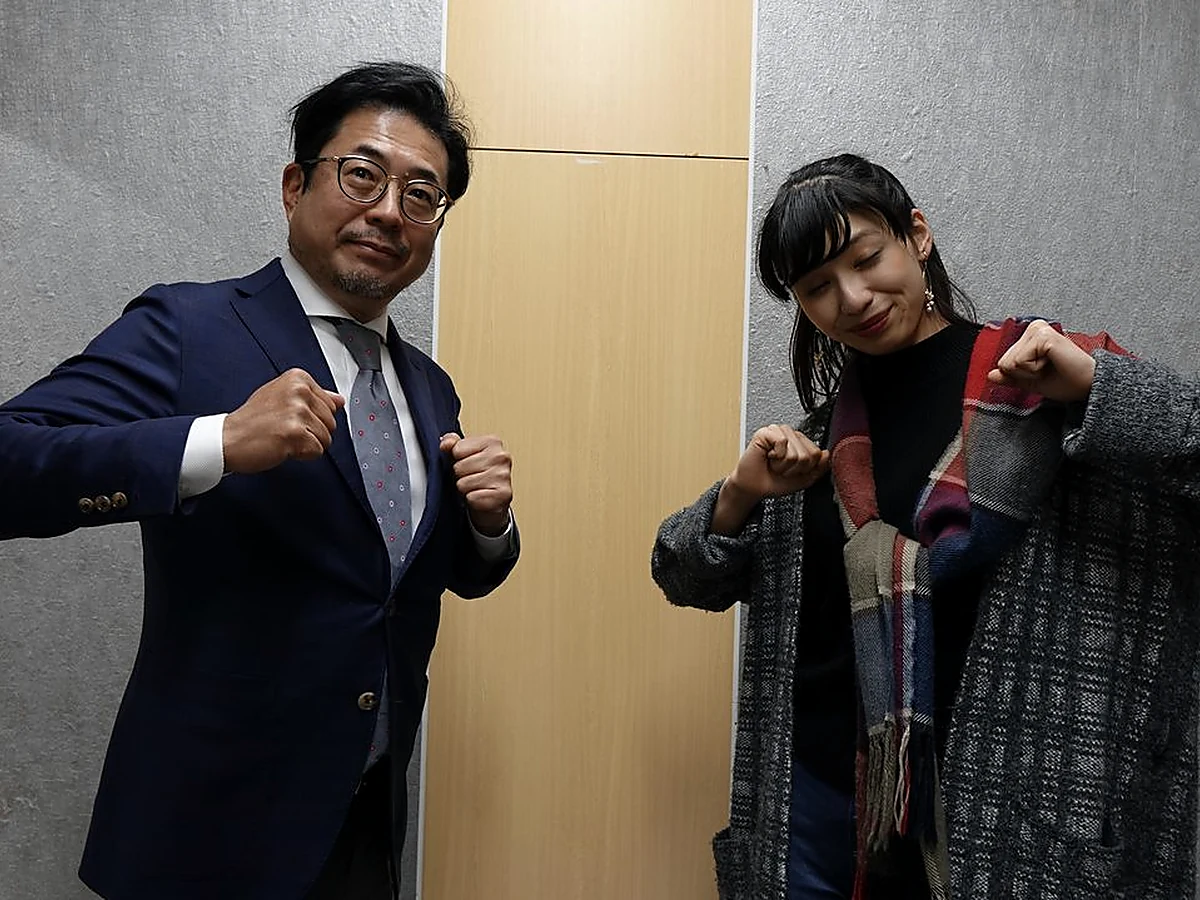
Zoomでカメラが映らないときは、ビデオがオンになっているか、使いたいカメラが選ばれているかを見ます。次に、レンズのカバー、USBの接続、パソコン側でZoomにカメラの使用が許可されているかを確認します。
別の配信アプリが起動しているなら、そのアプリを閉じてからZoomでカメラを選び直してみてください。それでも商談の直前に映らなければ、内蔵カメラが使える場合はそちらへ切り替え、商談が終わってから一つずつ原因を調べると落ち着いて対応できます。
外付けカメラを選ぶ場合は、解像度の数字とあわせて、机に固定できるか、ケーブルが届くか、使うパソコンに接続できるかを確認してください。ZoomとYouTubeの両方で使うなら、それぞれで短く映してから普段の位置を決めましょう。
配信のライトは、顔に光が届く位置を探す
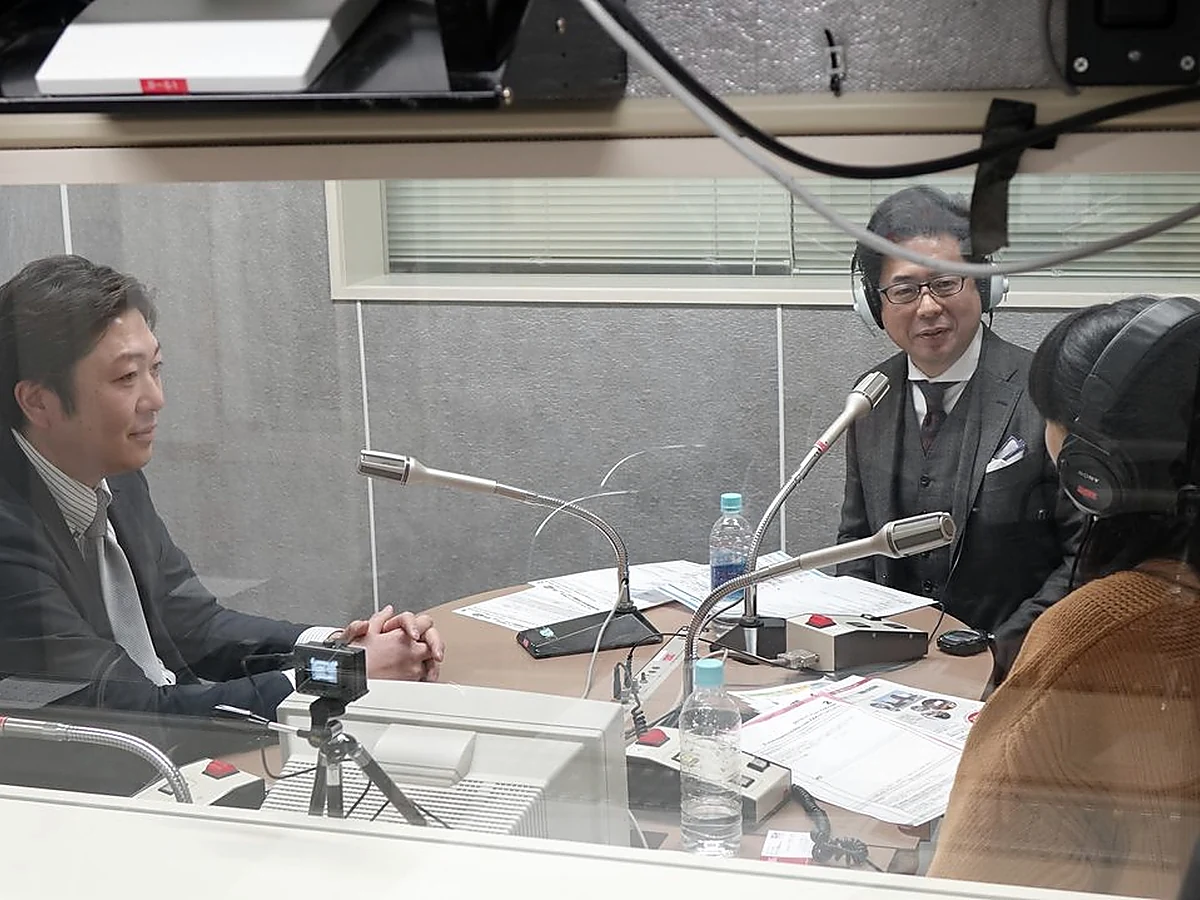
ライトを整えると、相手に表情が伝わりやすくなります。照明を買う前に、窓を背にした位置と、窓のほうを向いた位置で、同じカメラを使って撮り比べてみてください。
窓が背中側にあると、背景が明るくて顔が暗く見えることがあります。机が動かせるなら、窓が正面か斜め前にくる向きで試します。夕方や夜にも配信するなら、その時間にも同じ位置でチェックしておきましょう。
リングライトは、明るさを抑えて斜め前から試す
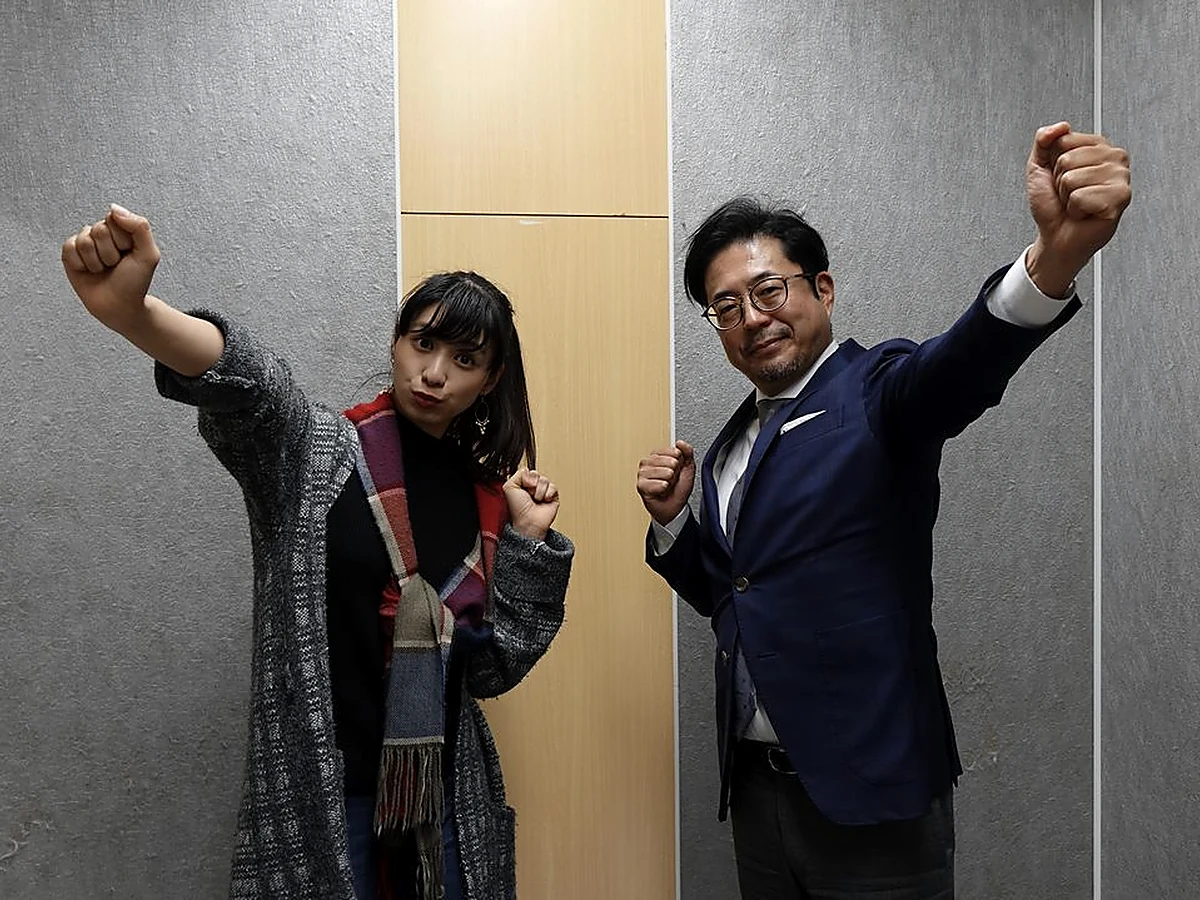
私もリングライトを使いながら、50代の自分の顔がいちばんよく見える角度を研究しました(笑)。ライトを点けたあとに、少し横へずらして、目元や頬にどんな影が出るかを見る。自分が無理なく話せる姿勢のまま調整するのがコツです。
最初は正面寄りの斜め前に置いて、光を弱めから試します。顔が白く見えたり、まぶしくて目を細めたりするなら、光を弱めるか離してください。左右どちらに置くか迷ったら、同じ明るさで両側から撮って、自然に見えるほうにします。
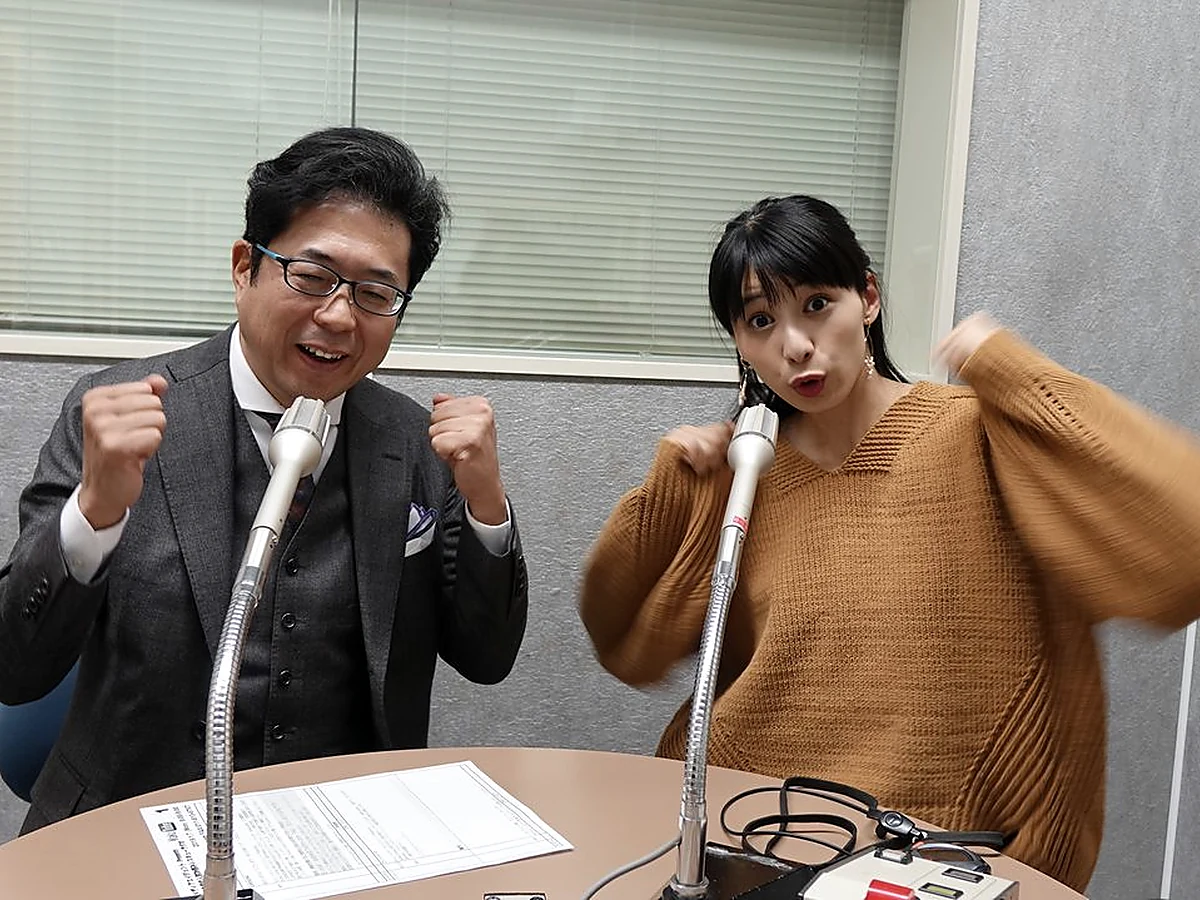
眼鏡に輪が映るときは、ライトを少し上げるか、左右にずらします。資料を見るつもりでうつむいてから、顔を上げて話すところまで録画すると、普段の動きのなかで反射が出るかを確かめられます。
配信のライトを経営者が選ぶときは、机で使う場面を想像してください。明るさを調整できるか、土台が安定するか、カメラやマイクの邪魔にならないか。機材を常設できる広さがある方と、配信のたびに片づける方とでは、使いやすい大きさが変わります。
ライブ配信機材をスマホでそろえるなら、置き場所を決める
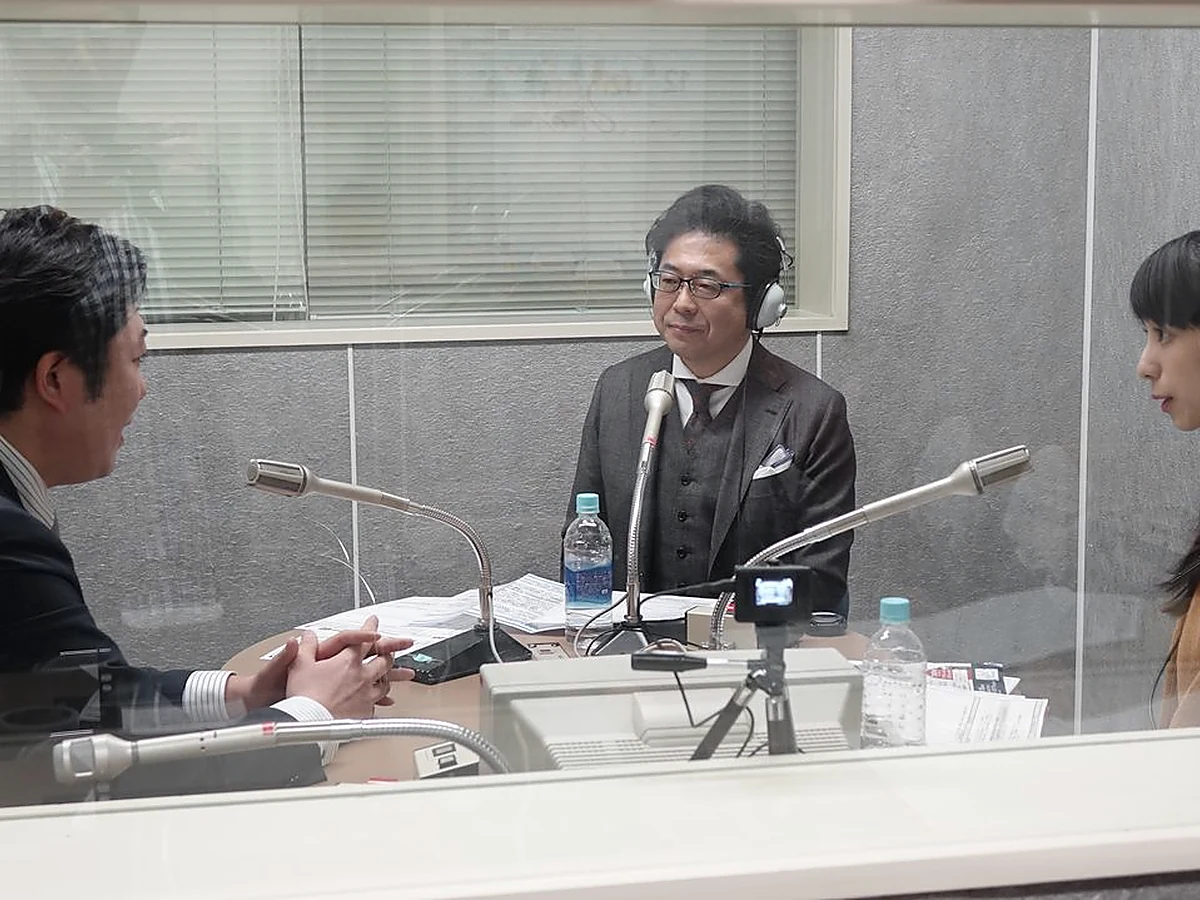
初めての配信で手元にスマホしかなくても、室内で一人が話すなら試し撮りから始められます。まずスマホを安定した場所に固定し、話す人とレンズの高さを合わせ、普段の声が届く範囲に置きましょう。
机に固定して配信するなら、片手が空くので、見せたい物を持ったり、落ち着いて身振りを交えたりできます。機材セットを買う前に、スマホ、手元の固定具、部屋の光でどこまで伝わるかを確認すると、必要な買い足しがはっきりします。
音が遠くなる場所では、立つ位置を変える
顔を映しやすい距離と、声が拾いやすい距離が違うことがあります。引いた画角で話すと声が遠いなら、まず椅子を前に出して、構図と音が両立する場所を探します。全身や手元を映す都合で離れる必要がある場合は、スマホと接続できる外付けマイクを候補にしましょう。
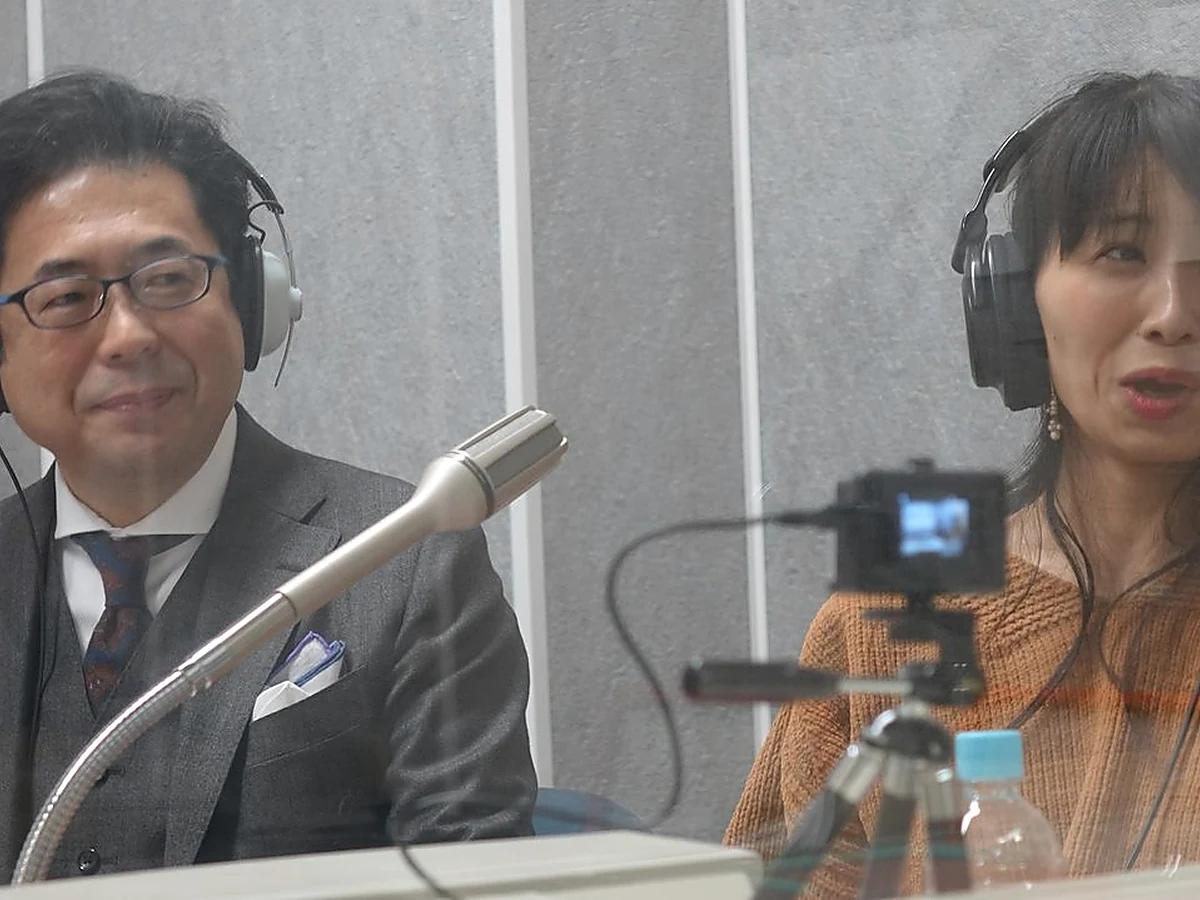
屋外のライブ配信機材を考えるときは、室内と同じ聞こえ方になるかを短く録って確認してください。風や周囲の音で会話が聞き取りづらいなら、立つ場所や向きを変えてみます。ふだんの発信が室内中心なら、まずは配信する頻度が高い場所を整えれば十分です。
本番と同じ向きで、充電と通信を確認する
YouTubeで横長の画角を使う予定なら横向き、縦長で出す予定なら縦向きで試します。途中で向きを変えると構図が崩れることがあるので、最初に固定したまま、見せたいものが入る位置を決めます。
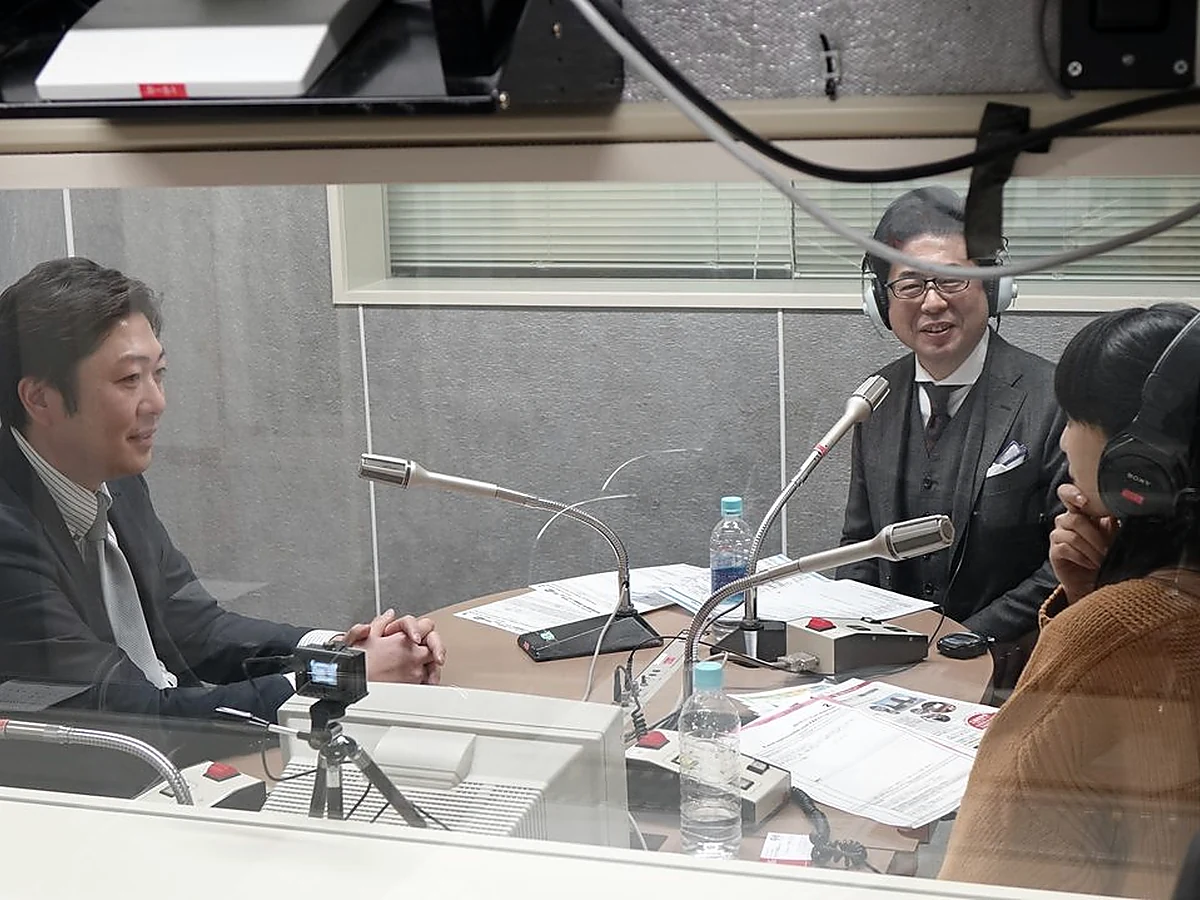
スマホで長く話すなら、バッテリーと通信も事前に確認します。短い録画で声と映りを見たあとに、使う配信サービスで自分だけが確認できるテスト方法があれば、通信が安定しているかも試します。録画がきれいでも、通信の状態は配信で確認する必要があります。
1000日配信を続けた経験から、毎回の準備を減らす
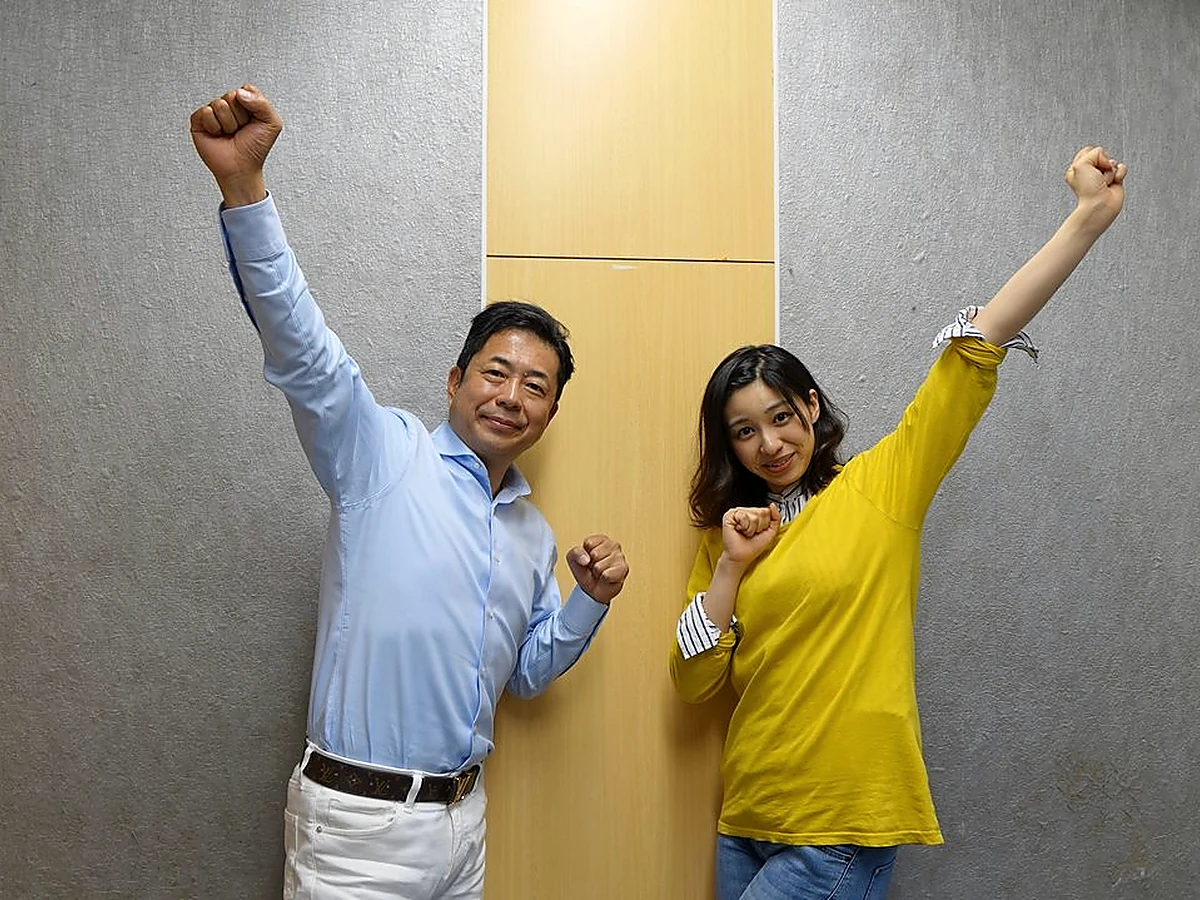
WAKUTUBEを1000日続けた経験を、これから始める方の机に置き換えるなら、私がまず伝えたいのは「明日も同じ位置から話せるようにする」です。マイクをどこに置くか、カメラをどこに向けるか、ライトをどの位置で点けるか。毎回その場で考えることが減ると、何を話すかに時間を使えます。
マイクの台やライトの脚を片づけるなら、置いたときの写真を1枚だけ撮っておくと再現しやすくなります。椅子の位置も合わせておけば、機材の高さを決めたのに座り直した途端に目線が変わる……という手戻りも減ります。
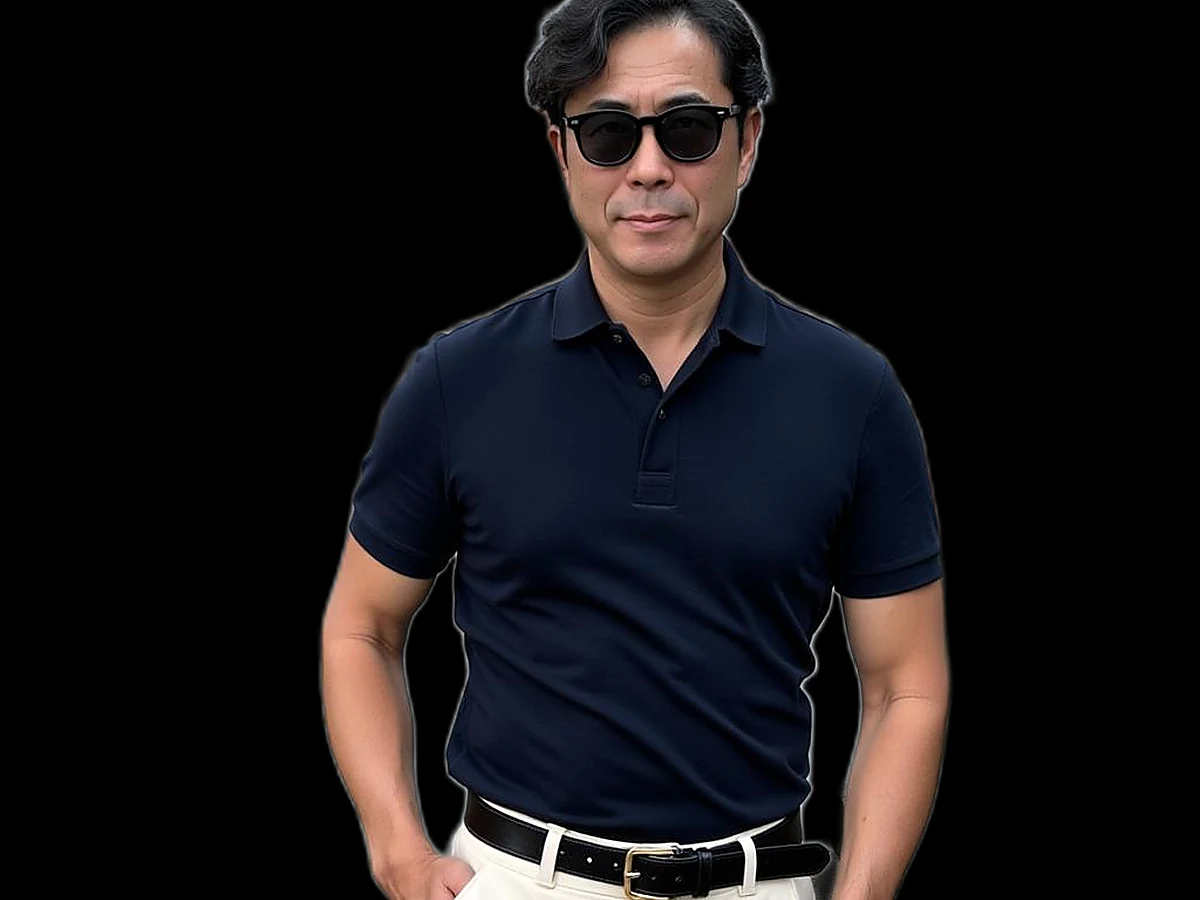
本番前は、いつも同じ順番で確認する
- いつもの椅子に座り、配信アプリで使うマイクを選ぶ。
- 最初の挨拶を普段の声で話し、音が入っているか確かめる。
- カメラに顔と肩が入る位置を確認し、見せる物があれば一度持ち上げる。
- ライトを点け、顔の影と眼鏡への映り込みを見る。
- 配信先と公開範囲を確認し、最初に答える質問を一つ思い出す。
機材が一つうまく動かないときに備える
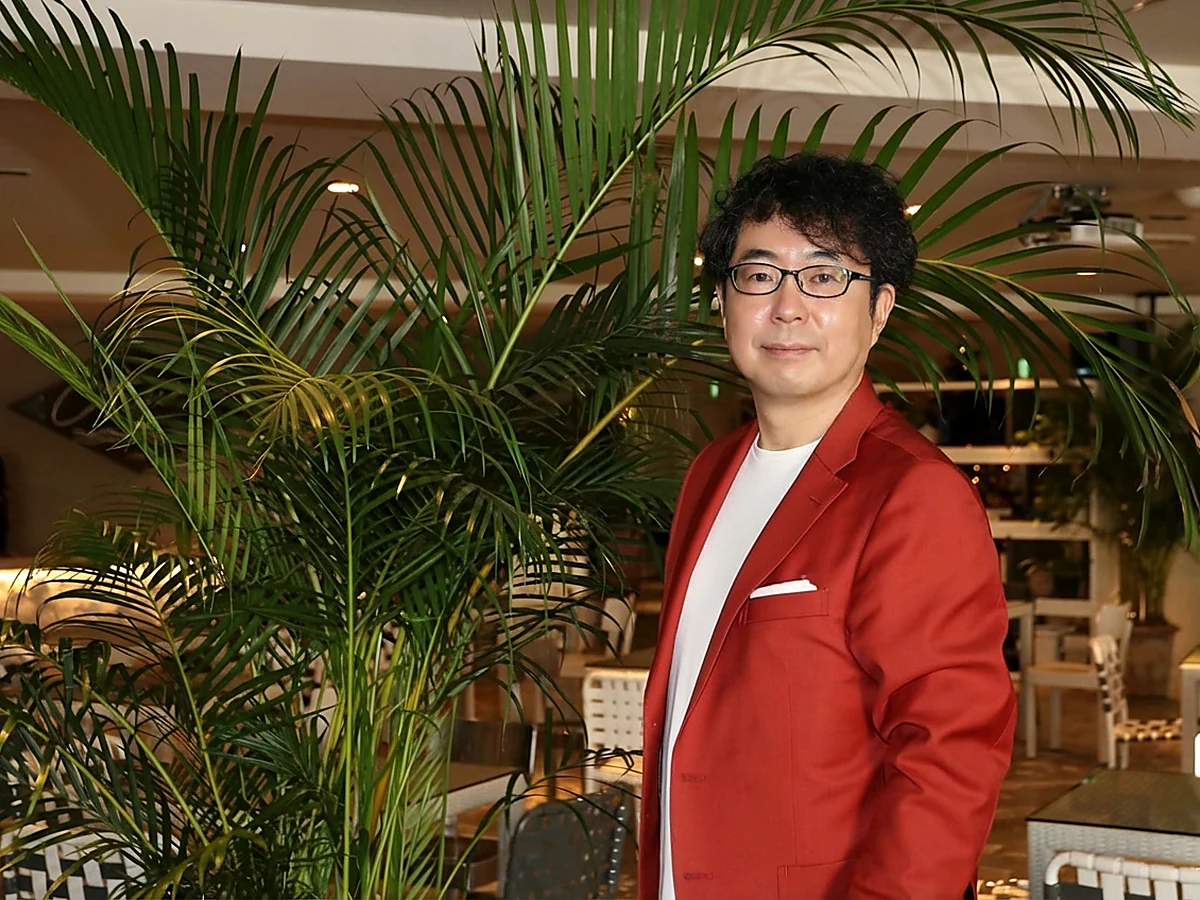
本番直前に外付けマイクが使えなくなったときのために、いつもの席でパソコンの内蔵マイクやスマホを使って一度録っておきます。その音なら短い配信ができそうか、スマホで撮り直したほうが聞きやすいかを、落ち着いているときに判断しておけます。
私はWOBS(ワクワクオンラインビジネススクール)でも、経営者が普段の仕事で得た気づきをどう届けるかを大事にしています。機材の置き場所が決まっていると、商談や講座のあとに「今日よく聞かれた質問を一つ話そう」と思ったとき、席に座って始めやすくなります。
ひとり社長のライブ配信は、お客さまの質問から始める
私がリーマンショックでリストラされ、44歳で皿洗いのアルバイトをしたのは東京・新橋です。その後、東京でBNIに出会い、人とのつながりに助けられて独立しました。相手がいま困っていることを聞き、自分にできることを先に差し出す。その考え方は、配信で何を話すかを決めるときにも役に立ちます。
私が「先義後利」と呼んでいるのは、先に与えることです。配信なら、視聴者が今日一つ試せることを先に話す。マイクもカメラも、その一つを相手に届けるために使います。
土曜日の配信で、今週よく聞かれた質問に答える
たとえば土曜日に10分のライブをするなら、今週のお客さまから聞かれた質問を一つ選んでください。講師なら「体験講座の前に何を準備すればいいですか」、コンサルタントなら「初回相談で何を持っていけばいいですか」などです。
冒頭で答えを一つ伝え、続いて、そう答える理由と具体例を話します。お客さまの話を例に使うときは、本人がわかる名前や事情を出さず、話の理解に必要なところだけを扱います。
最後は「いま準備で困っていることは何ですか」と一つ聞いてみましょう。コメントが来たら、次の配信で取り上げるヒントになります。配信中に質問が来ない日も、後から見る人が同じ悩みを持っていたら、その人に答えは届きます。
配信が終わったら、次に見てほしいものを一つ案内する
体験講座の準備について配信したなら、最後に体験講座の案内へつなぎます。相談の前に整理しておくことを話したなら、相談の流れがわかる案内を一つ添える。視聴者が必要だと思ったときに、次に進む場所がわかるようにしておきます。
AIを使うなら、自分で書き出した質問をもとに、話す順番を考えたり、配信後の要点を整えたりする作業を任せられます。どの質問を取り上げるか、何を自分の経験として話せるか、次にどこへ案内するかは、経営者自身が決めます。
私が実際に使った/読んだもの
私が配信や商談で使った3種類を紹介します。リンクはそれぞれの機材を探せるAmazonの検索ページなので、端子や置き方、手元の機器との相性を見ながら選んでください。
配信用コンデンサーマイク
WAKUTUBEの1000日連続ライブ配信を支えてくれた相棒です。YouTubeで一人で話すなら、私ならまず、普段座っているところから無理なく口元に寄せられるかを見ます。USB接続で探す場合は、パソコンの端子と、台を置ける広さも合わせて確認してみてください。
配信用ウェブカメラ
私はZoom商談もYouTubeもこの1台です。商品を見比べるときは、画質の表示とあわせて、レンズを目の高さまで上げられるか、商談の席のまま狙った範囲が映るかを見ます。
リングライト
50代の自分の顔をどう見せると話が伝わりやすいか、角度をずらしながら試した道具です。買うなら、顔に当てたまま明るさを変えやすいか、眼鏡の反射が出たときに動かせるか、いつもの机に置き続けられるかを見てください。
私の実話を、一冊にまとめました ──『つながり力の教科書』
著書『つながり力の教科書』には、東京でBNIに出会った私が、人とのつながりから学んだことをまとめました。配信で何を伝えたらいいか迷ったときにも、目の前の相手にできることを一つ考える。その発信の土台を知りたい方に手に取っていただきたい一冊です。
リンク
もっと深く実装したい方へ ── WOBS で
声も映りも整った。けれど、何を話せば自分の仕事が伝わり、どんな案内なら自然に相談へ進んでもらえるのか。機材をそろえた先に、ひとり社長が考えるのはこの部分です。
WOBSの「経営者ライフ実況(WOBS講師紹介)」は、講師がどんな仕事をし、どんな問いに向き合い、ふだん何を大切にしているかを伝える切り口です。ご自身の発信に置き換えるなら、たとえば「初回相談で必ず聞くこと」を取り上げると、見ている方は、どんなふうに話を聞いてもらえるかを想像できます。
肩書きやサービスを紹介するだけでは伝わりづらい仕事ぶりも、普段の判断や手順を一つ見せると、視聴者が自分に合うかを考えやすくなります。配信でその一場面を話し、興味を持った方を体験や相談に案内するところまで組み立てれば、発信が日々の営業につながります。
WOBSは経営者向けの6ヶ月講座で、受講料は120万円です。相手への貢献を起点にした営業設計、発信や提案をためらう気持ちに向き合うマインドブロック解除、日々の仕事にAIを組み込む実装を、3本柱として学びます。
40代・50代で対面の仕事は続けてきたけれど、その経験をオンラインでどう伝えるかを形にしたい方は、無料体験セミナーで講座の内容をご覧ください。
WOBS(ワクワクオンラインビジネススクール)の無料体験セミナー詳細はこちら
よくある質問
Q. ライブ配信機材は、最初に何を買えばいいですか?
A. まず手持ちの機材で30秒録り、声が聞き取りづらければマイクを優先します。顔が暗ければ先に机の向きや光を見直し、目線が低ければカメラの位置を上げて、買う必要があるか確かめてください。
Q. スマホ1台でライブ配信はできますか?
A. 使うサービスの配信条件を満たしていれば、スマホ1台でも始められます。固定した状態で音と映りを試し、配信前に通信、バッテリー、公開範囲を確認しましょう。
Q. Zoomのカメラが映らないときは、どこから見ればいいですか?
A. Zoomでビデオがオンか、使いたいカメラが選ばれているかを最初に見ます。続いて、レンズのカバー、接続、パソコン側のカメラ使用許可を確認し、ほかのアプリがカメラを使っていれば閉じて試してください。
Q. YouTubeとZoomで同じマイクやカメラを使えますか?
A. 両方で使える機材なら兼用できます。ZoomとYouTubeの配信に使うアプリをそれぞれ開き、意図したマイクとカメラが選ばれているかを、実際に声を出して確認してください。
Q. リングライトが眼鏡に映るときは、どう調整しますか?
A. ライトを斜め前にずらすか、少し上げて試します。正面を向いた状態だけで決めず、話しながら顔を動かしたときに目が見えるかまで、短い録画で確認すると調整しやすくなります。
あわせて読みたい
まとめ
ライブ配信機材を整える一歩目は、いつもの椅子で30秒話し、スマホで聞いて見ることです。語尾が聞きづらければマイクを近づける。目線が下がるならカメラを上げ、顔が暗ければ光を動かす。小さく直して録り直せば、自分の配信に必要なものが見えてきます。
そして、今週お客さまから聞かれた質問を一つ思い出してください。次の配信で、その質問に自分の言葉で答える。あなたが対面で積み重ねてきた経験を、まだ会ったことのない人にも届けるところから始めてみませんか。
感謝の気持ちを込めて。
※当サイトには一部アフィリエイトリンクを含みます。実際に自分で使っているものだけを紹介しています。
この記事を書いた人
関連記事
-
 経営者 デスク周り|50代の独立・起業を支える、和久井海十の札幌書斎と商談・配信の道具3つ
-
北海道ゴルフ場3コース比較|札幌ゴルフ場予約と経営者コミュニティの交流準備
-
経営者 デスク周り|50代経営者の悩みを減らす和久井海十の札幌書斎7つの見直し
-
経営者コミュニティオンラインのライブ配信機材|1000日続けたマイク・カメラ・ライトの選び方
-
経営者 デスク周り|50代経営者の悩みをほどく、和久井海十の札幌書斎と7つの工夫
-
経営者 デスク周り|50代の独立と仕事を支える和久井海十の札幌書斎と6つの道具
-
札幌 ビジネスホテルおすすめ3軒|経営者コミュニティ東京からの出張で考える宿選び
-
札幌 ビジネスホテル3軒を比較|札幌観光大使が考える出張の立地・素泊まり・予約の判断

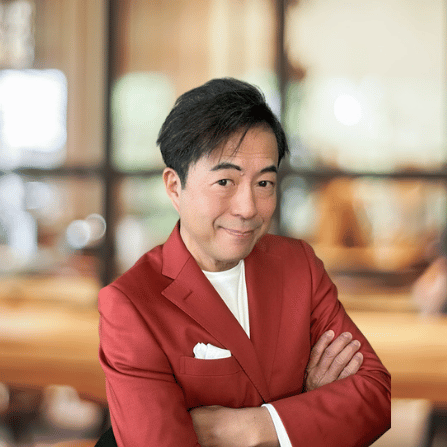
和久井海十(わくいかいと)
セルフメディアエイジェント株式会社 代表取締役
わくにい|IT音痴のサロン経営・個人事業主向けAI行列販売マスター
IT音痴のあなたへ、最新のAIを使えるようになる販売方法を教えます^^
▷サラリーマン時代3社にヘッドハンティングされ、4回の社長賞受賞
▷AI販売コンサルタントで億の売上達成
▷「人を動かす技術」著者
▷AI行列販売マスタープログラムセミナー
https://saipon.jp/h/gby634/
IT音痴のあなたへ、最新のAIを使えるようになる販売方法を教えます^^
▷サラリーマン時代3社にヘッドハンティングされ、4回の社長賞受賞
▷AI販売コンサルタントで億の売上達成
▷「人を動かす技術」著者
▷AI行列販売マスタープログラムセミナー
https://saipon.jp/h/gby634/
新着記事
-
レンタルサーバー比較|個人・法人のWordPressを5項目で選ぶ、ひとり社長の実運用ガイド
-
ホームページ 作り方 自分で|50代ひとり社長の7手順と月1,500円を目安にした費用の考え方
-
経営者 デスク周り|50代の独立・起業を支える、和久井海十の札幌書斎と商談・配信の道具3つ
-
ライブ配信機材のおすすめ|50代経営者の悩みから考える、1000日配信のマイク・カメラ・ライト
-
紹介営業の言い換えとリファラル営業の基本|現場35年で学んだ、紹介が続く仕組みと本の選び方
-
50代の副業・起業|リファラル営業を金曜60分で始める、ひとり社長の5つの手順
-
note収益化の仕組みにも通じる紹介営業の本|50代社長が5冊から1冊に絞る理由
-
経営者 復活 本|40代のリストラで絶望した私の再起と1冊にまとめた仕事のつくり方
-
catchy ai ライティングでAI 集客 ツールを比較|朝1分の広告文を作る7手順
-
chatgpt 集客自動化|chatgpt 営業 プロンプト3つを35年の現場知で解説
AI行列販売マスタープログラム無料セミナー
