
ホームページを自分で作るなら、「トップ」「サービス」「プロフィール」「お問い合わせ」の4ページから始めましょう。紹介された人がスマホで開いて、誰が何をしてくれるのかを理解し、そのまま相談できれば、最初のホームページとして十分に役目を果たします。
お金をかける順番は、独自ドメイン、サーバー、必要ならWordPressのテーマです。僕がこのブログを運営しているのも、この組み合わせです。月1,500円を目安に考えるなら、サーバーの更新料にドメイン代やテーマ代も加えて、初年度と翌年以降を分けて計算します。
「ホームページ制作に100万円かかる」と聞くと、個人事業主やひとり社長には大きな判断ですよね。見積もりを前に日曜の夜まで検索を続ける気持ちはよくわかります。まずは、自社の説明と相談受付に必要な範囲を決めるところから始めましょう。
目次
この記事の要点(30秒でわかる)
- 最初に決めるのは「誰に見てもらい、見たあとに何をしてほしいか」の一文です。
- 個人事業主やひとり社長は、トップ・サービス・プロフィール・お問い合わせの4ページから公開できます。
- 費用は、ドメイン・サーバー・テーマを合算し、初年度と更新年に分けて考えます。
- WordPressを設置したら、お客様からよく聞かれる質問をもとに、サービスの内容や料金の目安を書きます。
- 公開前はスマホからフォームを送信し、公開後は初めて見る人に、どこで迷ったかを教えてもらいます。
手順1|ホームページを自分で作る前に、誰に読んでほしいか決める
ズバリ言ってもいい? ホームページの準備が止まったら、デザインの見本を探す手をいったん止めて、「このページのURLを、最初に誰に渡すか」を一人だけ思い浮かべてください。ひとり社長なら、交流会の知り合いが紹介してくれた相手や、以前の仕事仲間から名前を聞いた相手など、具体的な顔が浮かぶはずです。
僕はリーマンショックでリストラされ、44歳のとき、東京・新橋で皿洗いのアルバイトをしました。その後、東京でBNIに出会い、紹介で仕事が動く場に身を置きました。そこで学んだのは、紹介する側が、その人が何をしているかを自分の言葉で伝えられると、話をつないでもらいやすいということです。
たとえば「経営コンサルタントをしています」だけでは、知り合いはどんな人を紹介すればいいか迷います。「紹介で仕事を受けてきた先生業の方と、サービスの説明や相談の受け方を一緒に整理しています」まで聞けると、顔が浮かびます。ホームページの最初の一文も、この粒度で書いてみてください。
最初に渡す相手と、見たあとの行動を一文にする
「〇〇の悩みがある人に、△△がわかり、□□ができるホームページを作る」と書いてみます。たとえば、札幌で少人数のヨガ教室を運営するなら、「運動からしばらく離れていた方に、初回の流れと料金がわかり、体験レッスンを申し込めるページを作る」です。
ここで「体験レッスンを申し込む」と決めると、料金や場所、所要時間、持ち物が必要だとわかります。「事業の相談をする」なら、相談できるテーマ、相談料の有無、申し込んだあとの流れが先です。行動を一つ決めると、何を書くかを判断しやすくなります。
僕はこうした考え方を「先義後利」と呼んでいます。ホームページでいえば、相手が判断するのに必要な情報を、先に与えることです。日曜に30分だけ使えるなら、まずは「誰に」「何がわかると」「どんな行動ができるか」の一文を書くだけでも進みます。
手順2|ドメイン・サーバー・テーマの費用を計算する
僕のブログ selfmedia.jp は、独自ドメインを使い、エックスサーバーで運営し、WordPressのテーマにSWELLを使っています。実際に運営しているサイトの構成を例にすると、自作に必要なお金は「アドレスを持つ費用」「サイトを置く費用」「見た目や編集に使う費用」の3つに分けて考えられます。
- ドメインは、ホームページの住所です。取得時の価格と、翌年以降の更新料を確認します。
- サーバーは、ページや画像を置く場所です。契約期間、更新時の支払額、バックアップの有無を確認します。
- テーマは、WordPressの見た目や編集のしやすさを決めます。最初は無料テーマでも始められます。有料テーマを買うなら、ライセンスの条件も確認します。
月1,500円の予算は、初年度と翌年以降で考える
月1,500円なら、年間の予算は18,000円です。仮にサーバーの年間費用が12,000円、ドメインの年間費用が2,000円なら、継続費は年14,000円で、月に直すと約1,167円です。この金額は、費用の組み立て方を示すための試算です。
そこに買い切りのテーマ代が仮に18,000円かかれば、初年度の支払いは合計32,000円になります。そのテーマに更新料がかからず、サーバーとドメインの料金が同じなら、翌年の支払いは14,000円です。月あたりの目安と、申込み時に実際に払う金額の両方を見ておくと、資金繰りに組み込みやすいです。

計算するときは、最初に支払う合計、翌年以降の更新総額、追加で買うものの3行に分けてください。契約時の割引が終わったあとの価格や、ドメインの特典が続く条件まで見ておくと比較できます。写真を撮ってもらうなら、その費用も別に書いておきましょう。
制作会社から100万円の見積もりを受け取ったら、取材、撮影、原稿、予約機能、公開後の保守がどこまで含まれるかを見ます。たとえば写真撮影は頼みたいけれど、サービスの説明は自分で書けるなら、その範囲で頼めます。初めに必要な仕事を並べて、自分で使う時間と人に頼む費用を比べると、決めやすくなります。
手順3|独自ドメインを取り、WordPressを使えるようにする
会社のホームページを自作するときは、電話でも伝えやすいドメインを選びましょう。会社名や屋号をもとに候補をいくつか作り、読み上げたときに綴りを何度も説明しなくて済むかを試します。今使っているメールアドレスと同じドメインをサイトでも使いたいなら、現在の契約や管理先を先に確認してください。
既にドメインを持っている会社は、誰の名義で取得し、どのサービスで管理しているかを確かめます。ドメインの接続先を変更するときは、既存のメール用設定も確認してください。会社で使うサイトなら、契約名義のほかに、更新通知が誰に届くかも押さえておくと、担当が変わったときに困りません。
WordPressの設置から、最初の固定ページを作るまで
新規で始める場合は、サーバーが用意しているWordPressの簡単設置機能を利用できます。以下の順に、一つずつ確認しながら進めてください。設定画面での項目名はサービスによって異なります。
- 独自ドメインを取得し、サーバー側でそのドメインを使えるように設定する。
- サーバー側でSSLを有効にし、サイトを「https://」から始まるアドレスで開けるようにする。
- WordPressの簡単設置機能で、使うドメイン、サイト名、管理者の情報を設定する。
- 管理画面に入り、「外観」から使うテーマを設定する。
- 「固定ページ」で必要なページを作り、下書きとして保存する。
「サービス」や「プロフィール」のように位置が決まっている案内は、WordPressの固定ページに作ります。あとから日付順に増えていくお知らせや記事には投稿を使えます。トップページ用の固定ページを用意したら、「設定」の「表示設定」でホームページに指定し、メニューから残りのページに進めるようにします。
設定が済んだら、自分の管理画面とは別に、普段のブラウザでサイトのURLを開いて確認します。あわせて、サーバーでどこまでバックアップされるかや、管理者のパスワードをどこに保管したかも覚えておきましょう。40・50代で初めて作る方でも、ここまでの作業と原稿づくりを別の日に分けると、何で手が止まっているのかが見えやすいです。
手順4|個人事業主のホームページは4ページから作る
個人事業主のホームページを自作するときは、4ページにそれぞれ役割を持たせます。特に紹介や検索から来た人は、トップページを通らず、いきなりサービスページを見ることがあります。そのページからも、運営者のことを確かめ、相談へ進めるようにつないでおきます。
トップページは、誰のどんな悩みを手伝うか
最初に見えるところに、屋号と「誰に、どんな仕事をしているか」を書きます。たとえば「札幌の少人数ヨガ教室。運動に久しぶりに取り組む方のために、初回体験をご用意しています」といった具合です。その下に対象者とサービスの短い説明を置き、料金や流れを読めるページへ案内します。
メニューに載せる言葉は「サービス」「プロフィール」「お問い合わせ」のように、初めて来た人が中身を想像できるものにします。スマホではページの上部が一度に見える範囲も小さいので、一番知ってほしい一文と、一番使ってほしいリンクを先に置きましょう。
サービスページは、料金の目安と申込みの流れまで
「対象となる方」「相談できること」「内容と所要時間」「料金」「申込み後の流れ」を書きます。料金形態が案件ごとに違う場合は、相談料の有無や基本料金、見積もりが変わる条件を書いておくだけでも、相手は一歩進みやすくなります。対面かオンラインか、対面なら対応地域も添えてください。
お客様の声や事例を載せるときは、公開の許可を得られたものを使います。「ご相談時は何に困っていたか」「どこまでを一緒に進めたか」「お客様自身の言葉でどんな変化があったか」の順で書くと、読んだ人は自分の状況に近いかどうか判断できます。
プロフィールは、仕事を任せる判断に役立つことを書く
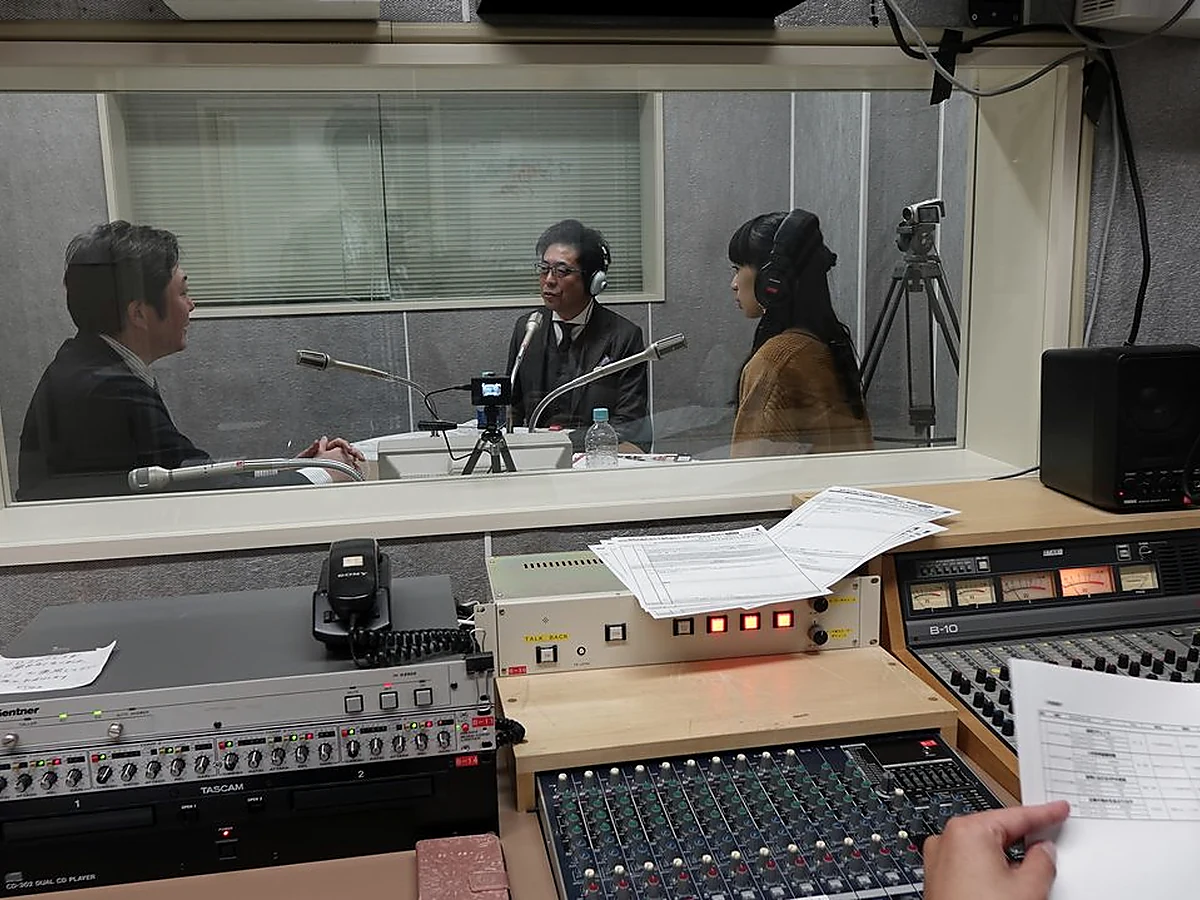
僕なら、ITコンサルに35年携わり、約200社の支援をしてきたことを書いたうえで、今はWOBSでひとり社長のオンライン活用を支援していると伝えます。ここで読者が知りたいのは、「その経験を、いま自分の相談にどう生かしてくれるのか」です。経歴に続けて、相談で一緒に考えられることを具体的に書くと伝わります。
資格や受賞歴を載せる場合も、依頼する仕事との関係がわかるようにまとめます。顔写真を出せるなら、実際に相談を受ける人の写真を1枚置くだけでも、紹介された相手が安心して連絡できます。複数人で運営している場合は、最初に誰から返事が届くかも一言添えると親切です。
お問い合わせは、何を書けばいいかがわかるようにする
最初は「お名前」「メールアドレス」「相談内容」を基本にし、予約や見積もりに必要な項目だけ加えます。「現在困っていることを、一言でも構いませんのでお書きください」と添えれば、相手はきれいな文章に整える手間を省けます。返信の目安は、自分が普段の業務の中で守れる範囲で示しましょう。
相談のお申し込みに続いて、どんなメールが届くか、日程調整はいつ行うかも短く書いておきます。WOBSのオンライン集客実装モジュールでも、サービスを読んでから相談し、返信を受け取るところまでを一続きで考えます。ページを直す場所がわからなくなったら、まず自分でその順番をたどってみてください。
手順5|お客様から聞かれた言葉で原稿を書く

「ホームページを自分で作りたい」と着手して、一番時間がかかるのが原稿、という方もいます。最初の材料は、商談や体験会で何度も聞かれた質問です。「何から相談したらいいですか」「まだサービスが固まっていなくても大丈夫ですか」「いくらかかりますか」といった言葉を思い出してください。
質問を5つ書き出したら、それぞれに普段お客様に説明していることを、2〜3文で答えます。「相談できます」と言うだけで終わらず、「今使っている案内ページや、普段お客様に送っている説明があれば、一緒に見ながら整理します」と続けると、読者は準備の仕方まで想像できます。
ChatGPTには、質問の整理と下書きを頼む
実は、原稿づくりでAIに頼みやすいのは、材料を並べ替えることです。自分が答えた5つの質問と、公開できるサービス概要、確認済みの料金を渡し、読者が知りたい順に並べてもらうと、書き始める負担が減ります。お客様の名前や連絡先を入れなくても、この作業は進められます。
私は個人事業主です。以下のサービス概要と、実際に聞かれた5つの質問を使い、初めて紹介された方が読むサービスページの下書きを作ってください。対象になる人、相談できる内容、料金、申込み後の流れが伝わる順に並べ、資料にない事実は「要確認」と書いてください。
出てきた案は、実際のお客様に説明するつもりで声に出して読んでみます。「業務を最適化します」よりも、「毎月の請求書をどう作っているか見せていただき、手入力が多いところを一緒に確認します」のほうが、僕なら話しやすいです。話しやすい言葉に戻すと、打ち合わせでも同じ説明ができます。

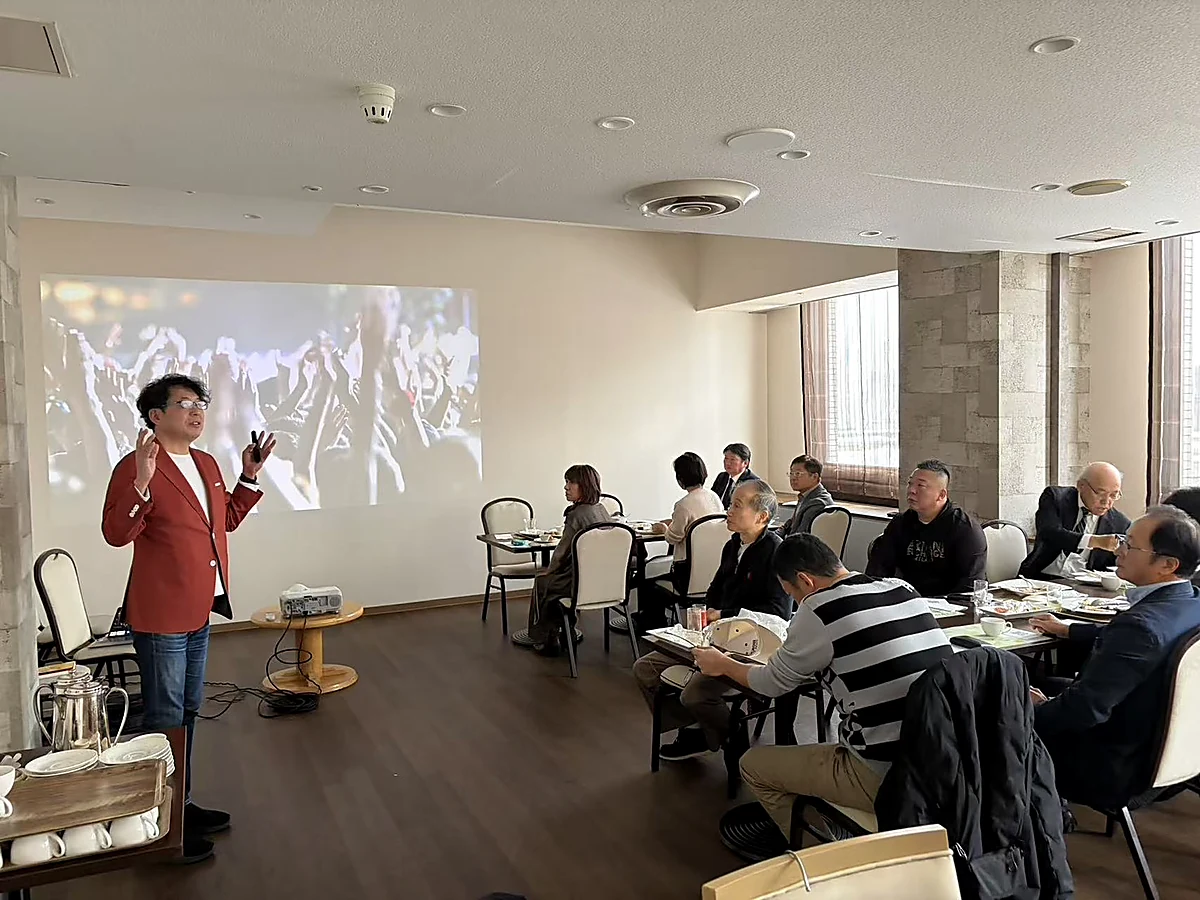
僕はWAKUTUBEで1000日連続のライブ配信をしました。ホームページの原稿を書くときにも、この経験を生かせます。人に向かってその場で話すつもりで書けば、自分がよく使う例や、質問されたときにどこから説明するかが出てくるからです。
検索を意識するなら、ページ名にもお客様が使う言葉を置きます。札幌で対面のサービスを提供するなら、トップに地域とサービス名を入れると、その地域で探している方が内容をつかみやすくなります。よくある質問は見出しにして、答えの最初の文に結論を置くと、検索結果やAIの回答から訪れた方にも、どこに答えがあるかが見つけやすくなります。
手順6|スマホで読み、フォームを送信してから公開する

「HP作成を自分でやると、どの時点で公開していいのか迷う」ときは、紹介を受けた人の動きを、自分のスマホで試しましょう。誰かからURLが届いたつもりで開き、サービスを読み、運営者を確認し、フォームを送ります。パソコンで作ったときには気づかなかった、文字の読みづらさやボタンの押しづらさが見えてきます。
- トップを開いたとき、業種と対象のお客様がわかるか。
- サービスの説明から、料金と問い合わせ先を見つけられるか。
- 別のページへ移動しても、メニューやリンクから戻れるか。
- スマホで入力して、送信後に受付完了がわかるか。
- 通知が事業用の受信箱に届き、自動返信を設定した場合は送信者にも届くか。

テスト送信は、できれば普段の事業用メールとは別のアドレスから行います。受信箱に見当たらなければ、迷惑メールフォルダや宛先の設定も確認します。自分の画面に「送信完了」と出ることと、仕事で毎日見る受信箱に届くことの両方を確かめてください。
フォームで取得する情報の利用目的や連絡先は、プライバシーポリシーのページにまとめ、フォームから見られる位置に置きます。制作中にサイトの閲覧や検索エンジンでの表示を制限していた場合は、公開するときに設定を確認します。自分がWordPressにログインしていない状態でも、公開用のURLを開ければ、紹介先に案内する準備が整います。
手順7|公開後は、紹介された人が迷ったところを直す

公開したあとは、あなたの仕事を知っている方に一度スマホで見てもらいましょう。「どう思う?」と聞くと、たいてい「いいですね」と返してくれます。ありがたいんですが、それだけだと次にどこを直せばいいか、僕もわかりません(笑)。
聞きたいのは「これを誰に紹介したいと思った?」「初回の料金はどこに書いてあった?」「申し込むとしたら、どこを押す?」の3つです。内容を解説しながら見せると普段の使われ方がわかりづらいので、まずURLだけを渡して、どこを見たかを教えてもらいます。

公開後の1か月は、問い合わせの件数と、その人が何を見て連絡してくれたかを、わかる範囲で記録します。紹介、検索、SNSなど入口がわかるだけでも、次の手が具体的になります。問い合わせで「オンラインでも可能ですか?」と何度も聞かれたら、対応できる場合はサービスページの早い位置にその一文を足します。
文章の追加は一度に1か所でも十分です。たとえば、初回の流れがよく聞かれるなら、先にそこを直して、次の相談で同じ質問が出るかを見ます。人からよく聞かれる質問は、記事を追加する候補にもなります。
札幌でBGF(ビジネスギフトフォーラム)を立ち上げたときも、根っこにあったのは「相手に先に渡せるものは何か」という考え方でした。ホームページでも、体験前の準備や相談できる範囲を公開しておけば、訪れた人は自分に合うかをその場で考えられます。紹介してくれた方も、相手にページを渡すだけで、具体的なところまで伝えられます。
私が実際に使った/読んだもの
SWELL(WordPressテーマ)
このブログ selfmedia.jp もSWELLで作っています。僕が助かっているのは、本文や見出しを編集しながら、記事の体裁を整えやすいことです。空いた時間に自分で直せるので、よくある質問をひとつ足したいときも、その場で手を入れられます。
エックスサーバー
selfmedia.jp のサーバーもエックスサーバーです。35年ITの現場を見てきて、最初のサーバー選びでは、WordPressの設置方法と、日常の管理で何ができるかを先に見るようになりました。リンク先の利用を考えている方は、自分の事業に必要な機能と、契約期間ごとの更新費用を見て判断してください。


私の実話を、一冊にまとめました ──『つながり力の教科書』
僕が書いた『つながり力の教科書』には、東京でBNIと出会い、人との関わり方を見直すなかで学んだことをまとめました。ホームページの文章を読んで「この人なら相談できそう」と思ってもらえるように、日ごろからどんなことを相手に渡せるのか。紹介で事業を続けてきた方が、ご自身の経験を言葉にするヒントにもなると思います。
リンク
もっと深く実装したい方へ ── WOBS で

ホームページを公開してみると、「プロフィールは読まれるのに、相談が来ない」「相談には来てくれるけれど、今のサービスと合わない方が多い」ということもあります。そんなときは、ページの見た目を直す前に、どんな人に案内しているか、その人が何を読んで、どんな期待で申し込んでいるかを順に見ます。
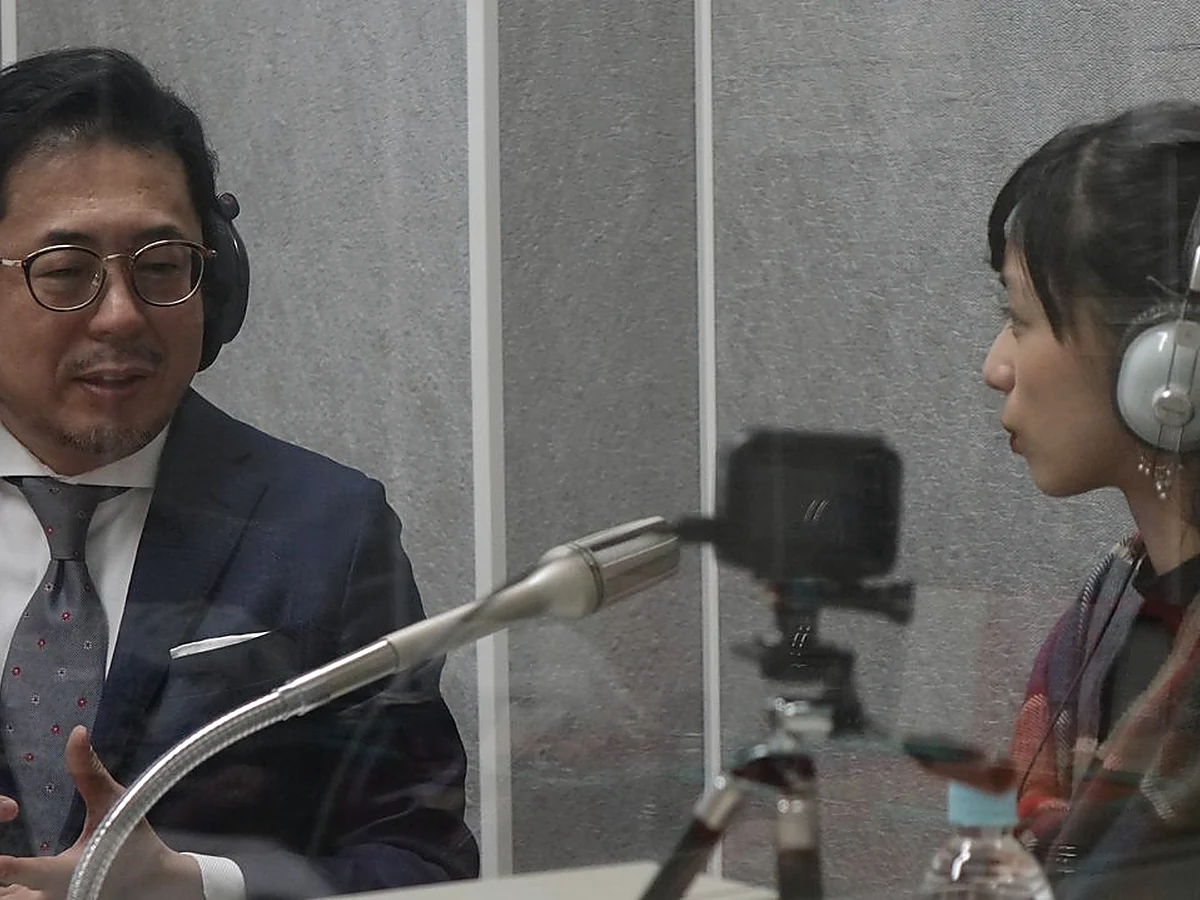
WOBS(ワクワクオンラインビジネススクール)の「オンライン集客実装モジュール」では、自分のサービスを誰にどう伝え、紹介やSNSからどのページに案内し、その後どのように相談を受けるかを組み立てます。たとえば紹介が中心の先生業なら、「紹介者が相手に渡すURL」「紹介された人が最初に読む説明」「申込み後に届く返信」までを、ご自身のサービスに沿って一つずつ見直します。
文章を作るときはAIも使いながら、ご自身がお客様にどう説明してきたかを材料にします。費用を書く手が止まるなら、まず何を伝えると相手が納得して相談できるかを考えます。サイトに書く一文と、実際の相談でご自身が話す内容がそろうと、紹介されたお客様も安心して話ができます。
WOBSは、40代・50代のひとり社長や経営者にもご参加いただける、受講料120万円の6ヶ月講座です。「先義後利の営業設計」「マインドブロック解除」「AI実装」を3本柱に、オンラインで相談につながる仕組みを自分の事業に落とし込みます。無料体験セミナーで、いま止まっている仕事に講座がどう関わるかを確かめてみてください。
WOBS(ワクワクオンラインビジネススクール)の無料体験セミナー詳細はこちら
よくある質問
Q. 個人事業主がホームページを自作する費用はいくらですか?
A. 独自ドメイン、サーバー、テーマの費用を合計します。月1,500円を目安にするなら継続費を年18,000円に収められるかを見て、有料テーマなどの初期費用は別に計算してください。
Q. パソコンが得意でなくても、ホームページを自分で作れますか?
A. WordPressの設置機能があるサーバーを使い、固定ページに文章と写真を入れる方法なら、プログラムを書かずに作れます。まずは必要な4ページの文章を決め、操作で困ったときは「どの画面のどの作業で止まったか」まで絞ると調べやすくなります。
Q. 会社のホームページを自作するときも、4ページで始められますか?
A. 小規模な会社で、主な目的が事業案内と問い合わせの受付なら、4ページから始められます。会社概要として必要な名称、所在地、連絡先などの情報はプロフィールや会社案内に載せ、事業内容や取引の形に応じて必要なページを追加します。
Q. 無料のホームページ作成サービスとWordPressはどう選びますか?
A. 短期間で案内を公開したいときは、無料プランのあるサービスも選択肢です。同じアドレスで長く運営したいなら、独自ドメインを使える条件、広告表示、ページやデータの移行方法を比べてから決めてください。
Q. 自作したホームページは、公開すれば検索に出ますか?
A. 公開してから検索に表示されるまでには時間がかかることがあります。まず、ログインしていない状態でページを開けるかと、制作中の検索表示の制限が解除されているかを確かめます。検索経由で見つけてもらう取り組みと並行して、身近な紹介者にもURLを渡しておくと、サイトを早く活用できます。
あわせて読みたい
まとめ

ホームページを自分で作るなら、最初にURLを渡したい人を一人決めてください。その人が「何を相談できるか」「いくらかかるか」「どこから連絡するか」を自分で確かめられるように、トップ・サービス・プロフィール・お問い合わせの4ページを作ります。
ドメイン、サーバー、テーマの費用は初年度と翌年以降に分けて計算し、公開前にはスマホからお問い合わせを送ります。公開したら、紹介してくれた人や実際に相談に来た方の言葉を拾って、迷いやすかった箇所から直していきましょう。
日曜の今日、まず一文だけ書くなら、「私は、〇〇で困っている方の、△△をお手伝いしています」です。いつも誰かに紹介してもらうとき、あなたはどんな人の役に立ちたいと伝えていますか? そのときの言葉が、ホームページの最初の一行になります^^
感謝の気持ちを込めて。
※当サイトには一部アフィリエイトリンクを含みます。実際に自分で使っているものだけを紹介しています。
この記事を書いた人
関連記事
-
レンタルサーバー比較|個人・法人のWordPressを5項目で選ぶ、ひとり社長の実運用ガイド
-
紹介営業の言い換えとリファラル営業の基本|現場35年で学んだ、紹介が続く仕組みと本の選び方
-
50代の副業・起業|リファラル営業を金曜60分で始める、ひとり社長の5つの手順
-
ホームページ 作り方 自分で進める7手順|50代ひとり社長の費用と商品選び
-
note 収益化の仕組みとブログの始め方|40・50代経営者の初公開7手順
-
BNI オンラインで育てるAI 集客 自動化の土台|ミーティング後に紹介を生む3つの工夫
-
ChatGPT 営業 プロンプトで整える、売り込まない営業の3ステップとひとり社長の実践法
-
vrew 動画編集の使い方|ai 集客 自動化へ90分→15分を目指す編集手順


和久井海十(わくいかいと)
セルフメディアエイジェント株式会社 代表取締役
わくにい|IT音痴のサロン経営・個人事業主向けAI行列販売マスター
IT音痴のあなたへ、最新のAIを使えるようになる販売方法を教えます^^
▷サラリーマン時代3社にヘッドハンティングされ、4回の社長賞受賞
▷AI販売コンサルタントで億の売上達成
▷「人を動かす技術」著者
▷AI行列販売マスタープログラムセミナー
https://saipon.jp/h/gby634/
IT音痴のあなたへ、最新のAIを使えるようになる販売方法を教えます^^
▷サラリーマン時代3社にヘッドハンティングされ、4回の社長賞受賞
▷AI販売コンサルタントで億の売上達成
▷「人を動かす技術」著者
▷AI行列販売マスタープログラムセミナー
https://saipon.jp/h/gby634/
新着記事
-
レンタルサーバー比較|個人・法人のWordPressを5項目で選ぶ、ひとり社長の実運用ガイド
-
ホームページ 作り方 自分で|50代ひとり社長の7手順と月1,500円を目安にした費用の考え方
-
経営者 デスク周り|50代の独立・起業を支える、和久井海十の札幌書斎と商談・配信の道具3つ
-
ライブ配信機材のおすすめ|50代経営者の悩みから考える、1000日配信のマイク・カメラ・ライト
-
紹介営業の言い換えとリファラル営業の基本|現場35年で学んだ、紹介が続く仕組みと本の選び方
-
50代の副業・起業|リファラル営業を金曜60分で始める、ひとり社長の5つの手順
-
note収益化の仕組みにも通じる紹介営業の本|50代社長が5冊から1冊に絞る理由
-
経営者 復活 本|40代のリストラで絶望した私の再起と1冊にまとめた仕事のつくり方
-
catchy ai ライティングでAI 集客 ツールを比較|朝1分の広告文を作る7手順
-
chatgpt 集客自動化|chatgpt 営業 プロンプト3つを35年の現場知で解説

AI行列販売マスタープログラム無料セミナー
