
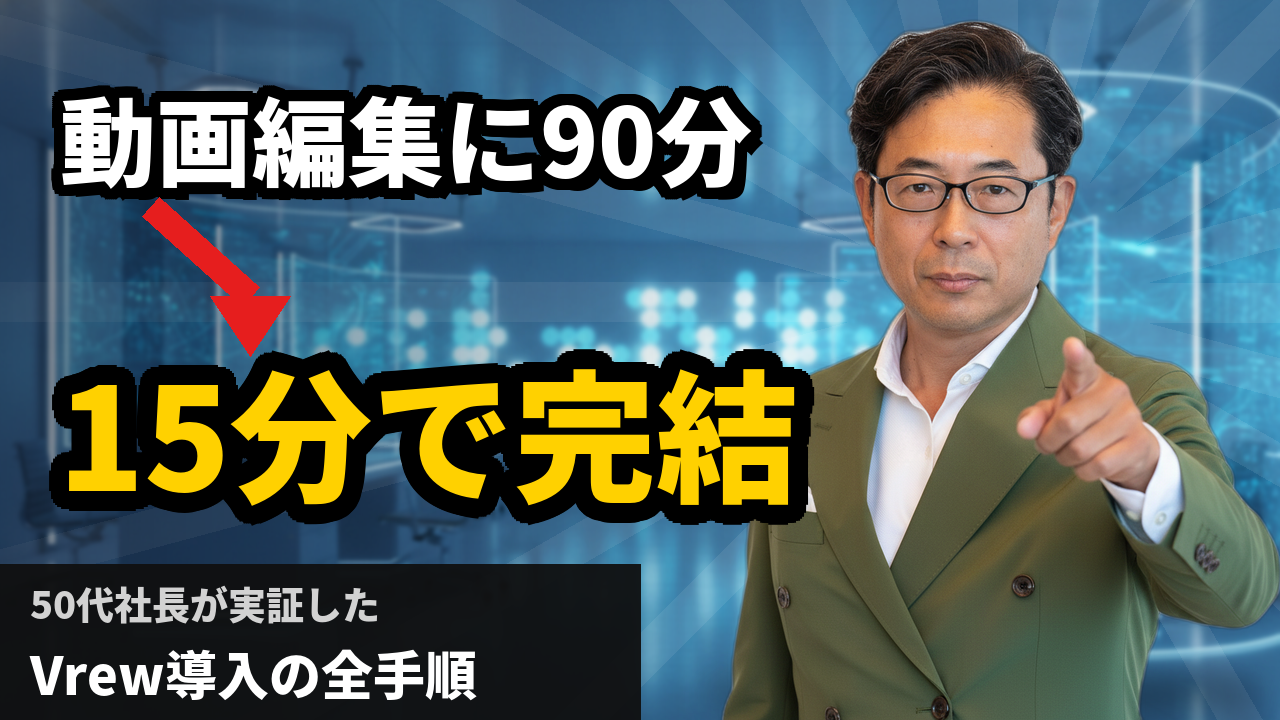
動画編集に90分かかっていたのが、Vrewを導入してから15分になった。
これは誰かの話ではなく、WAKUTUBE1000日連続ライブ配信を続けてきた海十自身の話です。
「動画は出したいけど、編集に時間がかかりすぎて続かない」という40〜50代のひとり社長・先生業の方、本当に多い。そのボトルネックを一気に解消してくれたのが、AI動画編集ツール「Vrew(ブリュー)」でした。
この記事では、Vrewの使い方から自動文字起こし・カット編集・YouTube投稿までの実装手順を、実体験ベースで全部お見せします。
目次
30秒でわかる結論

- VrewはAIが自動で文字起こし・無音カット・字幕生成をしてくれる動画編集ソフト(無料プランあり)
- WAKUTUBE1000日連続ライブ配信を続けた海十が、編集時間を90分→15分に短縮した実証済みの手順
- ひとり社長・先生業が「動画が続かない」理由のNo.1は「編集の重さ」。Vrewはそこをまるごと解決する
- Vrew単体で文字起こし・カット・字幕・書き出しまで完結。Premiere Proとの連携も可能
- 無料で使い始めて、必要になったら有料プランへ。まず試す価値しかない
そもそもVrewとは何か──AI動画編集の入口として最適な理由
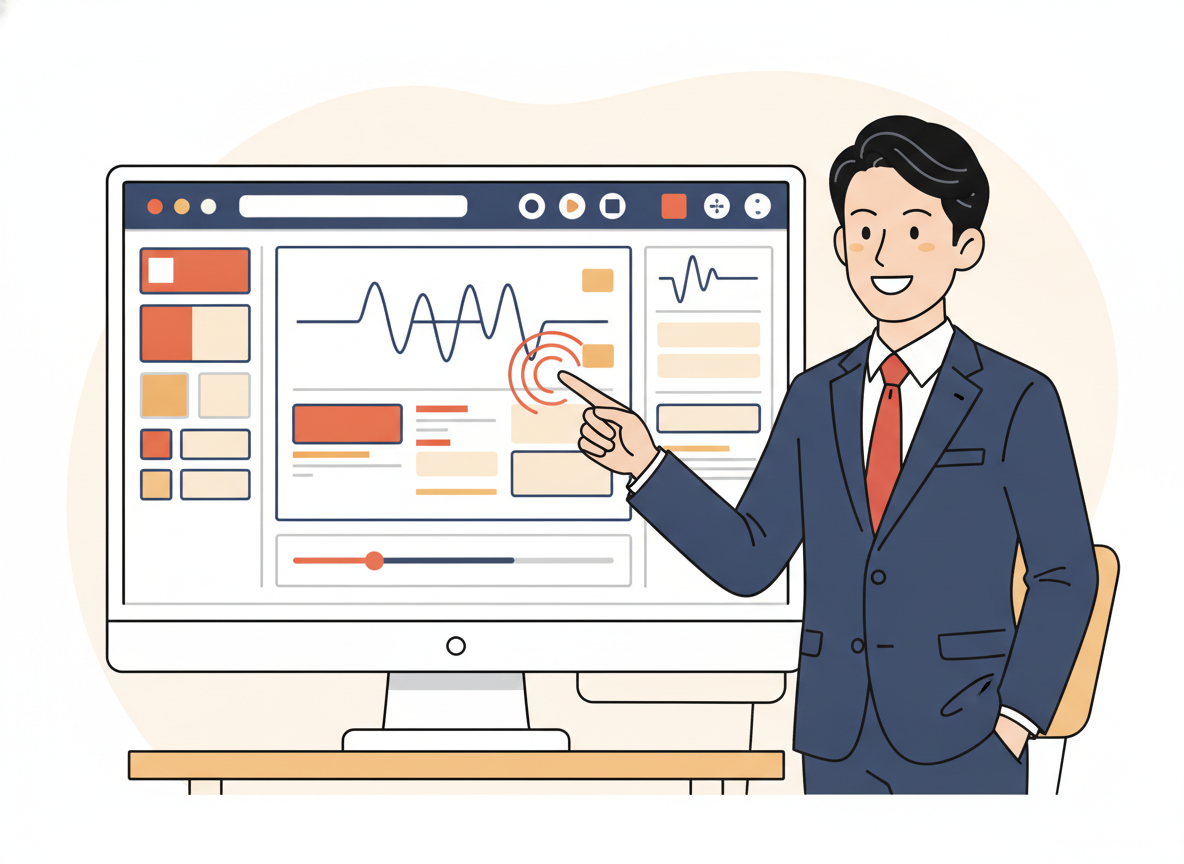
Vrewは韓国のVoyagerX社が開発したAI動画編集ソフトです。Windows・Mac・iPhone・iPad・スマホ対応で、無料から使えます。
最大の特徴は「音声を読み取って、テキストとして動画を編集できる」こと。
つまり、ワードの文章を編集するような感覚で、動画のカットができる。「えー」「あー」などの無音・フィラーも自動で検出してくれる。これがひとり社長・先生業に刺さる理由です。
動画編集ソフトといえばAdobe Premiere ProやFinal Cut Proが有名ですが、あれは「映像のプロが使うもの」。タイムラインの操作を覚えるだけで数日かかる。Vrewは違う。動画を読み込んだら、5分後には編集が始められます。

WAKUTUBE1000日連続ライブ配信で気づいた「編集地獄」の実態
ズバリ言ってもいい?
動画発信を続けられない理由の8割は「編集の重さ」です。内容でも、カメラでも、話し方でもない。
海十はWAKUTUBE(YouTubeライブ)を1000日連続で配信し続けました。毎日30〜60分のライブを録画して、それを編集してアーカイブに上げる作業を繰り返した。
最初は1本の編集に90分かかっていました。カット、字幕入れ、書き出し、サムネ作成……。毎日それをやると、編集だけで月45時間消える計算になる。ひとり社長にとって、これは致命的です。
Vrewを本格導入したのは500日を過ぎた頃。導入後、編集時間は15分まで落ちました。差の75分が毎日返ってきた。1ヶ月で37.5時間の回収です。
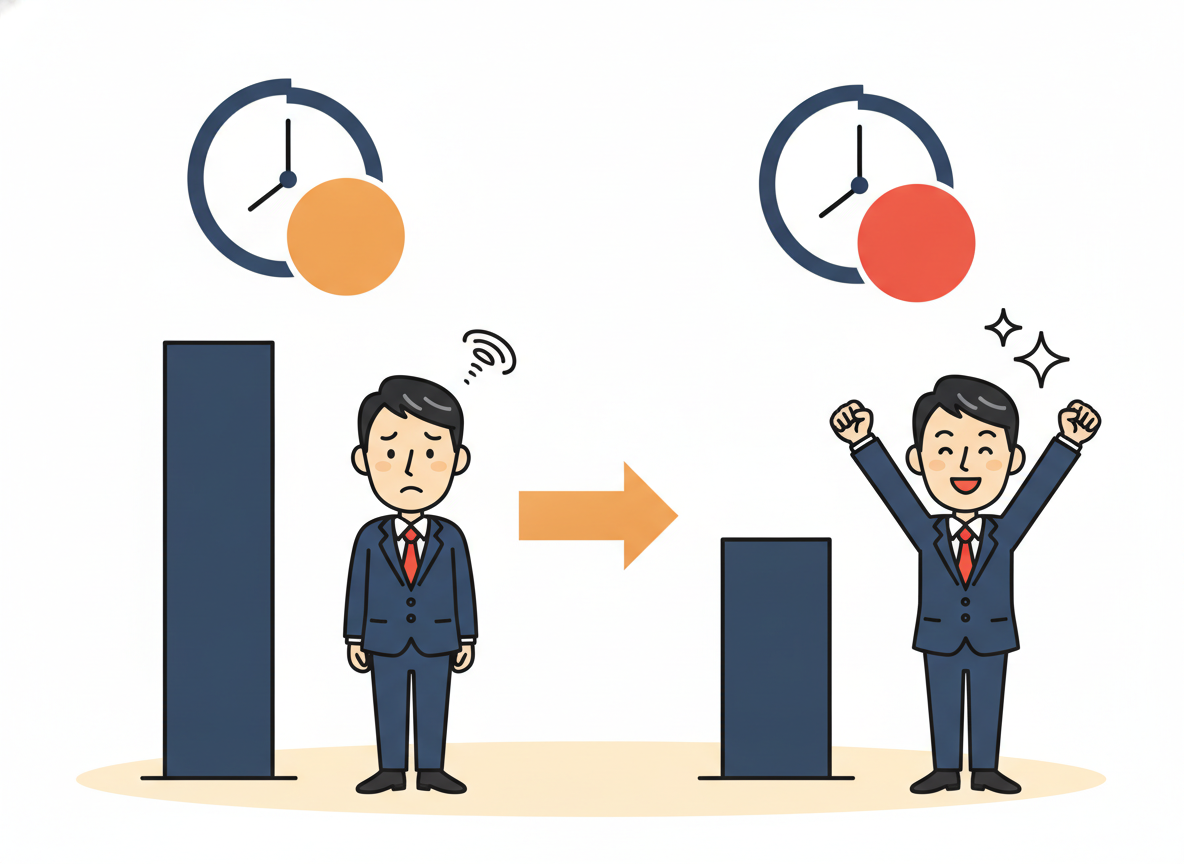
時間を買うのが、ひとり社長のAI活用の本質だと思っています。
Vrewの使い方・ステップ1:インストールから動画読み込みまで
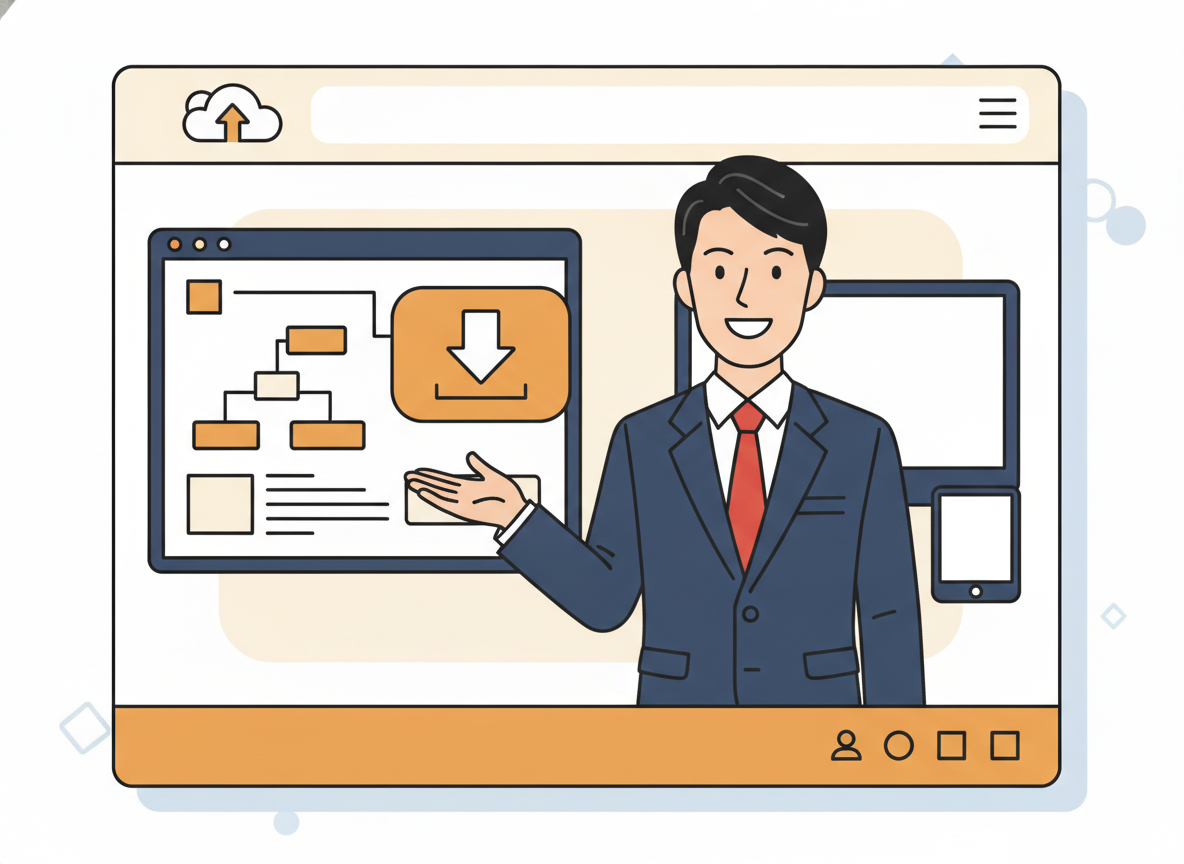
Vrewの使い方は、本当にシンプルです。順番に説明します。
- Vrew公式サイト(vrew.voyagerx.com)からアプリをダウンロード(Windows・Mac・iOS対応)
- アカウント登録(Googleアカウントで30秒で完了)
- 「新しいビデオ」→「PC内のビデオ・オーディオから開く」で動画ファイルを選択
- 言語を「日本語」に設定してAI解析スタート
- 30分の動画なら、解析は2〜4分で完了
解析が終わると、画面左に文字起こしテキストが並び、右側に動画プレビューが表示されます。この時点で「どこで何を話したか」が一目でわかる状態になる。
ここからの編集が、従来の動画編集とまったく違います。
Vrewの使い方・ステップ2:自動カットと文字起こしの精度
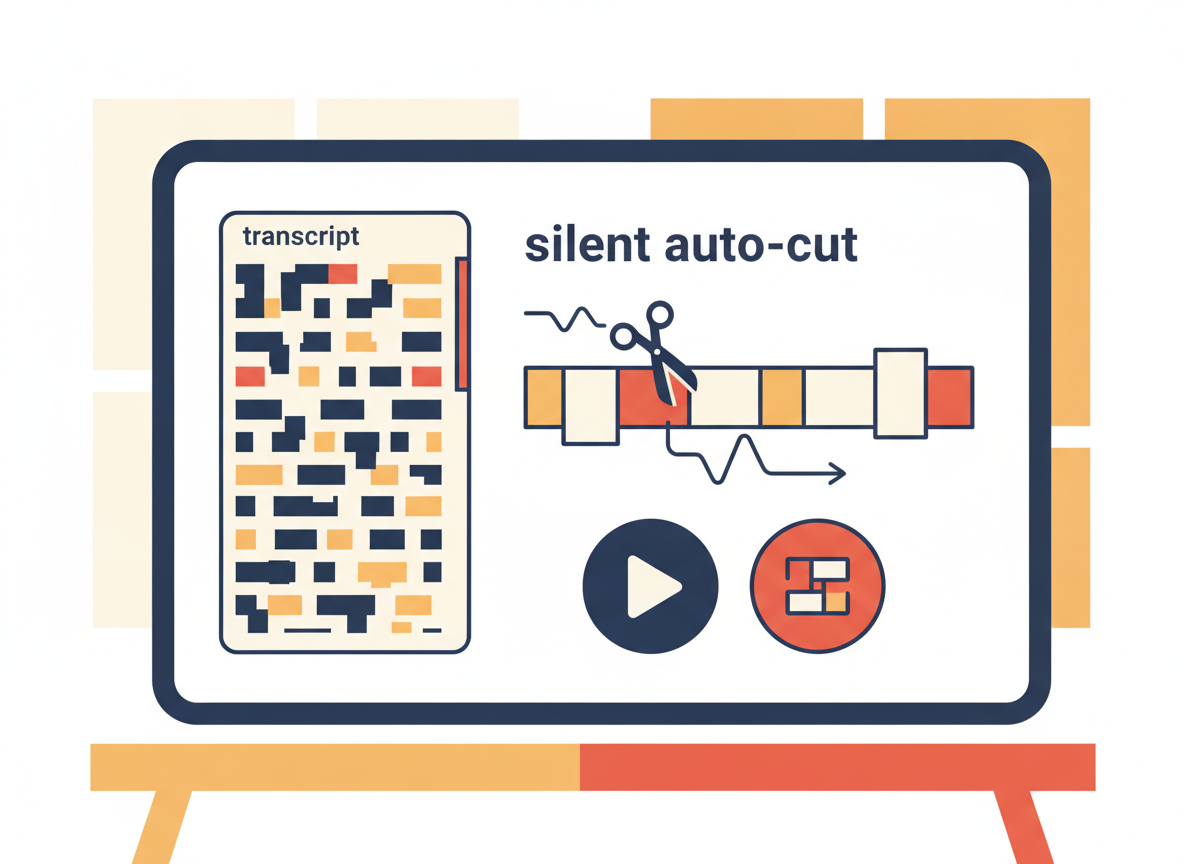
Vrewを使い始めた人が最初に驚くのが「文字起こしの精度」です。
海十のライブ配信は、だいたい話しながら脱線するスタイル(笑)。それでもVrewの文字起こし精度は体感で90%以上。札幌弁のイントネーションも、ほとんど正確に拾ってくれます。
自動カットの手順はこうです。
- 「編集」メニューから「無音区間を自動で削除」を選ぶ
- 無音の長さのしきい値を設定(0.5秒以上の無音を削除、が海十のおすすめ設定)
- 「適用」を押すだけで、無音部分が一括カットされる
これで「えー」「あー」が大量に入ったライブ配信が、スッキリしたテンポの動画に変わります。従来なら30分の動画を再生しながら手動でカット点を打っていたあの作業が、ボタン一発で終わる。
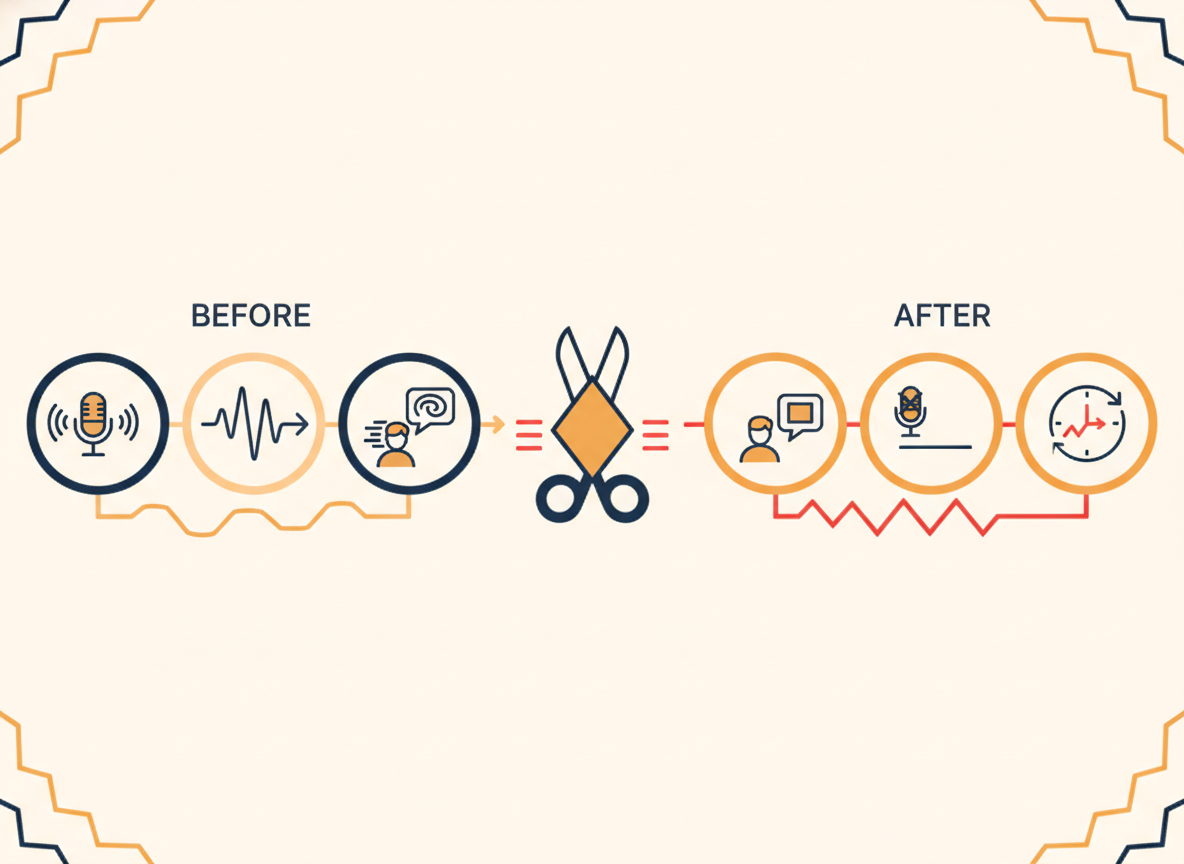
さらに、テキストを削除するだけで対応する動画クリップも消える。「この部分の話、やっぱりカットしたい」というとき、テキストを選択してDeleteキーを押すだけです。
Vrewの使い方・ステップ3:字幕の自動生成とデザイン調整
文字起こしデータは、そのまま字幕として動画に焼き付けられます。
フォント・サイズ・色・位置・背景色を一括で変更できる。海十のWAKUTUBE動画では、白文字に黒縁取り・画面下部配置を統一しています。この設定を一度やれば、次の動画からテンプレートとして使い回せる。
字幕を手入力していた頃と比べると、この工程だけで20分以上短縮できます。
- 字幕フォントはゴシック系が視認性が高い(游ゴシック・Noto Sans等)
- 文字サイズはスマホ視聴を考えて大きめに(推奨:全画面の4〜5%の高さ)
- 誤字・変換ミスはテキスト側を直接編集するだけでOK
- 強調したいキーワードだけ色を変えることも可能
Vrewの使い方・ステップ4:書き出しからYouTube投稿まで
編集が終わったら書き出しです。
「書き出し」→「ビデオ」から画質・フォーマットを選ぶ。YouTubeなら1080p・MP4で問題なし。海十は基本この設定で統一しています。
書き出し時間は30分の動画で3〜5分程度。これもかつては10分以上かかっていたので、体感の「軽さ」が違います。
実は、Vrewにはもう一つ便利な機能があって、「Vrew上からYouTubeに直接アップロード」が可能です。タイトル・説明文・タグも入力できる。書き出してから別タブでYouTubeを開いて……という手順がなくなる。
15分の編集が実現している内訳はこうです。
- 動画読み込み・AI解析:2分
- 無音自動カット:1分
- テキスト確認・手動カット補正:5分
- 字幕デザイン確認:2分
- 書き出し・アップロード設定:5分(書き出し中は別作業可)
これがVrew導入後の海十の標準作業です。
Vrewの無料プランと有料プランの違い──どちらを選ぶべきか
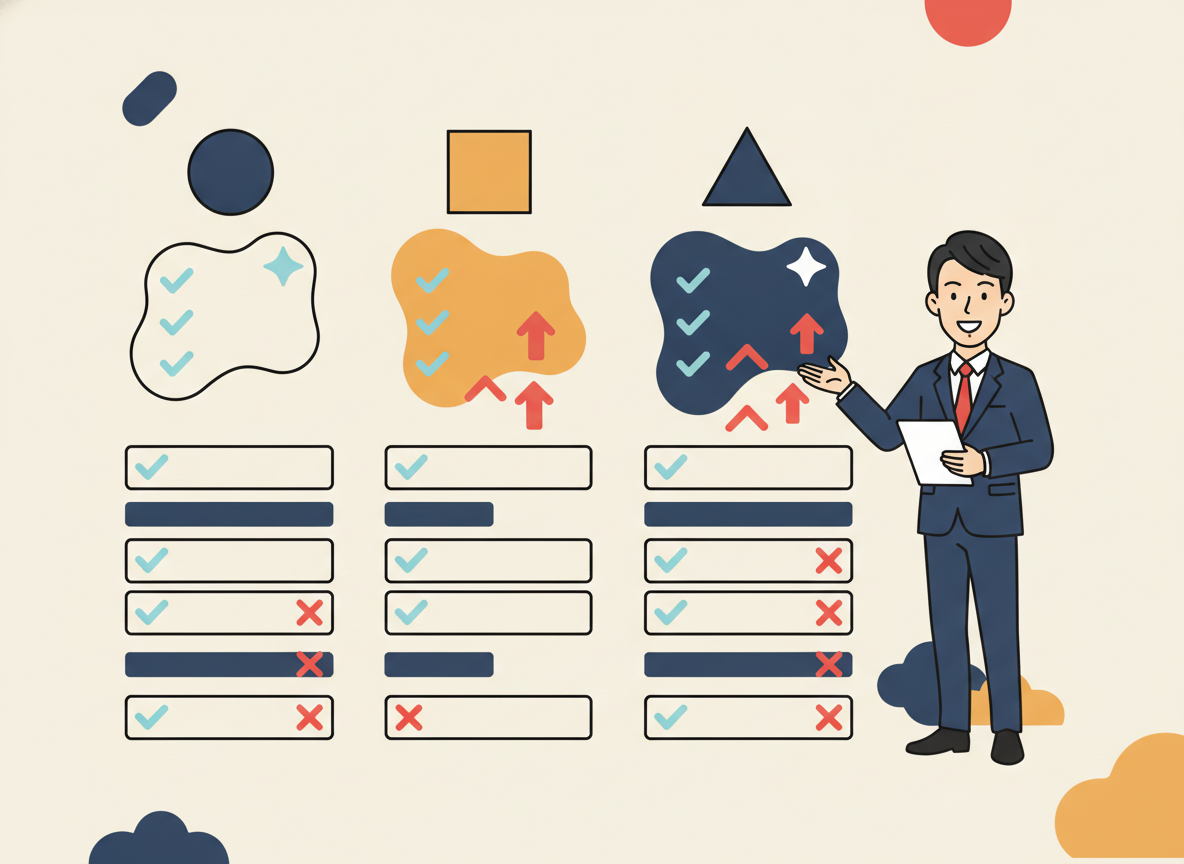
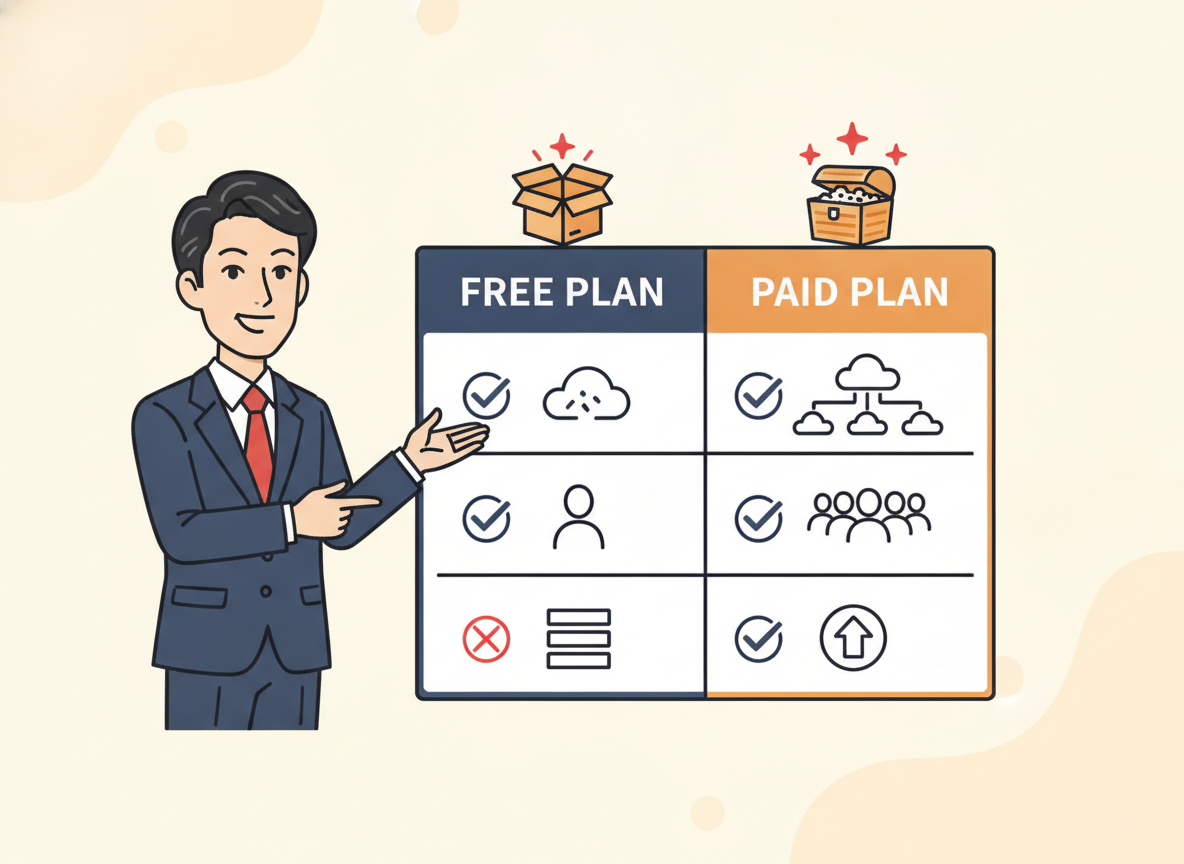
Vrewは無料で使えますが、制限があります。ここを整理します。
- 無料プラン:月60分の文字起こし・透かし(ウォーターマーク)なし・基本機能はほぼ全部使える
- スタンダードプラン(月額約2,000円〜):文字起こし時間の上限大幅増・高品質書き出し・AI機能強化
- プレミアムプラン:商用利用・チーム共有・優先サポート
海十のおすすめは「まず無料で2週間使い倒す」こと。毎月60分の動画を複数本出すようになったら、有料プランに移行する。それで十分です。
ひとり社長・先生業なら、スタンダードプランで大半のニーズはカバーできます。月2,000円で毎月30時間以上の時間が返ってくるなら、費用対効果の計算は簡単でしょう。
VrewとPremiere Proの連携──上級者向けの活用法

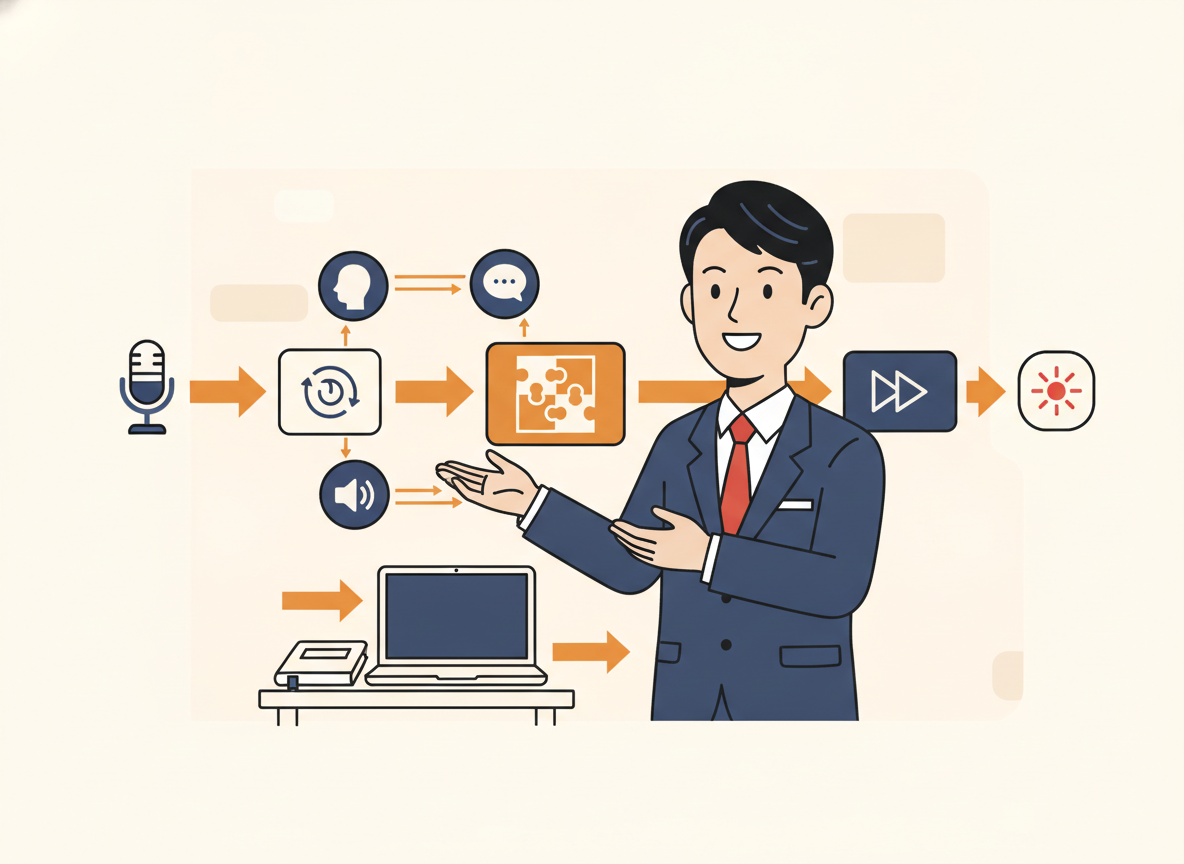
「Vrew 使い方 プレミアプロ」というサジェストがあるように、VrewはAdobe Premiere Proとの連携も可能です。
Vrewで粗編集(カット・字幕)を終わらせてから、Premiere ProでカラーグレーディングやBGM調整をする流れが、セミプロ〜プロ向けの鉄板ルートです。
ただ、ひとり社長・先生業が情報発信動画を作るならVrew単体で十分です。Premiere Proを覚える時間を、コンテンツ作りと営業活動に使ったほうがいい。
海十自身、Premiere Proは持っていますが、WakuTubeのアーカイブ編集はVrew一本です。道具は使いこなせるものが最強です。
スマホ・iPhoneでのVrew使い方──外出先でも編集できる
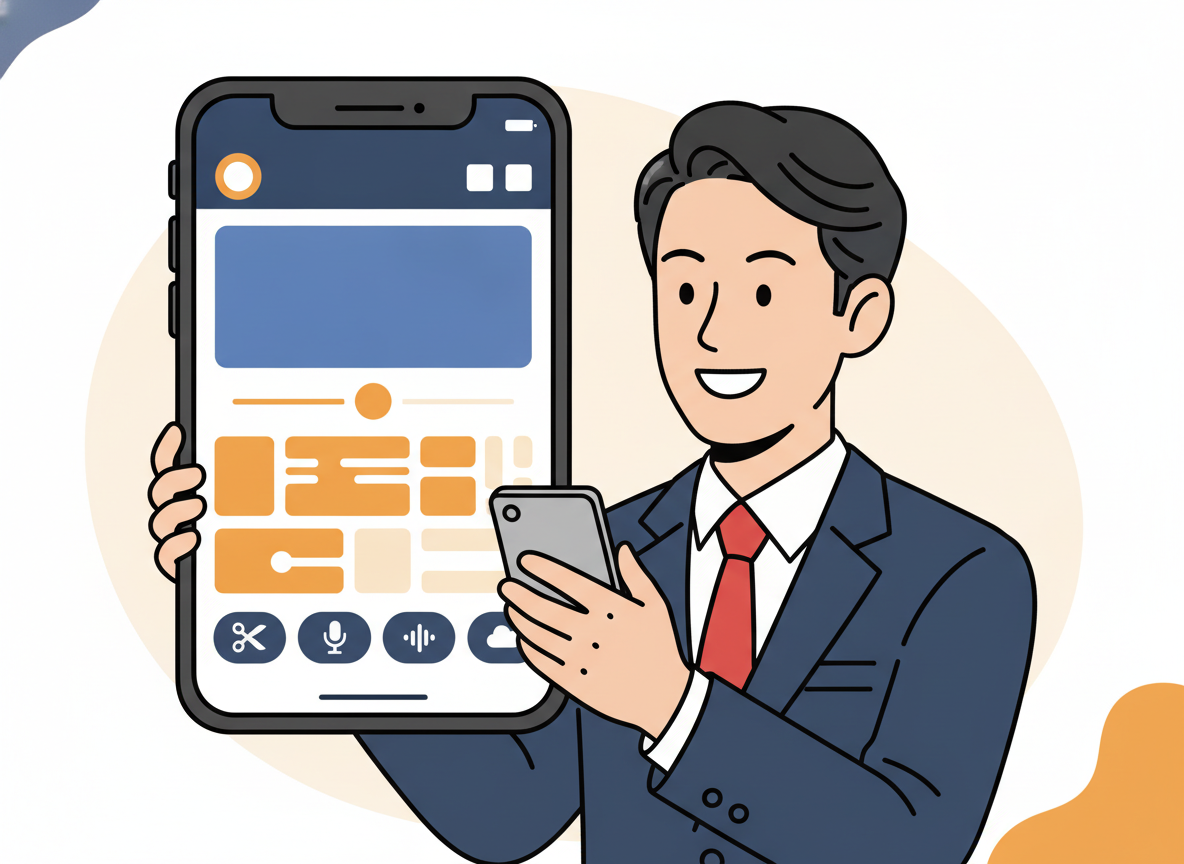
「Vrew 使い方 iPhone」「Vrew 使い方 スマホ」のサジェストが示すように、スマホでのVrew活用を探している人も多い。
Vrewのスマホアプリ(iOS・Android対応)は、基本的なカット・字幕生成・書き出しに対応しています。外出先でスマホ撮影した動画をその場でVrewに取り込み、移動中に編集して投稿する、という流れが可能です。
ただし、細かい字幕デザインの調整や長尺動画の編集は、PC版のほうが圧倒的に快適です。スマホは「とりあえず投稿する」用途に使い、本格編集はPCで、という使い分けが現実的です。

私が実際に使った・読んだもの

Vrew導入と並行して、海十が実際に使ってきたツールと本を紹介します。
つながり力の教科書(海十著)
リンク
私自身が書いた本です(笑)。BNIで2万人と会って気づいたことを全部詰め込みました。「売り込まずにお願いされる状態を作る」つながりの設計を、ひとり社長向けに解説しています。
動画発信を始めると「つながりの設計」が重要になります。Vrewで時間を作り、その時間でどんな動画を作るか。発信内容の設計に、この本が役に立ちます。
freee会計(ひとり社長の経理時間削減に)


私も独立当初、freeeを使っていました。簿記が分からなくても、銀行口座をつなげば勘定科目を自動で提案してくれる。ひとり社長の経理時間を一番削ってくれた道具です。
Vrewで動画編集時間を削り、freeeで経理時間を削る。ひとり社長がやるべきは「時間の回収」です。その二本柱として、セットで導入することをおすすめしています。
Vrew(AI動画編集ツール本体)
本記事の主役ですが、改めて。無料からスタートできます。まず公式サイトから無料ダウンロードしてみてください。インストールして動画を読み込めば、5分後には体験できます。
AI動画編集の参考書籍(Vrew使い方・YouTube運用)
「Vrew 使い方 本」のサジェストが示すように、書籍で体系的に学びたい方もいます。Vrewの操作を解説した書籍や、YouTubeチャンネル運用の教科書は、Amazonで検索すると複数見つかります。
ただ、海十の感触では「本を読んでから始める」より「動画を1本読み込んでみる」のほうが10倍速い。Vrewは触って覚えるツールです。書籍は補助教材と位置づけて、まず手を動かすことをおすすめします。
ひとり社長向けAI業務効率化セミナー・講座
Vrew導入は「AI業務効率化」の入口にすぎません。動画編集の次は、台本作成のChatGPT活用、サムネイル生成のAI活用、SNS運用の自動化……と、やれることは山積みです。
これらをまとめて学べる環境については、記事末尾のWOBS案内をご覧ください。

比較表でわかる選び方

| ツール・商品 | 無料プランの有無 | 文字起こし精度 | 操作難易度 | 主な用途 | 海十の評価 |
|---|---|---|---|---|---|
| Vrew | あり(月60分) | ◎ 90%以上 | ★☆☆(簡単) | 動画カット・字幕・書き出し全般 | ◎ メイン使用中 |
| Adobe Premiere Pro | なし(月額3,000円〜) | ○ AIキャプション対応 | ★★★(難しい) | 本格映像制作・カラグレ | △ ひとり社長には過剰 |
| CapCut | あり | ○ 日本語対応 | ★☆☆(簡単) | 縦動画・SNSリール特化 | ○ SNS用途に◎ |
| freee会計 | あり(トライアル) | - | ★☆☆(簡単) | ひとり社長の経理・確定申告 | ◎ 独立当初から愛用 |
| つながり力の教科書 | - | - | - | 発信設計・つながり営業 | ◎ 自著・全力でおすすめ |
※料金・プランは2026年7月時点の情報です。最新情報は各公式サイトをご確認ください。
よくある質問

Q1. Vrewは完全無料で使えますか?
A. 基本機能は無料で使えます。ただし、無料プランは月60分の文字起こし枠があります。毎月複数本の動画を出すひとり社長・先生業には、スタンダードプラン(月額約2,000円〜)への移行をおすすめします。まず無料で試して、使い続けたくなったら課金、という順番で問題ありません。
Q2. Vrewの文字起こし精度はどのくらいですか?
A. 海十の体感では90%以上です。ただし、専門用語・固有名詞・方言は誤認識されることがあります。編集後にテキストを一読して、誤字を修正する5分の作業を習慣にするとほぼ完璧な字幕になります。
Q3. スマホだけでVrewを使えますか?
A. iOSとAndroidのアプリが出ています。撮影→簡易編集→投稿の流れはスマホ完結が可能です。ただし、30分以上の動画編集や字幕デザインの細かい調整はPC版のほうが快適です。外出先はスマホ、本格作業はPC、という使い分けが現実的です。
Q4. Premiere Proを持っています。Vrewを使う意味はありますか?
A. あります。Vrewで粗編集(カット・字幕)を終わらせてからPremiere Proに渡すと、Premiere Proの作業時間が大幅に短縮されます。Vrewはカット編集の「下ごしらえ」ツールとして使うのが上級者の活用法です。
Q5. ひとり社長が動画発信を続けるコツはありますか?
A. 「編集を軽くすること」が全てです。海十がWAKUTUBE1000日連続ライブを続けられた最大の理由も、Vrew導入で編集ハードルを下げたからです。続けることが最強のSEO・最強の信頼構築です。まず1本、Vrewで編集してみてください。動かした後に、次の疑問が出てきます。

もっと深く実装したい方へ ── WOBS

Vrewで動画編集時間を削ることは、AI業務効率化の入口です。
ここから先には「動画の台本をChatGPTで自動生成する」「サムネをAIで作る」「動画の内容をブログ記事に自動変換する」「動画からメルマガを量産する」……という世界が続いています。
海十が主宰するWOBS(ワクワクオンラインビジネススクール)では、40〜60代経営者が「売り込まずにお願いされる状態」を作るための設計を、6ヶ月で学ぶプログラムを提供しています。AI実装モジュール(業務効率化)では、Vrew活用をはじめとしたAIツールの実装を、ひとり社長の業務フローに組み込む手順を体系的に学べます。
3,000社・12,500人の支援実績から言えることは、「道具の使い方」より「何のために使うか」の設計が先、ということ。道具の先にある「つながりと信頼の構築」まで一緒に設計したい方は、まず無料体験セミナーから来てみてください。
WOBS(ワクワクオンラインビジネススクール)の無料体験セミナー詳細はこちら
あわせて読みたい
まとめ
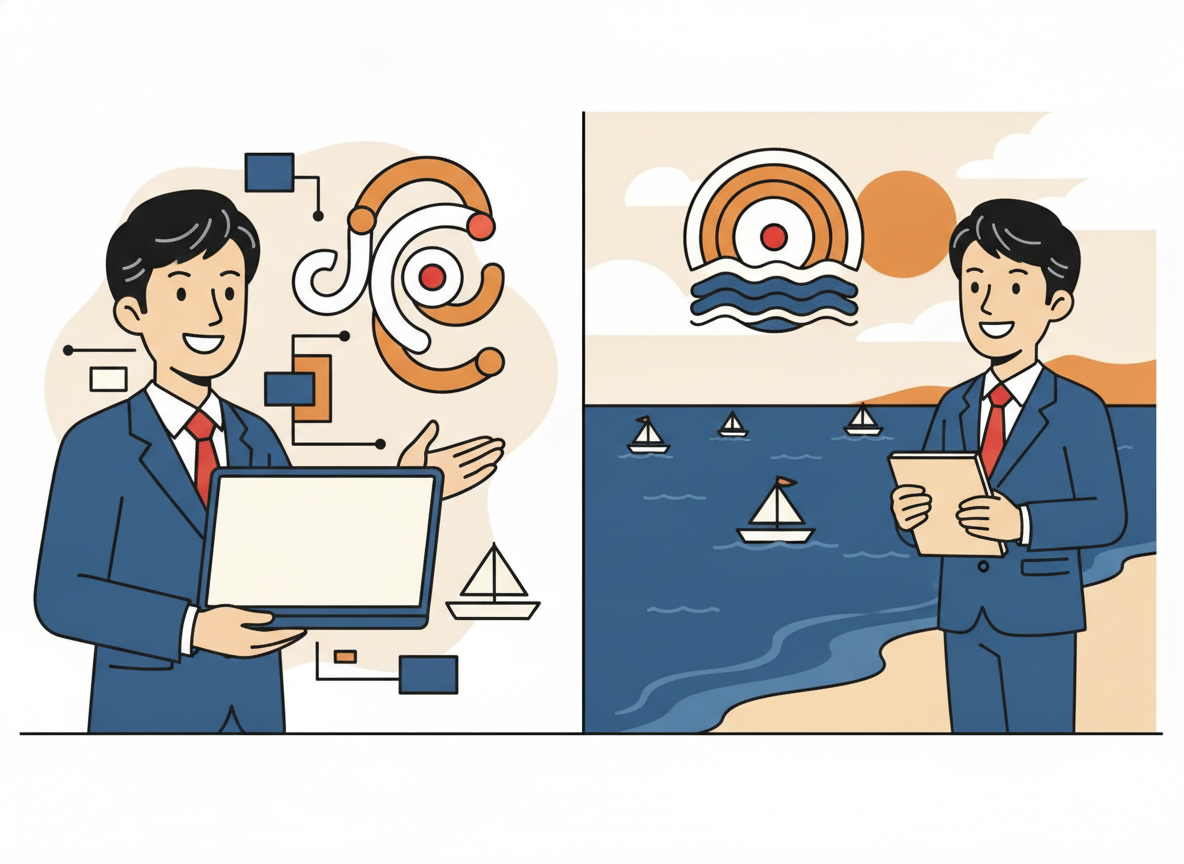
Vrewを導入して、動画編集が90分から15分になった。これがWAKUTUBE1000日連続ライブ配信を続けてきた海十の実感です。
ここだけの話、動画発信を続けられない理由のほとんどは「続ける仕組みができていないこと」です。Vrewはその仕組みの核心を解決してくれる道具でした。
まず無料でダウンロードして、手持ちの動画を1本読み込んでみてください。5分後には、あの「えー」「あー」が自動で消えている体験ができます。
- VrewはAIが文字起こし・カット・字幕をまとめて処理するAI動画編集ソフト
- 無料プランで十分試せる。本格運用になったら有料プランへ
- スマホ対応(iPhone・iPad・Android)で外出先でも使える
- Premiere Proとの連携も可能。ただしひとり社長・先生業はVrew単体で十分
- 時間を回収して、その時間で発信を増やす。それがAI業務効率化の本質
リストラされて44歳で皿洗いをしていた海十が、今こうしてAIを道具として使いながらひとり社長として活動できているのは、「先に与えること」(先義後利)を軸に、つながりを積み重ねてきたからだと思っています。Vrewも、その積み重ねを続けるための道具の一つです。
あなたの発信が、あなたのビジネスを支える柱になることを願っています。
感謝の気持ちを込めて。
── 和久井海十(WOBS校長 / 札幌観光大使)
※当サイトには一部アフィリエイトリンクを含みます。実際に自分で使っているものだけを紹介しています。
この記事を書いた人
関連記事
-
レンタルサーバー比較 個人・法人向け7項目で選ぶWordPress実践ガイド
-
AI集客自動化でBNIの学びを生かす3つの工夫|50代の人脈をオンラインで増幅する実践法
-
AI業務効率化の例|Vrew動画編集を90分から15分に縮めた7つの手順
-
AI集客自動化の前に整える7段階|ブログとSNSどっちを先にやるべきか
-
一人社長 ai|生成ai 営業 活用を月3万円で組む、サブスクの配分と購入判断
-
ホームページを自分で作る手順|50代ひとり社長が外注せず月1,500円で立ち上げた実話
-
紹介営業とは何か、リファラル営業との違いから仕組み化まで35年の現場でわかった7つの真実
-
Claude業務自動化で変わる経営者の時間|3,000社見た私が選ぶ3つの実装パターン
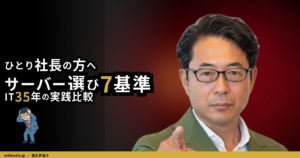







和久井海十(わくいかいと)
セルフメディアエイジェント株式会社 代表取締役
わくにい|IT音痴のサロン経営・個人事業主向けAI行列販売マスター
IT音痴のあなたへ、最新のAIを使えるようになる販売方法を教えます^^
▷サラリーマン時代3社にヘッドハンティングされ、4回の社長賞受賞
▷AI販売コンサルタントで億の売上達成
▷「人を動かす技術」著者
▷AI行列販売マスタープログラムセミナー
https://saipon.jp/h/gby634/
IT音痴のあなたへ、最新のAIを使えるようになる販売方法を教えます^^
▷サラリーマン時代3社にヘッドハンティングされ、4回の社長賞受賞
▷AI販売コンサルタントで億の売上達成
▷「人を動かす技術」著者
▷AI行列販売マスタープログラムセミナー
https://saipon.jp/h/gby634/
新着記事
-
50代 起業 失敗を本で防ぐ、ひとり社長が最初に読むべき3冊
-
catchy ai ライティングでai 集客 自動化へ、朝1分で広告文を作る7手順
-
レンタルサーバー比較 個人・法人向け7項目で選ぶWordPress実践ガイド
-
AI集客自動化でBNIの学びを生かす3つの工夫|50代の人脈をオンラインで増幅する実践法
-
50代 リストラ その後に差がつく、ヘッドハンターから声がかかる7つの準備
-
AI業務効率化の例|Vrew動画編集を90分から15分に縮めた7つの手順
-
ビジネス書 古典で50代 起業 失敗を防ぐ、AI時代に読む名著3冊と比較6冊
-
ブログ sns 違い|chatgpt sns 集客で失敗しない自社メディア7つの基本
-
AI集客自動化の前に整える7段階|ブログとSNSどっちを先にやるべきか
-
50代リストラのその後を悲惨にしない、44歳で職を失った私が復活までにやった3つのこと



AI行列販売マスタープログラム無料セミナー
