

動画編集って、時間を食いすぎると思いませんか。
私は「WAKUTUBE」という名前でライブ配信を1000日間続けました。
その経験の中で、一番しんどかったのは「収録後の編集作業」でした。
30分の動画を仕上げるのに、平気で90分かかっていた時期があります。
ズバリ言ってもいい?
その90分を15分まで削ってくれたのが、AI動画編集ツール「Vrew(ブリュー)」です。
この記事では、私が実際に使っている手順を、順番に全部お見せします。
「動画を出したいけど編集が怖い」という40〜50代のひとり社長・先生業の方に、
今日から使える現実的な手順を届けたいと思っています。

—
目次
30秒でわかる結論
- VrewはAIが自動で文字起こし・カット・テロップを入れてくれる動画編集ソフト
- 無料プランで使い始められる(商用利用の条件は要確認)
- WAKUTUBE1000日連続配信を完走した海十が実際に使い込んでいる
- ひとり社長が動画を「発信の武器」にするには、編集時間の削減が最初の壁
- この記事を読めば、今日中にVrewの初回書き出しまで完了できる
—
なぜひとり社長に動画が必要なのか、35年のコンサル経験から話します

私がITコンサルを始めたのは1990年代。以来35年間で、累計3,000社・12,500人の経営者と向き合ってきました。
その中で気づいたのは、「人は顔の見えない人から買わない」という事実です。
特にひとり社長や先生業は、商品よりも「この人から買いたい」という感情で選ばれる。
動画はその「顔」を最速で届ける道具です。
テキストより温度が伝わる。音声より信頼が積み上がる。
ただ、多くの方が「編集が大変で続かない」と言って諦めていく。
私もその一人でした。
44歳でリストラされて東京・新橋で皿洗いのアルバイトをしていた頃、
私には「何か発信できるもの」が欲しかった。でも技術も時間も余裕もなかった。
あの頃にVrewがあれば、もっと早く動けていたと思います(笑)
—
Vrewとは何か・ai動画編集ソフトとしての実力
VrewはKakao(カカオ)グループのVoyagerX社が開発した、AI搭載の動画編集ソフトです。
最大の特徴は「音声を自動で文字起こしして、テキストを編集するだけで動画が仕上がる」という点。
従来の動画編集は「タイムラインを目で見て、ハサミツールでカット」という作業でした。
Vrewは違います。文字を消せば動画が消える。文字を残せば動画も残る。
これが「ai 動画編集」の本質で、ワープロ感覚で動画が作れる理由です。
対応形式も幅広く、MP4・MOV・MP3・WAVなど主要フォーマットに対応。
WindowsもMacもiPhoneもAndroidも使えます(vrew 使い方 スマホ での検索が増えているのも納得です)。
無料プランと有料プランの違い

無料プランは月120分の書き出し枠があります(2026年8月現在・公式サイトでご確認ください)。
月4〜8本程度の動画を出すひとり社長なら、まず無料で十分試せます。
有料プランになると文字数上限が増え、AI声の種類や字幕デザインの選択肢も広がります。
私は有料プランを使っていますが、最初の1ヶ月は無料で十分です。
—
WAKUTUBE1000日連続ライブで磨いた・Vrewの実装手順

実際に私が毎回やっている手順を、順番に書きます。
これをそのまま真似してください。
ステップ1|動画ファイルをVrewに読み込む(約1分)
Vrewを起動して「新しいプロジェクト」→「PCの動画/音声ファイルから作成」を選択。
録画した動画ファイルをドラッグ&ドロップするだけです。
言語は「日本語」を選択。AIが自動で文字起こしを開始します。
30分の動画でも、文字起こし完了まで2〜4分程度。待つだけです。
ステップ2|無音部分をワンクリックで一括削除(約2分)

メニューから「編集」→「無音区間の削除」を選ぶと、
「何秒以上の無音を削除するか」を設定するダイアログが出ます。
私の設定は「0.5秒以上の無音を削除」。
これだけで、話と話の間のもたつきが全部カットされます。
ここまでで「あ、え、と」の間が消え、動画がシャキッとします。
手動でやると30分かかっていた作業が、文字通り2分で終わります。
ステップ3|テキスト編集で不要部分を削除(約5分)

文字起こしされたテキストが画面左側に表示されます。
余計な部分、言い直しの部分、「えーっと」だらけの部分をテキストで選択してDeleteキー。
映像は自動的に連動してカットされます。
ここが一番革命的な部分で、「動画を見ながらカット」ではなく「原稿を校正する感覚」で編集できる。
テキストが得意な人ほど、この作業が爆速になります。
ステップ4|字幕デザインを選んで一括適用(約2分)

右パネルの「字幕」から好みのデザインを選ぶと、全シーンに一括適用されます。
フォント・色・位置・アウトラインを一度設定すれば、次回からはそのままです。
私はWAKUTUBEの配信で白文字+黒縁の字幕を使っています。
シンプルですが視認性が一番高い。
ステップ5|書き出して完成(約5分・待ち時間)
「書き出し」ボタンを押して形式(MP4推奨)を選べば完成です。
30分の動画なら書き出しに3〜5分かかりますが、その間は別の仕事ができます。
ここまでの作業時間を合計すると、実質的な手作業は10〜15分程度。
これが私の「90分→15分」の正体です。
—
vrew 使い方でつまずく3つのポイントと、私の解決策

1000日続ける中で、よくある失敗パターンを見てきました。
実際に私がつまずいたことも含めて、正直にお伝えします。
つまずき1|文字起こしの精度が低い場合
Vrewの文字起こしは非常に高精度ですが、専門用語・固有名詞は誤変換されることがあります。
「WOBS」が「ウォブス」になったり、「BGF」が「ビジーエフ」と書かれたり。
解決策は「テキスト編集で直す」こと。Ctrl+HでWord的な置換ができます。
よく使う専門用語は最初に一括置換してしまうのが早い。
つまずき2|書き出しファイルが大きすぎる
4K設定で書き出すと1GBを超えることがあります。
YouTubeにアップするなら「1080p・品質70〜80%」が実用的なバランスです。
私は最初に4Kで書き出して後悔しました(笑)
アップロードに40分かかって、それ以来1080pに固定しています。
つまずき3|スマホ版(iPhone・Android)の機能制限
vrew 使い方 iphone / vrew 使い方 スマホ で検索する方が増えていますが、
スマホ版はPC版より機能が限定されています。
「確認再生」「簡易カット」にはスマホ版も使えますが、
「本番編集」はPC版が圧倒的に快適です。私はPC版一択。
—
ひとり社長の動画発信で、Vrewの前に整えるべきこと
実は、Vrewで編集時間を削る前に整えるべきことがあります。
「収録の質」です。
音質が悪い動画はVrewでも救えません。文字起こしの精度が落ち、編集も余計に手間がかかる。
私がWAKUTUBEを続ける中で実感したのは「マイクへの投資が最速のROI」ということです。
外付けのコンデンサーマイク1本で、文字起こし精度が劇的に上がります。
「ai 動画編集 自動」の恩恵を最大化するには、入力の質を上げることが先です。
あとは「話す前に1行メモを手元に置く」こと。
構成がある動画は「言い直し」が減り、編集の手間も半分以下になります。
BGF(ビジネスグロースフォーラム)を札幌で立ち上げてメンバーに動画発信を教えてきた経験から言うと、
「編集で頑張る」より「撮影でラクをする設計」の方が圧倒的に長続きします。
—
Vrewと組み合わせると効果が出る・ai業務効率化の全体設計

Vrewは動画編集の「一点突破ツール」ですが、
ひとり社長の業務効率化は「全体の流れ」で設計しないと効果が薄い。
私が実際に組んでいる流れはこうです。
- ChatGPTで話す構成を30秒でメモ書き
- スマホまたはカメラで収録(5〜30分)
- Vrewで編集・字幕入れ(10〜15分)
- YouTubeにアップ・タイトルとサムネはCanvaで作成
- LinkedIn・Facebookでリンクをシェア
この一連の流れを一人で回せるようになると、「動画を出すハードル」が消えます。
週3本出せるようになると、検索からの流入が目に見えて変わってきます。
「ai 業務効率化」というと大げさに聞こえますが、
実態はこういう小さな自動化の積み重ねです。
—
私が実際に使ったもの・読んだもの

ここからは、私が実際に使っている道具と読んだ本を紹介します。
「使ったことのないものは薦めない」が私のルールです。
1. Vrew(動画編集・本記事の主役)
公式サイトから無料でダウンロードできます。WindowsもMacも対応。
まず無料プランで始めて、1ヶ月使ってみてから有料を判断することをお勧めします。
私は使い始めて3日目に有料に切り替えました。それくらい手放せなくなった。
2. つながり力の教科書(自著)
私自身が書いた本です(笑)。
BNIで2万人と会って気づいたことを全部詰め込みました。
動画発信も「つながりを育てる手段」という視点で設計すると、再生数よりも大事なものが見えてきます。
3. freee会計(ひとり社長の経理時間を削る)


動画編集の時間を削れたとして、次に時間を食っているのは経理です。
私も独立当初freeeを使っていました。銀行口座をつなげば勘定科目を自動で提案してくれる。
ひとり社長の経理時間を一番削ってくれた道具です。
4. コンデンサーマイク(USB接続・Vrewの精度を上げる)
Vrewの文字起こし精度は「マイクの質」で大きく変わります。
私はAT2020USB+を使っています(Amazonで探してください)。
内蔵マイクとの差は、使った初日に実感できます。
5. Canva Pro(サムネ・SNS投稿用画像)
Vrewで動画を仕上げた後、YouTubeのサムネイルはCanvaで作っています。
テンプレートが豊富で、デザインの知識がなくても15分以内にサムネが完成します。
無料版でも使えますが、Proにするとブランドカラーの保存ができて再現性が上がります。
—
比較表でわかる選び方|ai動画編集ソフト主要5選
| ツール名 | 自動文字起こし | 無料プラン | スマホ対応 | 日本語精度 | こんな人向け |
|---|---|---|---|---|---|
| Vrew | ◎ AI自動 | ○(月120分) | △(機能限定) | ◎ | テキスト感覚で編集したい人 |
| CapCut | ○ 自動 | ◎ 制限少 | ◎ | ○ | スマホ完結・SNS向け |
| Adobe Premiere Pro | ○(要設定) | ×(有料のみ) | △ | ○ | 本格クオリティを求める人 |
| DaVinci Resolve | △(有料版) | ◎(機能充実) | × | △ | 映像品質にこだわる人 |
| Clideo(Web版) | × | ○(透かし入) | ◎ | △ | とにかく手軽に始めたい人 |
ひとり社長・先生業が「動画を武器にする」なら、Vrewが最初の一択です。
学習コストが低く、日本語精度が高く、無料から始められる。
他のツールは慣れてから検討すれば十分です。
—
よくある質問

Q1. Vrewは完全無料で使えますか?
無料プランがあり、月120分の書き出しが可能です(2026年8月現在・公式サイトでご確認ください)。始めるには十分な量です。商用利用の詳細は公式の利用規約をご確認ください。
Q2. Vrewの使い方は難しいですか?
動画編集ソフトの中では圧倒的に簡単です。文字起こしされたテキストを削除するだけで動画がカットされる設計なので、テキスト編集ができる人なら初日から使えます。私がWOBSの受講生に教えると、みなさん30分以内に初回書き出しまで到達しています。
Q3. iPhoneやスマホでもVrewは使えますか?
使えます。ただしPC版に比べて機能が限定されます。外出先での確認や簡易カットにはスマホ版が便利ですが、本番の編集はPC版を強くお勧めします。
Q4. YouTubeに出す動画の編集にVrewは向いていますか?
向いています。vrew 使い方 youtube で検索する方が多いのも納得で、字幕を自動生成してYouTubeにアップする用途との相性は抜群です。私のWAKUTUBEのアーカイブ動画もVrewで仕上げています。
Q5. Vrewの有料プランにするタイミングは?
月120分の無料枠を超えた時点が目安です。月8〜10本以上動画を出すようになったら有料を検討してください。私は使い始めて3日で超えました。それだけ「編集が楽しくなる」ツールです。
—
もっと深く実装したい方へ ── WOBS

Vrewで編集時間を削れたとして、その先に「動画で何を伝えるか」という設計が必要になります。
ひとり社長が動画を「集客の仕組み」にするには、
ツールの使い方だけでなく「誰に・何を・どう届けるか」のマーケティング設計がセットで必要です。
私が主宰するWOBS(ワクワクオンラインビジネススクール)では、
AI実装モジュール(業務効率化)でVrewをはじめとするAIツールの実装を、
40〜60代の経営者向けに6ヶ月かけてしっかり伴走しています。
「先に与えること」(先義後利)を信念に持つ私は、まず無料で中身を体験してもらえる場を作っています。
興味があれば覗いてみてください。
WOBS(ワクワクオンラインビジネススクール)の無料体験セミナー詳細はこちら
—
あわせて読みたい
まとめ|動画編集に90分かけているなら、今すぐVrewを試してほしい

この記事で伝えたかったことを、最後にまとめます。
- VrewはAIが自動で文字起こし・カット・字幕を入れてくれるai動画編集ソフト
- 無料プランで今日から始められる・スマホでも動く(本番編集はPC推奨)
- 私がWAKUTUBE1000日連続ライブ配信の中で磨いた手順は「読み込み→無音削除→テキスト編集→字幕→書き出し」の5ステップ
- 編集時間90分が15分になった理由は「ツールの力」と「収録の質を上げたこと」の両輪
- 動画は「顔の見えない人から買わない」時代の最強の営業ツール
44歳でリストラされ、東京・新橋で皿洗いをしていた私が言うのは説得力があると思うのですが、
「道具は変わる。でも使う人間の設計力が全てを決める」。
Vrewはあくまで道具です。
でもその道具を使いこなすだけで、動画発信の「重さ」が劇的に変わります。
ここだけの話、私がWAKUTUBEを1000日続けられた理由の半分は「編集の苦しさを消せたから」です。
楽しくなければ続かない。続かなければ積み上がらない。
まず1本、今日撮って今日Vrewで編集してみてください。
30分の動画が15分で仕上がる体験が、続けるモチベーションに変わります。
感謝の気持ちを込めて。
── 和久井海十
※当サイトには一部アフィリエイトリンクを含みます。実際に自分で使っているものだけを紹介しています。
この記事を書いた人

関連記事
-
一人社長 aiで月3万円の業務効率化|ai 営業 活用と固定費を見直す実装構成
-
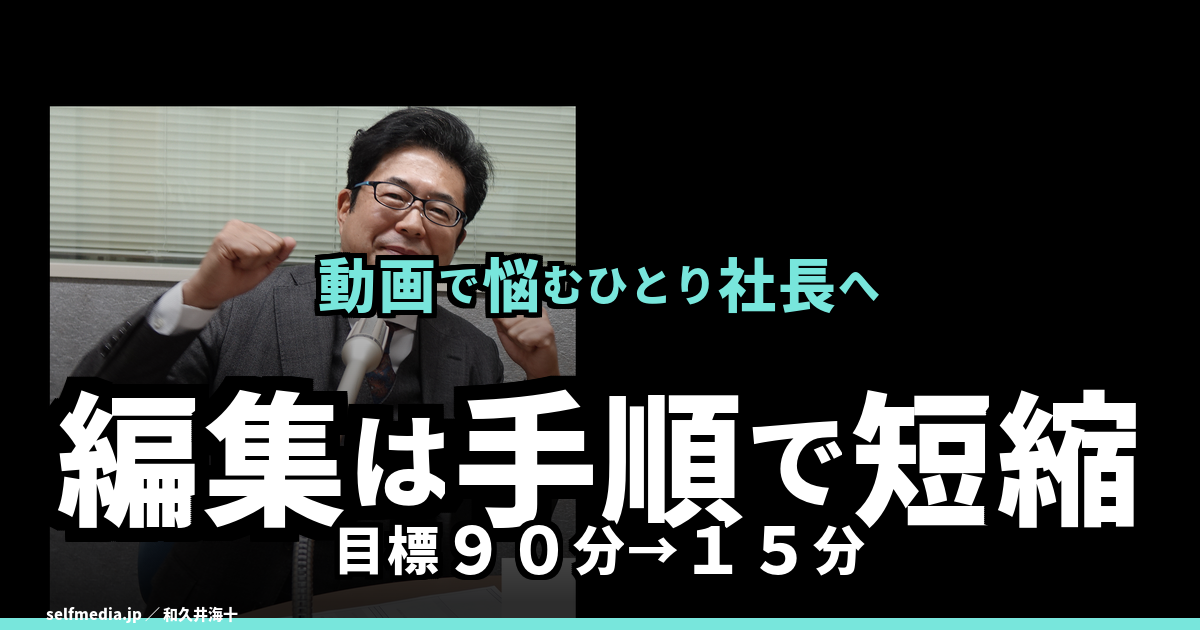
ai 業務効率化 例|Vrew動画編集の使い方と90分→15分を目指す手順
-
AI集客ツールを買う前に|ブログとSNSどっちを先にするか、35年の現場から考える
-
ホームページ 作り方 自分で|ひとり社長が外注100万円の前に試す7手順と費用
-
BNI オンラインでai 集客 自動化を始める前に|紹介を育てる3つの工夫と本5冊
-
note収益化の仕組みから紹介営業の仕組み化へ|35年で見えた3つの正解
-
ai 自動化 事例|Vrew動画編集の使い方と90分→15分を目指す社長の実装手順
-
freee マネーフォワード 比較|50代経営者の悩みを減らす5つの判断軸と経理の整え方


和久井海十(わくいかいと)
セルフメディアエイジェント株式会社 代表取締役
わくにい|IT音痴のサロン経営・個人事業主向けAI行列販売マスター
IT音痴のあなたへ、最新のAIを使えるようになる販売方法を教えます^^
▷サラリーマン時代3社にヘッドハンティングされ、4回の社長賞受賞
▷AI販売コンサルタントで億の売上達成
▷「人を動かす技術」著者
▷AI行列販売マスタープログラムセミナー
https://saipon.jp/h/gby634/
IT音痴のあなたへ、最新のAIを使えるようになる販売方法を教えます^^
▷サラリーマン時代3社にヘッドハンティングされ、4回の社長賞受賞
▷AI販売コンサルタントで億の売上達成
▷「人を動かす技術」著者
▷AI行列販売マスタープログラムセミナー
https://saipon.jp/h/gby634/
新着記事
-
40代リストラ・再就職を考える人へ|44歳で皿洗いをした私が独立後に見直した5つのこと
-
一人社長 aiで月3万円の業務効率化|ai 営業 活用と固定費を見直す実装構成
-
ai 業務効率化 例|Vrew動画編集の使い方と90分→15分を目指す手順
-
50代の起業で失敗を減らす、ひとり社長が最初に読む3冊と目的別に比べたい本
-
ビジネス書 古典の名著3冊|50代の起業失敗を防ぐ、AI時代の営業と経営の整え方
-
ai 営業 なくなる不安をほどく|リストラを経験した私が伝える7つの判断基準
-
AI 集客 自動化の前に知るブログとSNSの違い|ひとり社長が自分の拠点を持つ3つの理由
-
AI集客ツールを買う前に|ブログとSNSどっちを先にするか、35年の現場から考える
-
ホームページ 作り方 自分で|ひとり社長が外注100万円の前に試す7手順と費用
-
経営者 デスク周り|50代の独立と仕事を支える和久井海十の札幌書斎と6つの道具
AI行列販売マスタープログラム無料セミナー
