
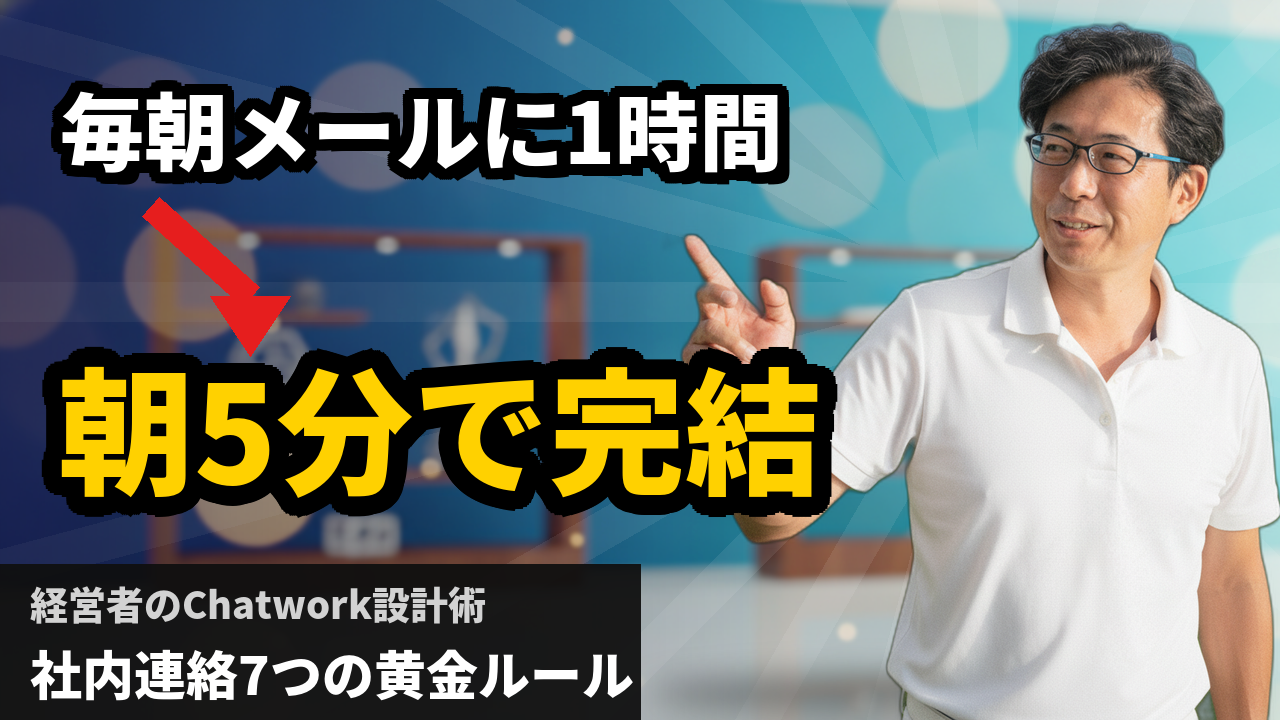
「Chatworkを入れたのに、結局メールと二重管理になっている」──そんな声を、WOBS(ワクワクオンラインビジネススクール)の受講生から毎週のように聞きます。
問題はツールではなく、「設計」です。
私・和久井海十はWOBSの運営でChatworkを使い、スタッフへの指示・タスク確認・外部パートナーとの連絡を朝5分以内に完結させています。35年のITコンサル経験と、3,000社・12,500人を支援してきた実感から言うと、経営者がビジネスチャットで時間を溶かす原因は「ルールなき運用」の一言に尽きます。
この記事では、Chatworkの基本的な使い方から、SlackなどビジネスチャットのPC・スマホ別比較、そしてWOBSで実際に動いている7つの運用ルールまでを解説します。
目次
30秒でわかる結論
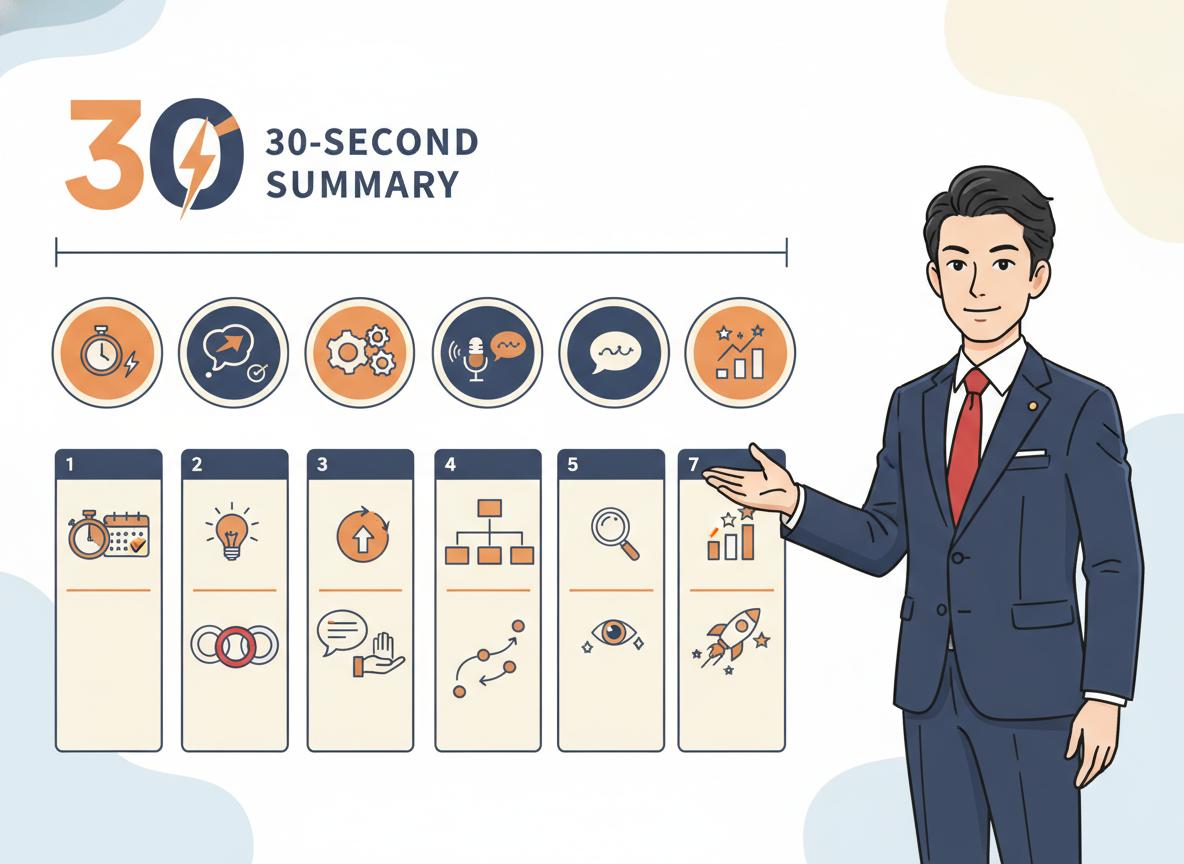
- Chatworkは「グループの設計」が全て。目的別に分けないと情報が濁る
- タスク機能を使わないのは損。口頭・メールより確実に「誰が・いつまでに」が可視化される
- SlackとChatworkの違いは「日本語サポートとセキュリティ設定のしやすさ」で判断するのがシンプル
- 経営者は「返信義務の時間帯」をルール化するだけで、1日2時間は取り戻せる
- 無料プランで十分か有料プランが必要かは「ユーザー数」と「外部連携」の2軸で決まる
そもそも「経営者がChatworkを使う」意味はどこにあるか

ズバリ言ってもいい? メールは「経営者の時間泥棒」です。
私が44歳でリストラされ、東京・新橋で皿洗いのアルバイトをしていた頃、唯一持っていた武器はITの知識でした。その後、独立してコンサルを再開したとき、最初にやめたのが「メールでの社内連絡」です。
メールには3つの構造的な欠陥があります。
- 件名と本文を毎回書かなければならない(=時間コスト)
- 「既読」が分からないため、確認の電話が発生する(=二重コスト)
- スレッドが分散し、後から検索しにくい(=情報ロスト)
Chatworkに切り替えると、この3つが全部消えます。特にひとり社長が外部のデザイナー・ライター・税理士と仕事をするとき、グループチャットひとつで全員の進捗が見えるのは、体感としてかなり大きい。
ただし、「入れただけ」では何も変わりません。私がWOBS受講生に最初に伝えるのは「設計してから使え」です。
Chatworkの使い方:PC・スマホで最初にやる初期設定5ステップ
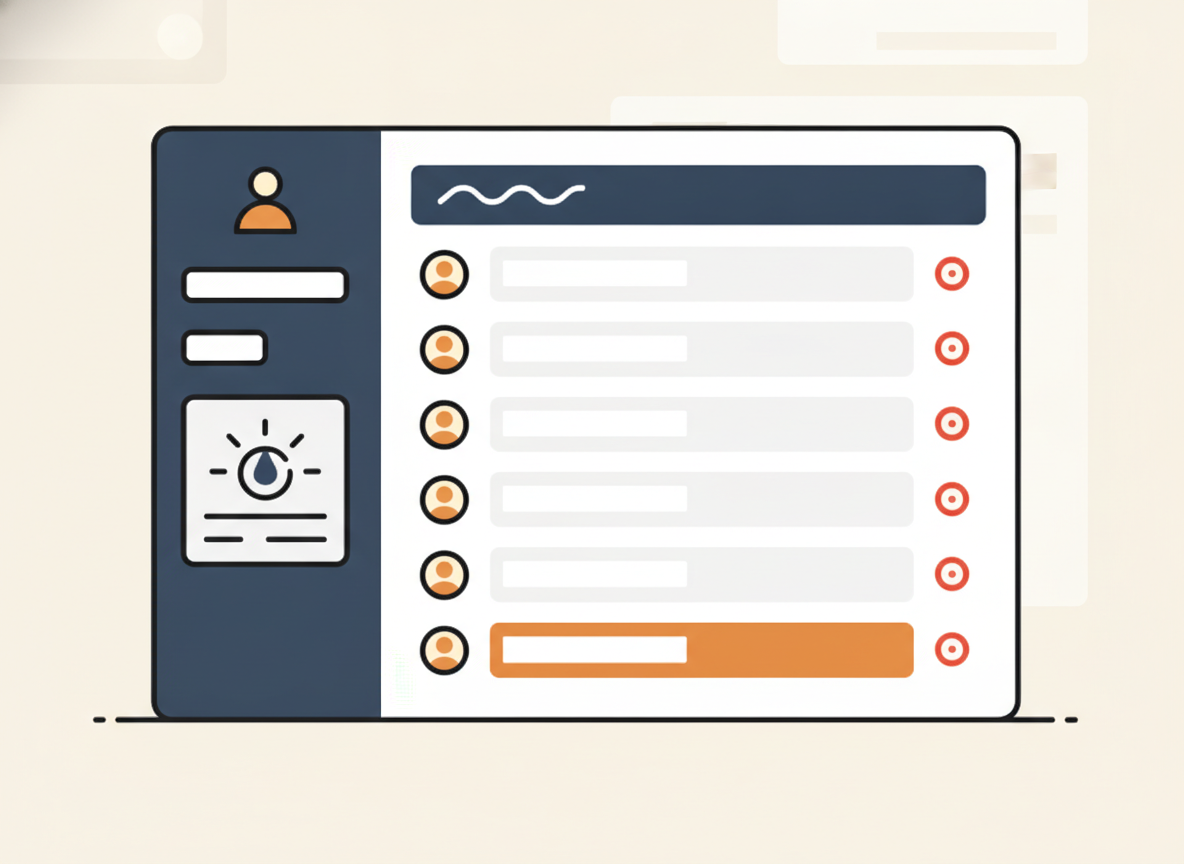
「chatwork 使い方 初心者」「chatwork 使い方 pc」と検索している方に向けて、まず基本を押さえます。
ステップ1:通知設定を「バッジのみ」に変える
インストール直後はプッシュ通知がフルオンになっています。これは集中力の敵です。PCなら「設定 → 通知 → デスクトップ通知をオフ、バッジカウントのみ」に。スマホも同様に通知音をオフにします。
経営者が「チャットが来るたびに反応する」状態は、コール センターのオペレーターと同じです。自分から確認しに行く習慣に変えるだけで、集中作業の質が変わります。
ステップ2:グループチャットを「目的別」に3〜5個だけ作る
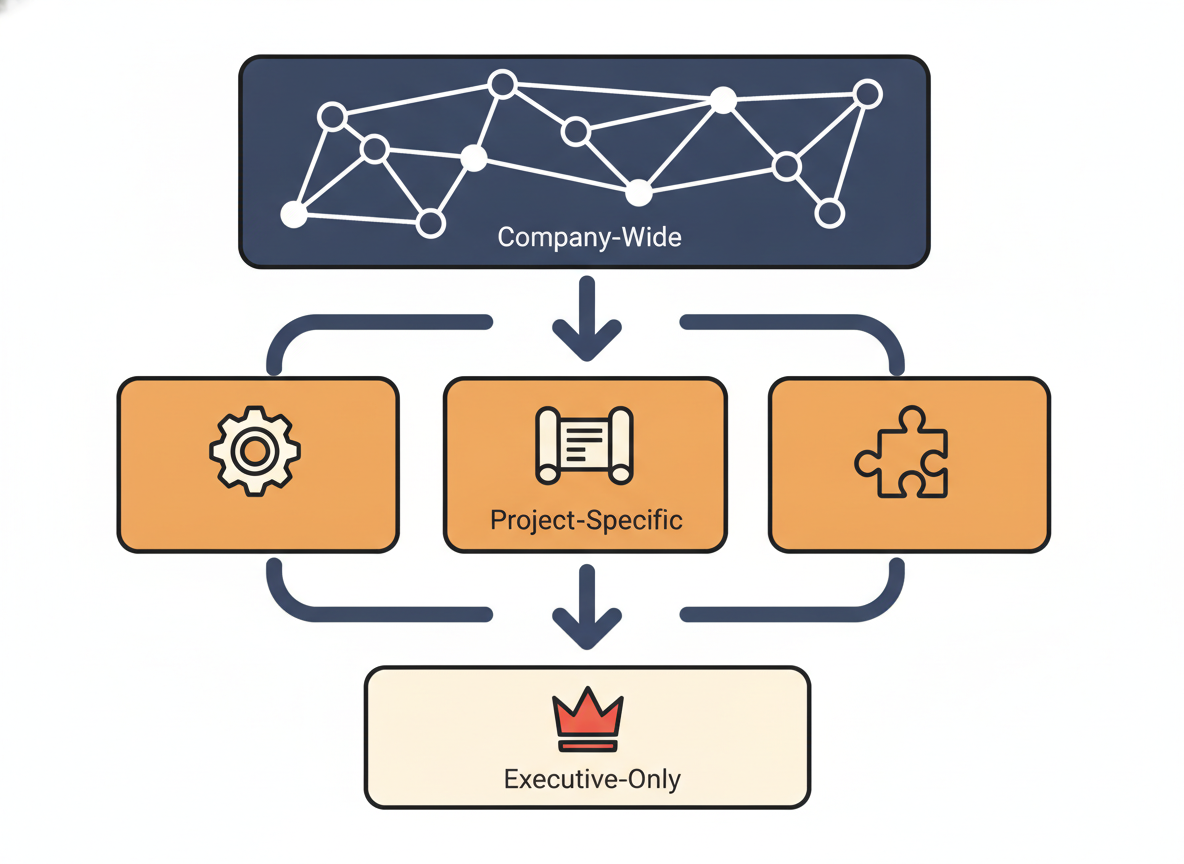
私がWOBS運営で使っているグループ構成は以下です。
- 「全体連絡」:スタッフ全員へのアナウンスのみ。雑談禁止
- 「案件別」:外部パートナーを含むプロジェクトごとに1グループ
- 「マイチャット」:自分用のメモ・アイデア置き場(chatwork マイ チャット 使い方として最適)
- 「経営企画」:幹部との数字共有・戦略議論のみ
グループが増えすぎると「どこに書けばいいか」が曖昧になります。4グループ以内に抑えるのが私のルールです。
ステップ3:タスク機能を「口頭依頼の代替」として徹底活用する
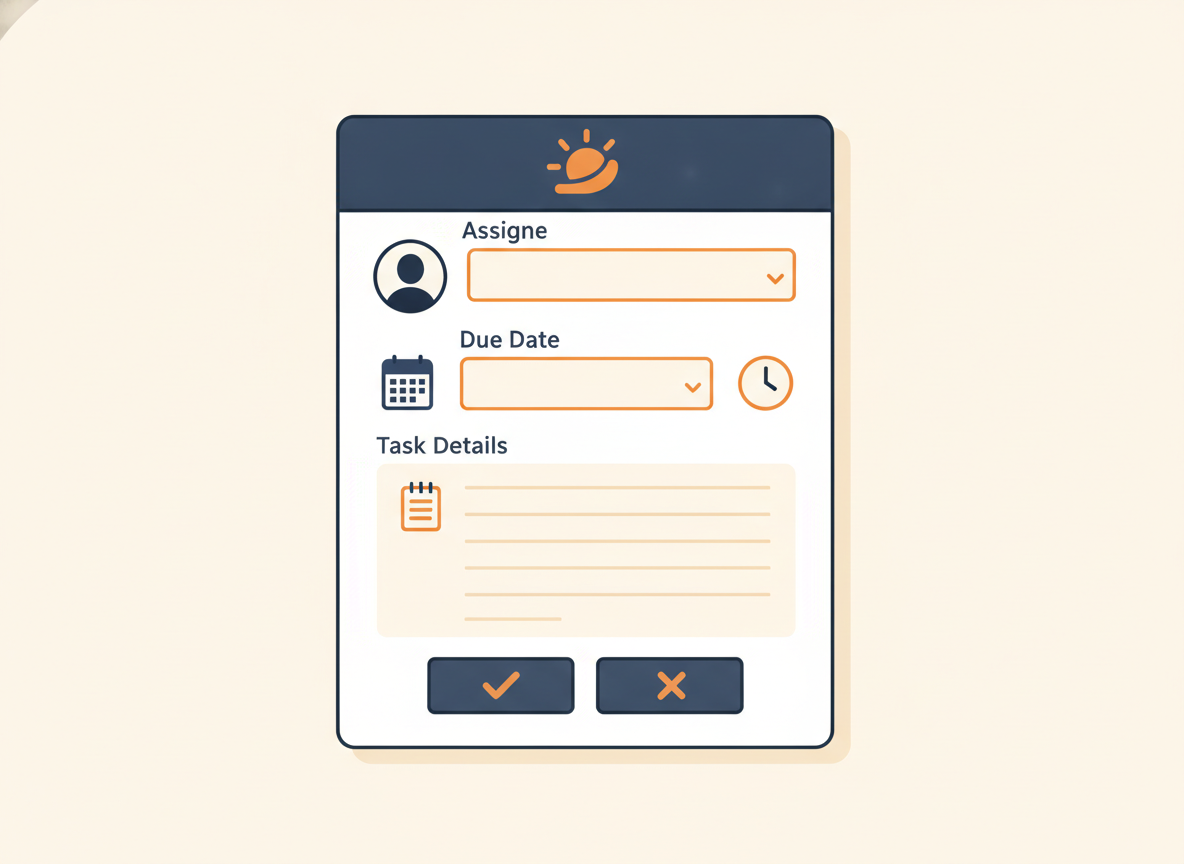
「chatwork タスク の 使い方」を検索している方が多いのも納得で、ここを使いこなせるかどうかが運用レベルを分けます。
タスク機能のポイントは3つです。
- 依頼するときは「誰に・いつまでに・何を」を必ず入力する
- 完了したらタスクを「完了」にする(やりっぱなし禁止)
- 週1回、未完了タスクをレビューする時間を15分取る
私はWOBSの週次ミーティングの代わりに、毎週月曜朝にタスクの棚卸しをChatworkで完結させています。会議ゼロで進捗確認ができる。
ステップ4:引用返信を使って「何に対する返信か」を明確にする
「chatwork 引用 使い方」の検索量が多いのも理由があります。チャットが流れると「これどの話?」が頻発するからです。
引用は返信したいメッセージの右上にカーソルを当て「引用」を選ぶだけ。これだけでスレッドの混乱が激減します。
ステップ5:スマホアプリの「既読スルーOKルール」を明文化する
「chatwork 使い方 スマホ」で悩む人の多くは、通知が来るたびに反応しなければならないプレッシャーを感じています。
解決策はシンプルです。「返信は平日9時〜18時・緊急時以外は翌朝返信でOK」というルールをチーム全員に共有する。これを明文化するだけで、深夜の「なんで返信ないの?」問題が消えます。
WOBS運営で実装している「朝5分完結」の7つの運用ルール

ここからが本題です。実は、私がWOBSを運営する中で試行錯誤してたどり着いた7つのルールがあります。
1,000日連続ライブ配信(WAKUTUBE)を続けながら、同時にWOBS受講生への対応・外部パートナーへの指示・コンテンツ制作を回していた時期がありました。そのときに「朝の情報処理を5分以内に終わらせる設計」を本気で考えた結果がこれです。
ルール1:朝イチの確認は「全体連絡グループ」だけ
起床後30分は、全体連絡グループだけを開きます。案件別グループや個別チャットは見ない。「知らなかった問題」が発生しそうなものだけ、この時間に拾います。
ルール2:返信は「一言+絵文字」で完結させる
「了解です!進めてください(👍)」これで十分です。長文の返信は「経営者の仕事」ではなく「書類作成の仕事」です。経営者が毎回長文を書いていると、相手も長文で返してきます。短い返信が文化になると、全員の処理速度が上がります。
ルール3:依頼は必ずタスク化・口頭依頼は原則禁止
「あとでお願いしたいことがあって」という口頭の依頼は、Chatworkのタスクに変換するまで「依頼したことにならない」ルールにしています。記録が残ることで、「言った・言わない」問題がゼロになりました。
ルール4:グループへの投稿は「結論ファースト」で書く
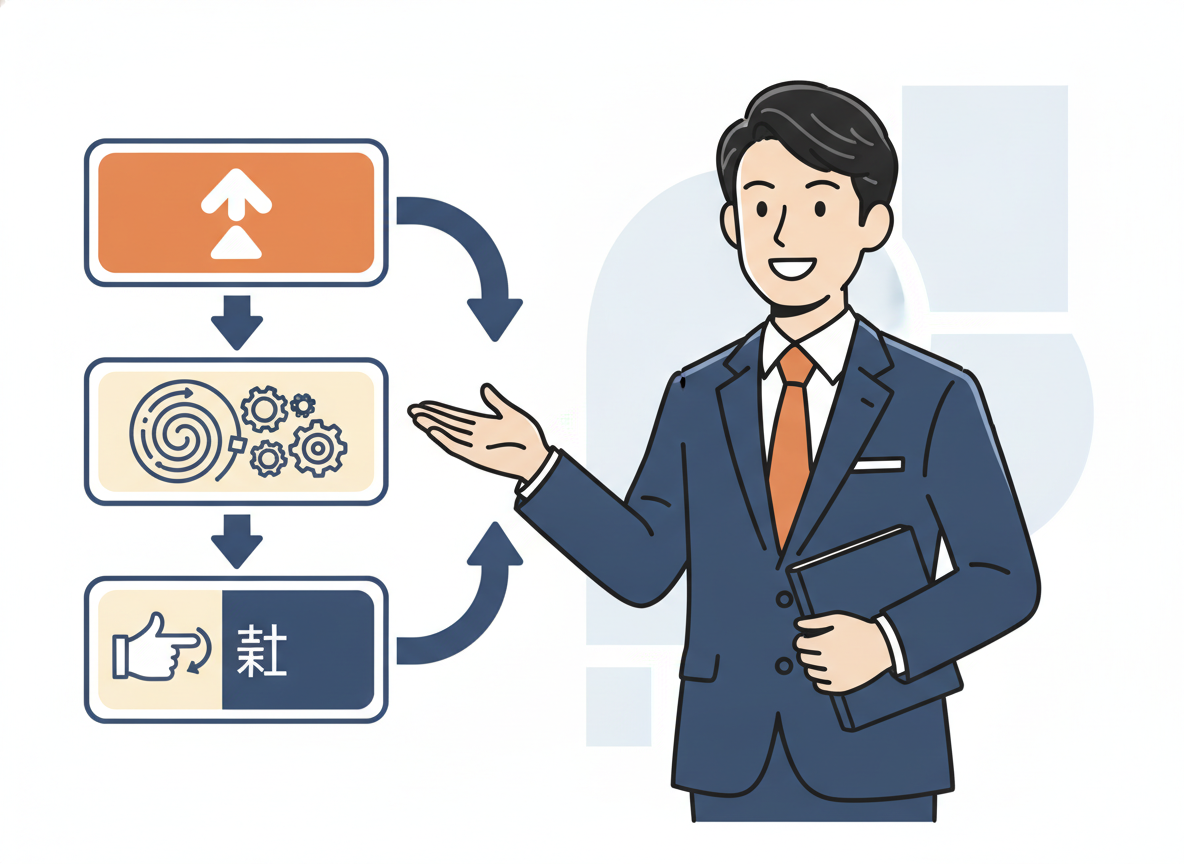
「結論→理由→アクション」の3行構成を全スタッフに徹底しています。「〇〇の件、対応完了しました。理由は△△です。次は□□をお願いします」という型です。読む側が考える時間を削ることで、返信コストが下がります。
ルール5:案件別グループは「完了後にアーカイブ」する
終わったプロジェクトのグループをそのままにすると、サイドバーが汚れてきます。完了後は必ずアーカイブ。「見えるものだけが現在進行中」という状態を保つことで、認知コストが下がります。
ルール6:「既読」を確認する時間帯を1日2回に固定する

朝9時と夕方17時の2回だけ、全グループをスキャンします。それ以外はChatworkを閉じるか、スマホを裏向きにします。「常時接続の経営者」は生産性が低い。これはひとり社長を3,000社見てきた実感です。
ルール7:月1回「ルールの棚卸し」をチームでやる
運用ルールは、チームの規模や仕事の種類が変わると陳腐化します。月1回、15分だけ「このルール、まだ機能してる?」を全員で確認する時間を取ります。WOBSでは「AI実装モジュール」の中でこの仕組み化の考え方も扱っています。
Chatwork・Slack比較──経営者はどちらを選ぶべきか
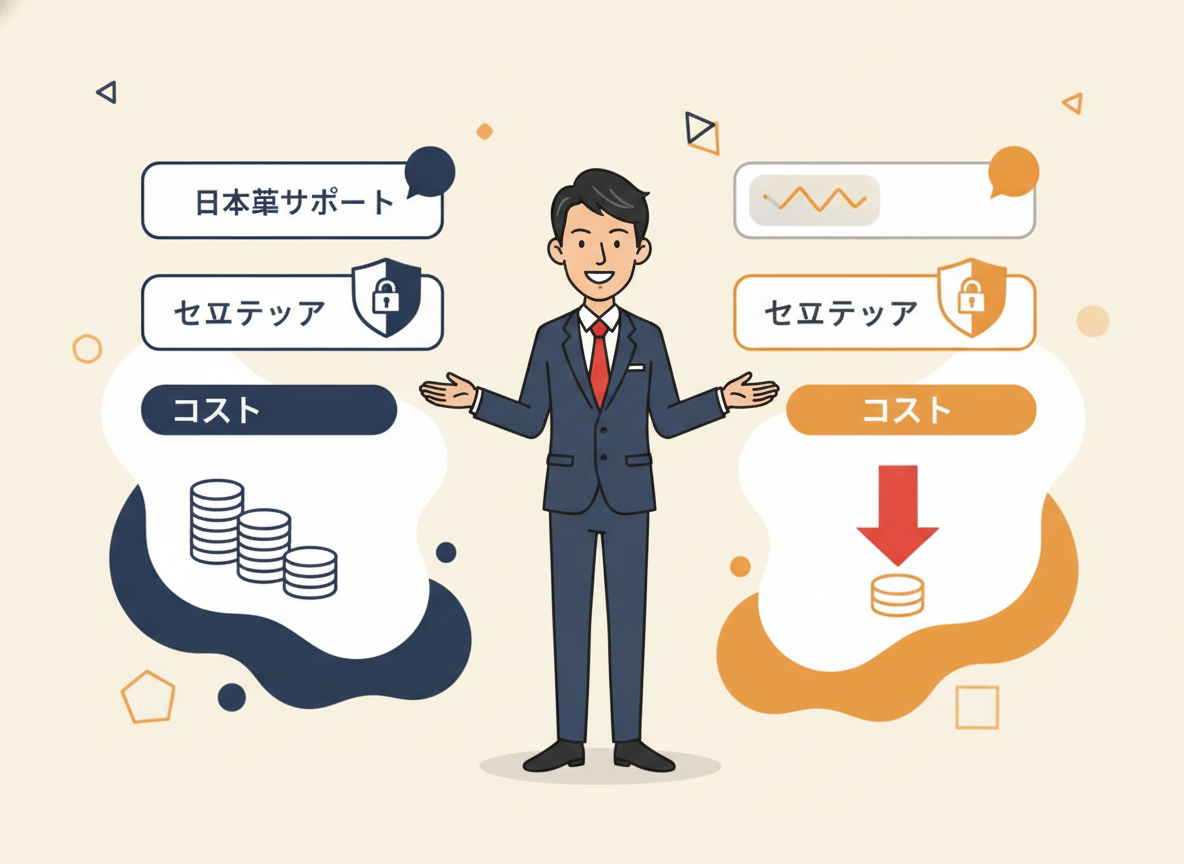
「ビジネスチャット 比較」「chatwork slack 比較」と検索している経営者へ。結論から言います。
ひとり社長・中小企業経営者なら「Chatwork」を選ぶ理由が多いです。
Chatworkが有利な点
- 日本語サポートが手厚く、問い合わせが日本語で完結する
- 無料プランでも14グループまで利用可能(2026年現在)
- タスク機能が標準搭載で、追加ツール不要
- セキュリティ設定(IPアドレス制限など)が中小企業向けに設計されている
- 外部パートナー(フリーランス・取引先)をゲスト招待しやすい
Slackが有利な点
- 海外ツール(Notion・Zapier・HubSpotなど)との連携が豊富
- エンジニアチームや海外メンバーがいる場合は馴染みやすい
- 「chatwork webhook 使い方」と検索するような自動化ニーズはSlackの方が事例が多い

私がChatworkを選び続けているのは、「日本の中小企業の文化に合っている」からです。メールからの移行がスムーズで、60代のベテランスタッフでも抵抗なく使い始められた。ここは体感として大きかったです(笑)。
無料プランで十分か?有料プランが必要なラインを見極める
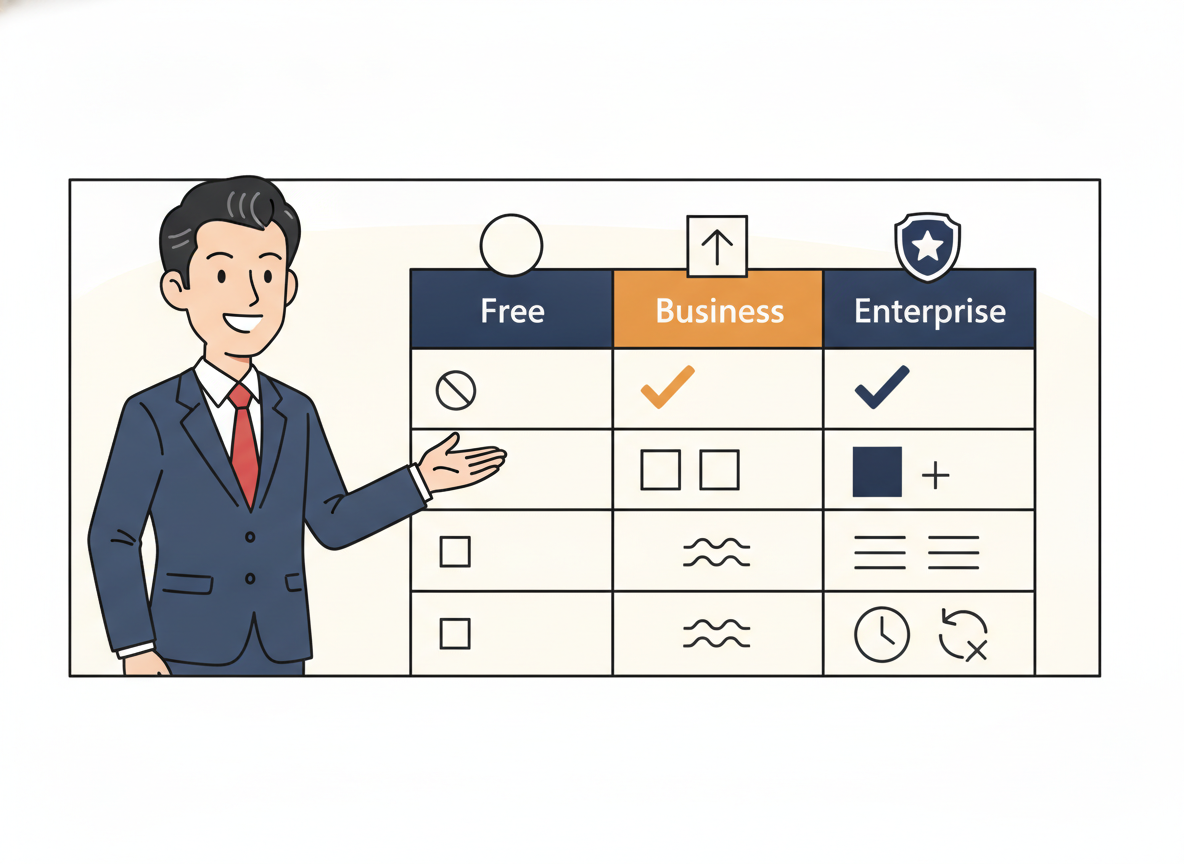
「ビジネスチャット 無料 比較」と検索する方が多いのは、コスト意識が高い証拠です。正直に判断基準をお伝えします。
無料プランで十分なケース
- ひとり社長+外部パートナー5名以下
- グループ数が14以内に収まる
- 過去のチャット履歴をさかのぼる必要がほぼない(無料は40日間)
有料プラン(ビジネス以上)が必要なケース
- チームメンバーが10名を超えてきた
- 過去の案件のやりとりを検索・参照することが多い
- IP制限などセキュリティ要件がある業種(士業・医療・金融関連)
- 外部サービスとのAPI連携(webhook)を使いたい
WOBSの受講生の多くは、最初は無料プランから始めて、チームが3〜5人になったタイミングでビジネスプランに移行しています。
私が実際に使った・読んだもの

Chatworkを「道具」として最大限に使うためには、その周辺の「業務設計」も整えないといけません。私が実際に使い、受講生に紹介してきたものだけを選んでいます。
リンク
つながり力の教科書
私自身が書いた本です(笑)。BNIで2万人と会って気づいたことを全部詰め込みました。
Chatworkのようなデジタルツールは「つながりを維持する道具」に過ぎません。そもそも「誰とつながるか」「どんな関係を作るか」の設計がなければ、どんなツールを使っても空回りします。
先に与えること(先義後利)の考え方をビジネスの設計に組み込む視点を、この本では丁寧に書いています。ひとり社長として独立を考えている方、人脈の作り方で悩んでいる40〜50代の経営者にぜひ読んでほしい一冊です。
 freee会計
 freee会計
私も独立当初、freeeを使っていました。簿記が分からなくても、銀行口座をつなげば勘定科目を自動で提案してくれる。ひとり社長の経理時間を一番削ってくれた道具です。
Chatworkで業務の「連絡・指示・確認」を効率化したとしても、経理が手動・アナログのままでは時間は戻ってきません。コミュニケーションの効率化と経理の自動化は、セットで考えると効果が倍になります。
特に確定申告のたびに税理士へのデータ整理で半日を潰していた方には、早めに導入することをおすすめします。
比較表でわかる選び方
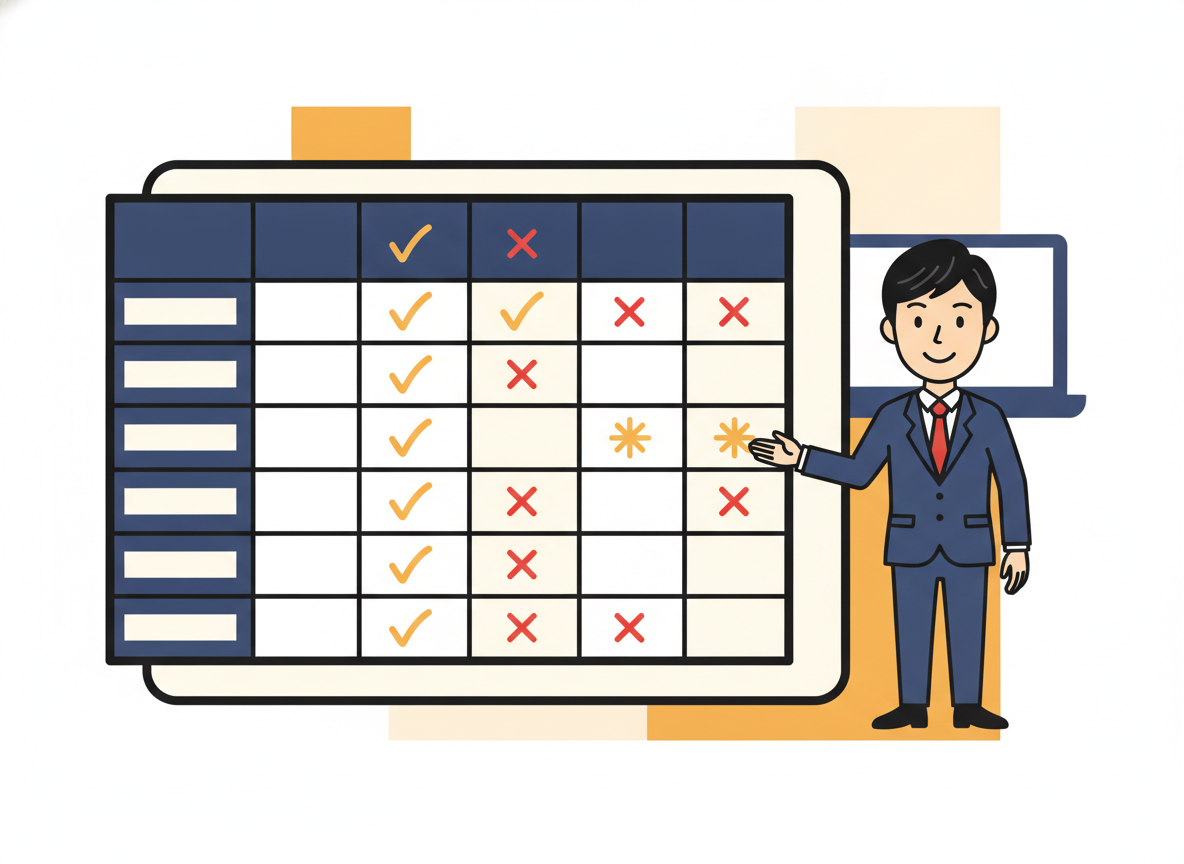
| ツール名 | 日本語サポート | 無料プランの充実度 | タスク管理機能 | 外部ツール連携 | ひとり社長向き度 |
|---|---|---|---|---|---|
| Chatwork | ◎(国内運営) | ○(14グループ・40日履歴) | ◎(標準搭載) | △(基本的な連携のみ) | ★★★★★ |
| Slack | ○(英語ベース) | ○(90日履歴) | △(別途ツール推奨) | ◎(豊富) | ★★★☆☆ |
| Microsoft Teams | ◎ | ○(Office365と連携前提) | ○(Plannerと連携) | ◎(Microsoft製品と強連携) | ★★★☆☆ |
| LINE WORKS | ◎ | ◎(無料プランが充実) | ○ | △ | ★★★★☆ |
| Google Chat | ○ | ◎(Google Workspaceと連携) | △ | ◎(Google系と強い) | ★★★☆☆ |
この表のポイントは「ひとり社長向き度」の列です。外部ツール連携が豊富でも、設定に時間がかかるツールは経営者には向きません。Chatworkが高い評価を得ているのは「設定が少なくてもすぐ使える」からです。
よくある質問

Q1. Chatworkの無料プランとビジネスプランの一番の違いは何ですか?
最大の違いは「チャット履歴の保存期間」です。無料プランは40日間、ビジネスプランは無制限。過去の案件を検索したり、トラブル時の証跡を確認したりする必要が出てきた段階で有料プランへの移行を検討してください。
Q2. Chatworkのwebhookはひとり社長でも使えますか?
「chatwork webhook 使い方」は技術的な知識が必要で、ノーコードツール(Zapier・Makeなど)と組み合わせるのが現実的です。フォームに回答が来たら自動でChatworkに通知する、といった使い方が代表例。ひとり社長でもノーコードなら実装できます。
Q3. SlackからChatworkへの乗り換えは大変ですか?
実は、データの完全移行は難しいです。過去のSlackの履歴をChatworkに引き継ぐ公式機能はありません。ただし「今日から新しいグループを作ってChatworkで運用する」と割り切れば、1日で移行できます。重要な過去履歴はSlackにアーカイブして残しておく方法が現実的です。
Q4. 経営者がChatworkで気をつけるべきセキュリティ設定は何ですか?
「ビジネスチャット セキュリティ 比較」を検索している方へ。Chatworkのビジネスプラン以上では「二段階認証の強制」「外部への情報公開制限」「ログのエクスポート」が設定できます。顧客情報を扱う士業・コンサル・医療系の方は、ビジネスプラン以上を前提にしてください。
Q5. チームメンバーがChatworkを使ってくれない場合はどうすればいいですか?
これは「ツールの問題」ではなく「ルールの問題」です。「Chatworkに書いてあることが仕事の正式な指示」と明言し、口頭・メールの指示を原則なくすことから始めてください。経営者自身が率先してChatworkを使い、そこに返信しないと仕事が進まない状況を作ることが最速の解決策です。
もっと深く実装したい方へ ── WOBS
Chatworkの運用設計は、業務効率化の入り口に過ぎません。
WOBSの「AI実装モジュール」では、ChatworkやAIツールを使った業務の仕組み化を、40〜60代の経営者が実際に手を動かしながら学べるカリキュラムを用意しています。
「ツールを入れたが定着しなかった」「AIを使いたいが何から始めればいいか分からない」という方に、35年のITコンサル経験と3,000社の支援実績から作り込んだ設計思想をお伝えしています。
まずは無料体験セミナーで雰囲気を確認してください。
WOBS(ワクワクオンラインビジネススクール)の無料体験セミナー詳細はこちら
あわせて読みたい
まとめ

Chatworkで朝5分を実現する設計は、ツールの使い方ではなく「ルールの設計」です。
今日からできることを3つだけ整理します。
- 通知設定を「バッジのみ」に変え、確認時間を1日2回に固定する
- グループチャットを「目的別・4つ以内」に整理する
- 口頭・メールの依頼をタスク機能に置き換える
私が44歳で一度ゼロになり、東京・新橋の皿洗いから這い上がって再び経営者として立った経験から言えることがあります。
「先に与えること」が大切というのは、情報も同じです。自分の時間を先に設計して守ることで、相手に使える時間と思考の質が変わります。
道具は正しく使えば、時間と頭の余裕を両方返してくれます。ぜひ今週中に一つ、設計を見直してみてください。
感謝の気持ちを込めて。
※当サイトには一部アフィリエイトリンクを含みます。実際に自分で使っているものだけを紹介しています。
この記事を書いた人

関連記事
-
note 収益化の仕組みにも効く紹介営業の仕組み化、35年で見えた3つの正解
-
経営者 コミュニティ オンラインで信頼を育てる3つの工夫|BNI オンライン ミーティング実践法
-
AI業務効率化の例|Vrew動画編集を90分から15分にした50代社長の7手順
-
一人社長 ai業務効率化の例|月3万円で回す7つの実装とサブスク内訳
-
note 収益化 仕組みから考えるブログの始め方7ステップ|50代経営者のWordPress入門
-
ブログ sns どっち|ai 集客 自動化を成功させる3段階の受け皿設計
-
note 収益化の仕組みを紹介営業につなげる、35年で見えた3つの正解
-
一人社長 AI活用を月3万円で実装する、業務効率化サブスク7点の内訳




和久井海十(わくいかいと)
セルフメディアエイジェント株式会社 代表取締役
わくにい|IT音痴のサロン経営・個人事業主向けAI行列販売マスター
IT音痴のあなたへ、最新のAIを使えるようになる販売方法を教えます^^
▷サラリーマン時代3社にヘッドハンティングされ、4回の社長賞受賞
▷AI販売コンサルタントで億の売上達成
▷「人を動かす技術」著者
▷AI行列販売マスタープログラムセミナー
https://saipon.jp/h/gby634/
IT音痴のあなたへ、最新のAIを使えるようになる販売方法を教えます^^
▷サラリーマン時代3社にヘッドハンティングされ、4回の社長賞受賞
▷AI販売コンサルタントで億の売上達成
▷「人を動かす技術」著者
▷AI行列販売マスタープログラムセミナー
https://saipon.jp/h/gby634/
新着記事
-
50代 経営者 悩みをほどく北海道ゴルフ場3コース|札幌観光大使の予約と道具選び
-
ライブ配信 機材3つで経営者 コミュニティ オンラインを育てた1000日の実践記
-
note 収益化の仕組みにも効く紹介営業の仕組み化、35年で見えた3つの正解
-
経営者 コミュニティ オンラインで信頼を育てる3つの工夫|BNI オンライン ミーティング実践法
-
50代 リストラ 悲惨なその後を変える3つの行動|44歳で職を失った私の復活体験
-
40代リストラ再就職で迷った私が、独立後3,000社の現場で見つけた7つの答え
-
AI業務効率化の例|Vrew動画編集を90分から15分にした50代社長の7手順
-
一人社長 ai業務効率化の例|月3万円で回す7つの実装とサブスク内訳
-
ひとり社長 本の結論はこの3冊、3,000社支援と35年の現場から選びました
-
ビジネス書 古典が50代 経営者 悩みに効く理由とAI時代に読み直す3冊
AI行列販売マスタープログラム無料セミナー
