
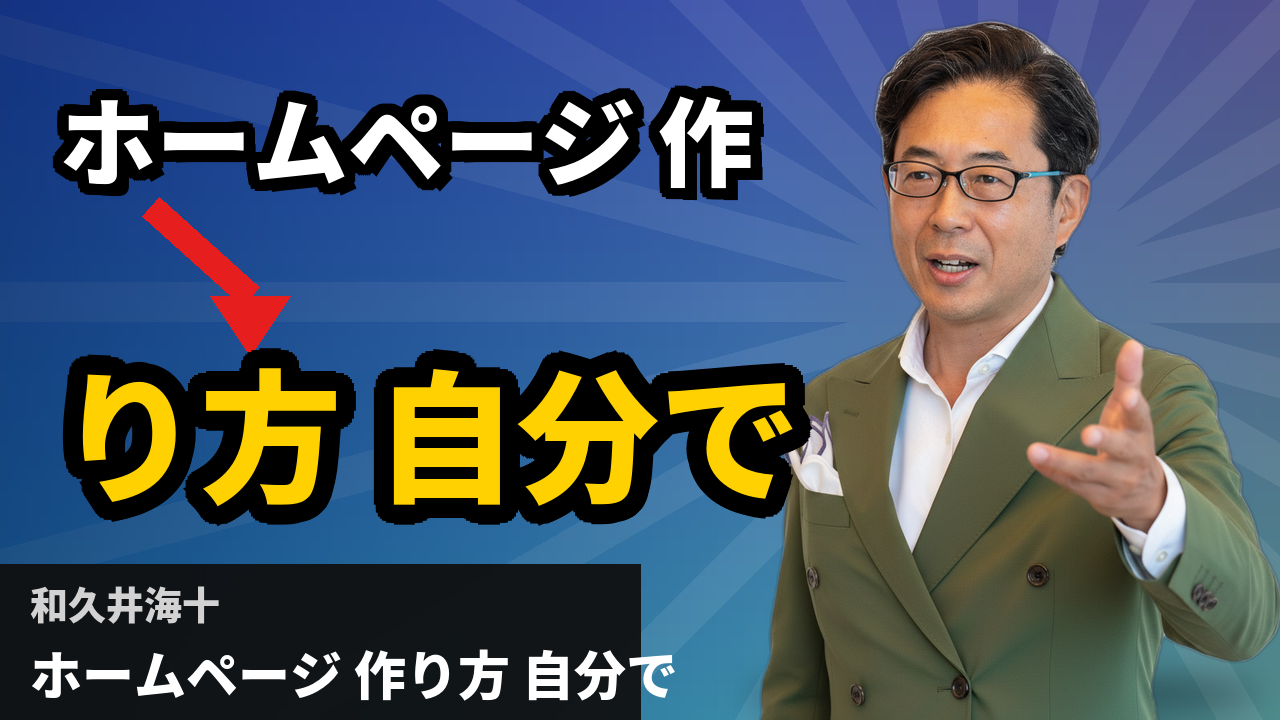
ホームページを自分で作るなら、「何を載せるか」を決めてから、ドメイン、サーバー、WordPressの順に準備します。会社案内と問い合わせ窓口が中心なら、最初から大規模な制作を頼む必要はありません。
私はITコンサル35年、約200社の支援に携わってきました。このブログselfmedia.jpも、エックスサーバーとSWELLで運営しています。
ただし、「月1,500円で全部できる」と考えて契約するのは早いです。テーマの購入費や更新時の料金まで含めて判断しましょう。40・50代のひとり社長が、制作会社に100万円を払う前に整理したいことを、7つの手順でお伝えします。
目次
30秒でわかる結論
- 会社案内、サービス紹介、問い合わせが中心なら、自作から始める選択肢があります。
- 必要なのは、目的、原稿、ドメイン、サーバー、サイトを作る仕組みです。
- 月額だけで決めず、初年度の総額と更新後の年間費用を分けて比べます。
- エックスサーバーとSWELLは私自身が使っていますが、有料テーマは必須ではありません。
- 予約、決済、会員管理が複雑なら、必要な部分を専門家に頼む判断も大切です。
ホームページを自分で作るには、最初に役割を1つ決める

手順1:「誰の、何の不安を減らすか」を書く
「ホームページを自分で作りたい」と思ったとき、最初に始めがちなのがデザイン探しです。きれいな見本はたくさんありますから、見ているだけで日曜日が終わってしまいます(笑)。
その前に、紙に1行書いてください。「紹介で私を知った人が、サービス内容と相談方法を確認できるサイトにする」。このくらい具体的なら、必要なページが見えてきます。
ズバリ言ってもいい? ひとり社長のホームページで先に整えたいのは、動く画像より「何を相談できる人なのか」が伝わる説明です。
私は東京でBNIと出会いました。リアルで生まれたつながりを仕事につなげるには、相手が安心して紹介できる材料を用意することが大切だと考えています。
紹介した相手から「この人、何をしている方ですか」と聞かれたとき、URLを1本渡せる。その役割だけでも、ホームページを持つ意味はあります。
- 会社案内型:事業内容と運営者を確認してもらう。
- 相談獲得型:悩みとサービスの対応関係を伝える。
- 予約受付型:日時や条件を確認し、予約へ進んでもらう。
最初は主役を1つ決めましょう。「全部できるサイト」を目指すほど、原稿も設定も増えて公開が遠のきます。
個人事業主のホームページの作り方は、5ページから考える
手順2:買う前に原稿の材料をそろえる
「ホームページ 作り方 個人事業主」と検索している方には、まず小さな構成をおすすめします。ページ数を増やすより、相談前に必要な情報がそろっていることを優先します。
基本は、トップ、サービス、プロフィール、問い合わせ、個人情報の取り扱いを説明するページです。事業内容によっては、料金、アクセス、販売条件などを追加します。
サービスページでは、「誰向けか」「何をするか」「いくらか」「どこまで含むか」「どう申し込むか」を書きます。料金が個別見積もりなら、その理由と見積もりまでの流れを示してください。
私自身、リーマンショックでリストラされ、44歳で東京・新橋の皿洗いアルバイトを経験しました。経歴の見せ方を考えるときも、肩書きを並べるだけでなく、どんな経験から今の支援につながったのかを大切にしています。
ただし、プロフィールを自伝で埋める必要はありません。「その経験が、お客様の何に役立つか」までつなげると読みやすくなります。

- サービスの説明を200〜400字で書く。
- プロフィールと顔写真を用意する。
- 掲載許可のある実績や感想を集める。
- 料金と相談方法を決める。
- 会社名や屋号、連絡先などの表記をそろえる。
AIに文章の整理を手伝ってもらうのは便利です。ただし、実績やお客様の声を作らせてはいけません。材料は自分で用意し、表現を整えてもらう。この順番なら事実を守れます。
ドメインとサーバーは、更新後の費用まで比べる

手順3:名前と契約条件を確認する
ドメインはサイトの住所、サーバーは文章や画像の保管場所です。WordPressは、それらを使ってページを作り、更新するための仕組みと考えてください。
ドメイン名は、屋号や会社名と結びつき、口頭でも伝えやすいものを候補にします。短さだけでなく、メールや名刺に載せても使い続けられるかを考えましょう。
私のブログselfmedia.jpのサーバーはエックスサーバーです。実際に運営で使っていることが、今回紹介する理由です。
ただし、エックスサーバーにはサービスや契約条件の違いがあります。私がエックスサーバーを使っているという事実と、今回掲載する「XServer for WordPress」の個別プランを同じ条件で使っているという意味は分けて考えてください。
申込画面では、サービス名、対象プラン、契約期間、支払総額、更新料金を確認します。「WordPress向け」という名前だけで決めると、必要以上の構成を選ぶことがあります。
「月1,500円」は試算の条件をそろえる
「ドメインとサーバーとテーマで月1,500円」という考え方は、予算の目安にはなります。ただ、私の利用明細に基づく確定額として紹介できる数字ではありません。
月1,500円なら年18,000円です。サーバーとドメインの年間合計がこの範囲に収まる契約でも、有料テーマを別に買えば、初年度の支出は増えます。
比較するときは、「初年度=サーバー代+ドメイン代+テーマ代+必要な追加費用」「翌年以降=更新料金+継続する追加費用」と分けます。月額表示が年払いの換算額なのかも確認してください。

予算が厳しければ、無料テーマから始める方法もあります。月額を小さく見せるより、今日いくら支払い、翌年いくら必要なのかが分かるほうが、経営判断には役立ちます。
WordPressの初期設定は、公開前の確認までが1組

手順4:案内に沿って設置し、表示を確認する
サーバー側にWordPressの設置機能が用意されている場合は、その案内に沿って進めます。利用できる機能や操作画面はサービスによって異なるため、契約したサービスの説明を確認しましょう。
設定時に必要なのは、サイト名、管理者情報、連絡用メールアドレスなどです。管理者用のパスワードはほかのサービスと使い回さず、安全な方法で保管してください。
設置が終わったら、独自ドメインでページを開きます。「設定完了」と表示されたことと、お客様の画面で使えることは別です。

SSLは有料証明書を買う前に確認する
SSL対応では、ブラウザとサイトの間の通信を暗号化します。selfmedia.jpもHTTPSで運用しています。
ここで先に確認したいのが、契約したサーバーで無料SSLを利用できるかどうかです。一般的な会社案内サイトなら、まず付属機能で必要な条件を満たせるかを確認してください。
有料証明書が必要になるかは、取引先の要件や組織の運用方針などによります。「有料なら検索に強くなる」といった理由だけで追加購入することはすすめません。
私が使っているのはSSL対応のサイトです。特定の有料SSL商品を購入したという体験とは異なるため、今回は有料SSLを購入候補に加えていません。
テーマは、無料で始めるかSWELLを買うかを決める
手順5:見た目より、自分が更新できるかを見る
WordPressのテーマは、サイトの見た目やページ編集を助ける土台です。有料テーマを入れたからといって、サービス内容まで自動で伝わるわけではありません。
このブログselfmedia.jpもSWELLで作っています。私にとっては、文章や見出しを配置してページを整えるときに助かる道具です。
ただ、初めての1ページを作る段階なら、無料テーマで操作に慣れるのもよい方法です。有料テーマの代金を払う前に、自分が何に困っているのかを確認できます。
SWELLを検討するなら、公式の操作例や説明を見て、「自分の作りたいサービスページを組めそうか」を確認してください。見本サイトが美しいことと、自分が更新しやすいことは別の判断です。
- まず原稿を公開したい:無料テーマで小さく始める。
- 今後も自分で記事やページを更新する:編集のしやすさを重視する。
- SWELLの操作方法が自分に合う:購入候補にする。
- 欲しい機能がテーマに含まれる:追加の拡張機能を買う前に試す。
なまら立派な見た目でも、料金を変えるたびに手が止まってしまうと運営が重くなります。「来月の自分も触れるか」を基準にしてみてください。
会社のホームページを自作するときは、相談までの道を短くする
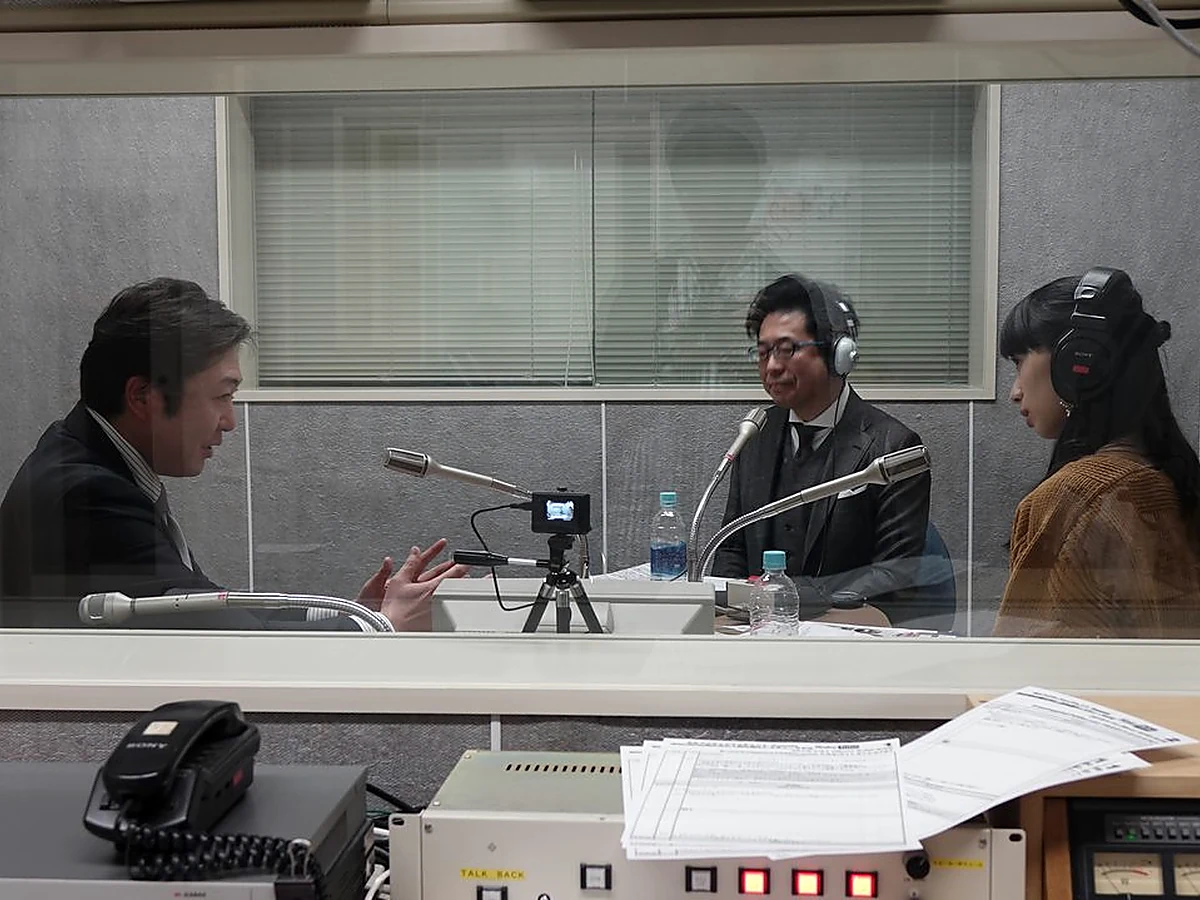
手順6:読者が知りたい順に並べる
会社のホームページを自作するとき、最初の画面には「誰に、何を提供している会社か」を置きます。抽象的な理念だけで始めると、初めて訪れた人がサービスを判断できません。
たとえば「未来を創造するパートナー」より、「札幌の小規模事業者向けに、経理業務の整理を支援します」のほうが、対象と仕事が具体的です。これは表現の例なので、ご自身の事実に置き換えてください。
次に、よくある悩み、支援内容、料金、運営者、相談方法を並べます。問い合わせボタンは、読者が内容を理解した場所に置きましょう。
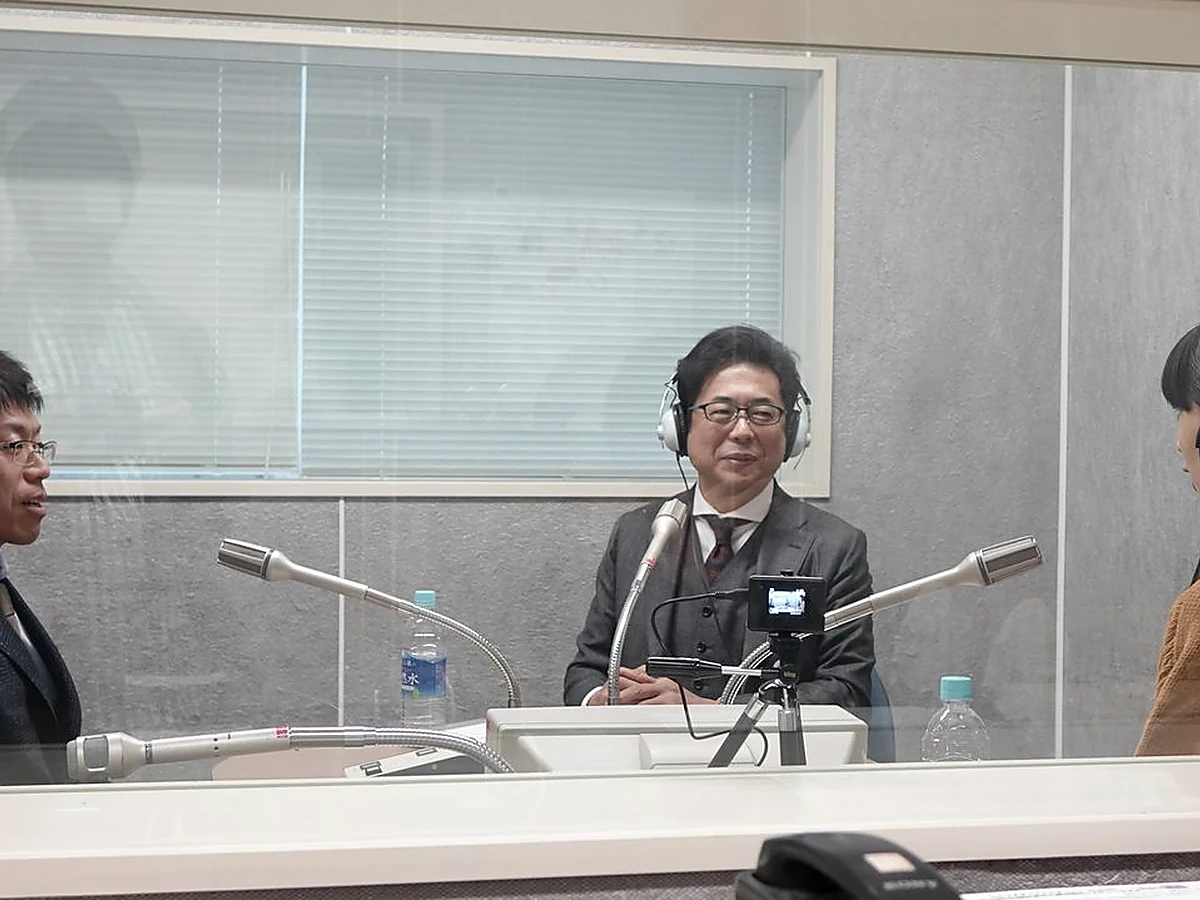
私が大切にしている「先義後利」は、まず先に与えることです。ホームページでも、いきなり申し込みを迫る前に、読者が判断するための情報を渡します。
「相談したらすぐ契約しないといけないのか」「何を準備すればよいのか」。こうした不安に答えるだけでも、問い合わせの意味が伝わりやすくなります。
私はWAKUTUBEで1000日連続ライブ配信に取り組みました。継続する仕組みを考えるうえで、この経験は自分の土台です。
サイトも一度の公開で終わりにせず、お客様から聞かれた質問を少しずつ追記する。その更新を自分でできることが、自作の実用的な価値だと考えています。
公開前はスマホと問い合わせを確認し、外注する範囲も決める
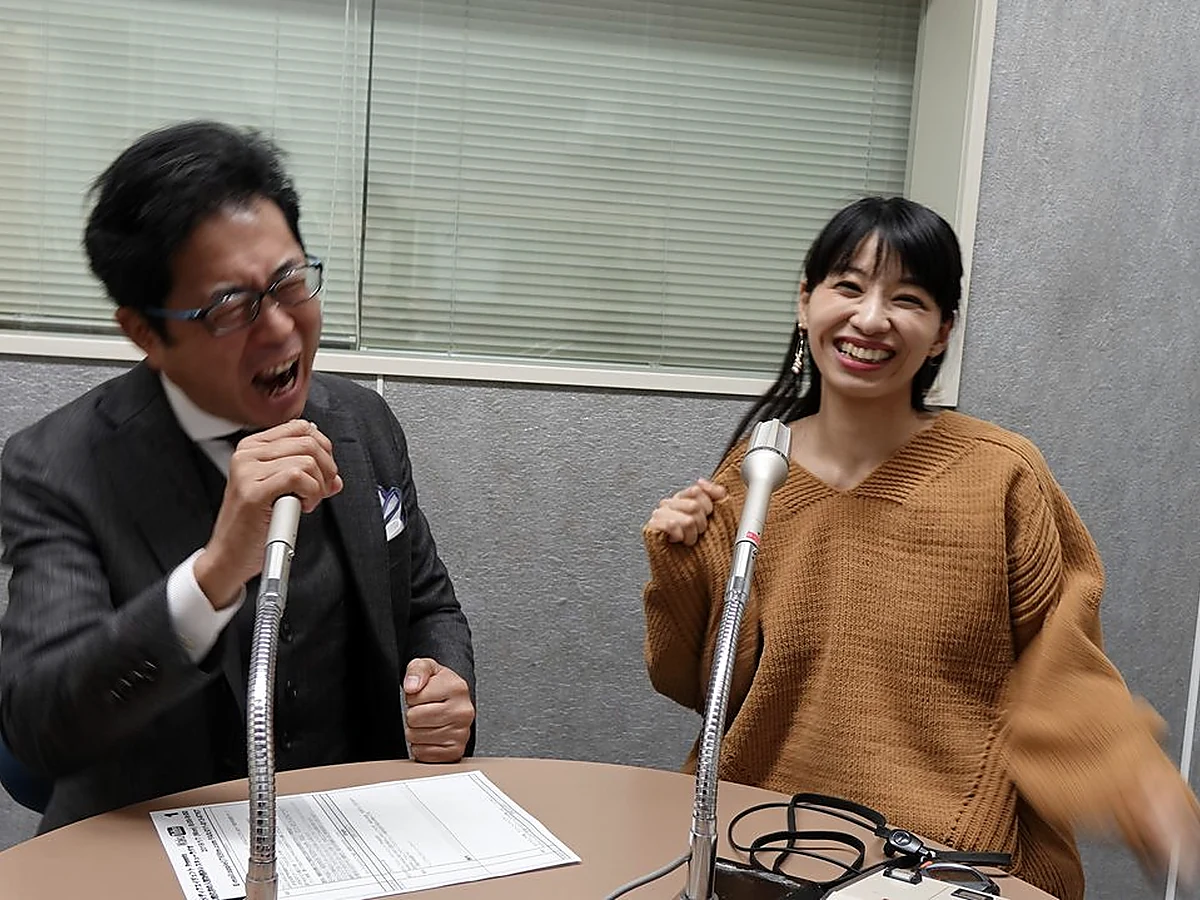
手順7:自分で問い合わせを1件送ってみる
ページができたら、スマートフォンで最初から読みます。文字が小さくないか、ボタンが押しやすいか、横にはみ出していないかを見てください。
問い合わせフォームには、自分で入力して送信します。完了画面だけでなく、管理者側に通知が届くか、返信先が正しいかまで確かめましょう。

- 会社名、屋号、料金、連絡先に誤りがないか。
- 写真や実績の掲載許可を得ているか。
- 各ページのリンクが正しい場所へ進むか。
- 個人情報の取り扱いを案内しているか。
- バックアップと更新の担当を決めているか。
公開後も、WordPressやテーマなどの更新情報を確認し、必要な保守を続けます。自作は制作費を抑えられる一方で、管理の仕事を自分で持つ方法でもあります。
制作会社の100万円は、作業範囲を見て判断する
100万円という見積もりも、金額だけでは高いか安いか判断できません。取材、原稿、撮影、予約機能、移行、公開後の保守まで含むなら、単純な自作と同じ条件ではありません。
自分で作る時間も費用です。仮に20時間かかり、自分の時間を1時間5,000円で考えるなら、時間の見積もりは10万円になります。これは判断のための試算で、実際の制作時間を保証する数字ではありません。
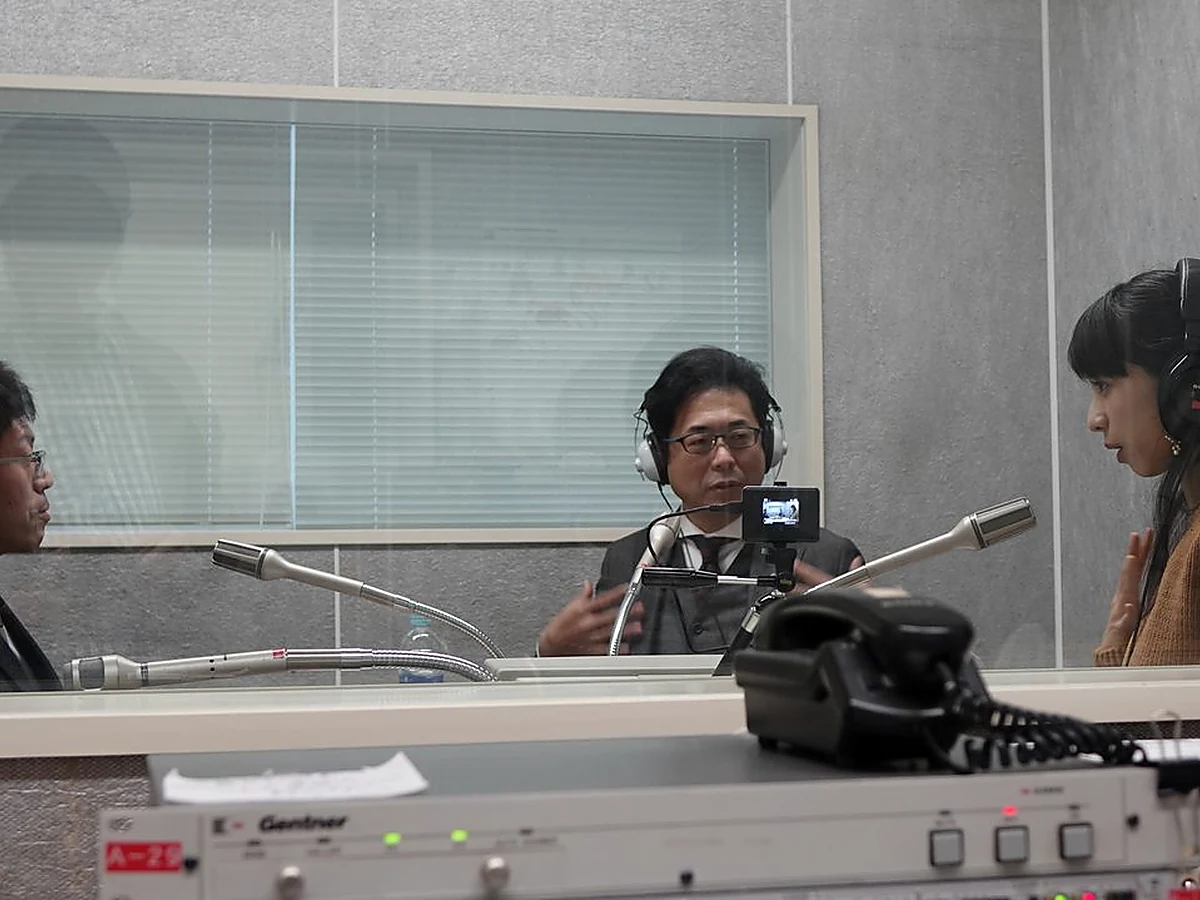
原稿と通常ページは自分で作り、予約や決済の接続だけ専門家に頼む方法もあります。止まっている工程を小さく切り出すと、相談内容も見積もりも具体的になります。
私が実際に使った/読んだもの

今回紹介するのは、私の利用経験や著作との関係を説明できる3点です。同じ商品を異なる場所で紹介していますが、別の商品が増えるわけではありません。
1.XServer for WordPress:サーバーを選ぶときの確認先
selfmedia.jpではエックスサーバーを使っています。サーバー選びを考える際に、私自身の運営経験がある事業者として紹介します。
今回のリンク先サービスが、自分の必要な規模や予算に合うかは別に確認してください。通常の会社案内サイトに必要な機能と、対象プランの内容を照らし合わせて判断しましょう。
契約前にサービス内容と料金を確認する:


2.SWELL:継続してページを整えるためのテーマ
このブログselfmedia.jpで実際に使っているWordPressテーマです。私は、文章を載せ、見出しや案内を整えていくための道具として使っています。
買う目安は「無料テーマだから困ること」が具体的になったときです。公式の操作例を見て、自分に合うか確認してください。
編集方法と購入条件を確認する:
3.つながり力の教科書:サイトに何を書くかを考える本
私自身が書いた本です(笑)。サーバーの設定本ではありませんが、人との関係をどう育てるかという視点は、プロフィールや相談案内を考える際にもつながります。
技術設定だけが目的なら、まずサービスの公式説明を優先してください。「売り込む文章ばかりになる」と悩む方に、私の考え方を知る1冊として紹介します。
本の内容を確認する:
リンク
購入を決める段階でもう一度見る場所
サーバーの契約は、原稿とページ構成ができてからでも進められます。申し込む段階で、支払総額と更新条件をもう一度確認してください。
サーバーの契約条件を再確認する:
テーマは、必要なページを自分で更新できるかが判断の中心です。デザインの好みだけでなく、操作説明も見て決めましょう。
SWELLの操作例と条件を再確認する:
本はサイト公開の必須費用ではありません。文章や関係づくりを見直したい場合に、目次や紹介内容から判断してください。
つながり力の教科書の紹介を読む:
リンク
比較表でわかる選び方

この3点は、どれか1つを選べば全部そろう商品ではありません。サイトを動かすもの、編集を助けるもの、文章を考えるものと役割が違います。
| 紹介するもの | 主な役割 | 私との関係 | 購入前の確認点 | 検討する時期 |
|---|---|---|---|---|
| XServer for WordPress | WordPressサイトの運用基盤 | エックスサーバーを利用。リンク先の個別プランとの同一性は未確認 | 必要機能、初回総額、更新料金、契約期間 | 構成と原稿の見通しが立ってから |
| SWELL | WordPressの表示と編集を支援 | selfmedia.jpで実際に使用 | 操作方法、購入条件、必要な機能 | 無料テーマとの違いを判断できてから |
| つながり力の教科書 | 人との関係や伝え方を考える | 和久井海十の自著 | 目次と自分の課題が合うか | プロフィールや案内文を見直すとき |
費用を抑えるなら、サーバーの適切なプランを選び、テーマは無料から始め、書籍は必要に応じて検討する順番です。3点を一度に買う必要はありません。
料金や特典は申込時の公式表示を確認してください。比較表には、確認できていない価格を固定額として載せていません。
よくある質問

Q1.50代でパソコンが得意でなくても作れますか?
文章入力、写真のアップロード、案内に沿った設定から始められます。ただし、操作に慣れる時間は必要です。まず無料の説明資料や操作例を見て、自分が進められそうか確かめましょう。
Q2.「hp 作成 自分で」と調べています。無料だけでは難しいですか?
無料サービスで作る方法もあります。独自ドメイン、広告表示、問い合わせ機能、データの移しやすさなどの条件を確認してください。仕事で長く使うなら、将来有料に切り替える場合の費用も比べます。
Q3.個人事業主のホームページ自作に、有料テーマは必要ですか?
必須ではありません。必要な説明と問い合わせ方法が伝わるなら、無料テーマでも始められます。編集時間を減らせるか、必要な見せ方を作れるかが、有料テーマを検討する理由になります。
Q4.自分で作ったホームページに検索からお客様は来ますか?
公開しただけで検索流入が増えるとは限りません。実際の相談内容に答えるページを増やし、分かりやすい見出しを付け、内容を更新していく必要があります。最初は名刺や紹介先から案内する使い方も考えましょう。
Q5.途中で分からなくなったら、全部外注し直すべきですか?
まず、どこで止まったかを分けます。ドメイン接続、フォーム、レイアウトなど、困っている箇所を説明できれば、部分的な依頼を相談できます。契約前に、作業範囲と納品後の管理方法を確認してください。
もっと深く実装したい方へ ── WOBS

サイトを作った後、「誰に何を届け、どう相談につなげるか」まで整えたい方には、私が校長を務めるWOBSという学びの場があります。
6ヶ月で営業設計、マインドブロック解除、AI実装を学ぶ講座で、受講料は120万円です。オンライン集客実装モジュールでは、ホームページも事業の流れの中で考えます。
まずは無料体験セミナーで、ご自身の課題と内容が合うか確認してください。
WOBS(ワクワクオンラインビジネススクール)の無料体験セミナー詳細はこちら
あわせて読みたい
まとめ

ホームページの作り方を自分で調べ始めたら、最初の仕事は契約ではなく、役割と原稿を決めることです。そこが固まると、必要な商品も外注する範囲も判断しやすくなります。
- 誰のどんな不安を減らすサイトかを決める。
- 必要なページと原稿をそろえる。
- ドメインとサーバーの更新条件を確認する。
- WordPressとHTTPSの表示を確認する。
- 更新しやすいテーマを選ぶ。
- サービス説明から相談までの道を整える。
- スマホと問い合わせの動作を確認する。
今日が日曜日なら、まず30分だけ「誰向けのサービスか」「何を相談できるか」「どう連絡するか」を書いてみてください。購入ボタンを押す前にも、進められる仕事はあります^^
感謝の気持ちを込めて。
※当サイトには一部アフィリエイトリンクを含みます。実際に自分で使っているものだけを紹介しています。
この記事を書いた人
関連記事
-
レンタルサーバー比較|個人・法人のWordPressを5項目で選ぶ、ひとり社長の実運用ガイド
-
ホームページ 作り方 自分で|50代ひとり社長の7手順と月1,500円を目安にした費用の考え方
-
紹介営業の言い換えとリファラル営業の基本|現場35年で学んだ、紹介が続く仕組みと本の選び方
-
50代の副業・起業|リファラル営業を金曜60分で始める、ひとり社長の5つの手順
-
note 収益化の仕組みとブログの始め方|40・50代経営者の初公開7手順
-
BNI オンラインで育てるAI 集客 自動化の土台|ミーティング後に紹介を生む3つの工夫
-
ChatGPT 営業 プロンプトで整える、売り込まない営業の3ステップとひとり社長の実践法
-
vrew 動画編集の使い方|ai 集客 自動化へ90分→15分を目指す編集手順

和久井海十(わくいかいと)
セルフメディアエイジェント株式会社 代表取締役
わくにい|IT音痴のサロン経営・個人事業主向けAI行列販売マスター
IT音痴のあなたへ、最新のAIを使えるようになる販売方法を教えます^^
▷サラリーマン時代3社にヘッドハンティングされ、4回の社長賞受賞
▷AI販売コンサルタントで億の売上達成
▷「人を動かす技術」著者
▷AI行列販売マスタープログラムセミナー
https://saipon.jp/h/gby634/
IT音痴のあなたへ、最新のAIを使えるようになる販売方法を教えます^^
▷サラリーマン時代3社にヘッドハンティングされ、4回の社長賞受賞
▷AI販売コンサルタントで億の売上達成
▷「人を動かす技術」著者
▷AI行列販売マスタープログラムセミナー
https://saipon.jp/h/gby634/
新着記事
-
レンタルサーバー比較|個人・法人のWordPressを5項目で選ぶ、ひとり社長の実運用ガイド
-
ホームページ 作り方 自分で|50代ひとり社長の7手順と月1,500円を目安にした費用の考え方
-
経営者 デスク周り|50代の独立・起業を支える、和久井海十の札幌書斎と商談・配信の道具3つ
-
ライブ配信機材のおすすめ|50代経営者の悩みから考える、1000日配信のマイク・カメラ・ライト
-
紹介営業の言い換えとリファラル営業の基本|現場35年で学んだ、紹介が続く仕組みと本の選び方
-
50代の副業・起業|リファラル営業を金曜60分で始める、ひとり社長の5つの手順
-
note収益化の仕組みにも通じる紹介営業の本|50代社長が5冊から1冊に絞る理由
-
経営者 復活 本|40代のリストラで絶望した私の再起と1冊にまとめた仕事のつくり方
-
catchy ai ライティングでAI 集客 ツールを比較|朝1分の広告文を作る7手順
-
chatgpt 集客自動化|chatgpt 営業 プロンプト3つを35年の現場知で解説
AI行列販売マスタープログラム無料セミナー
