
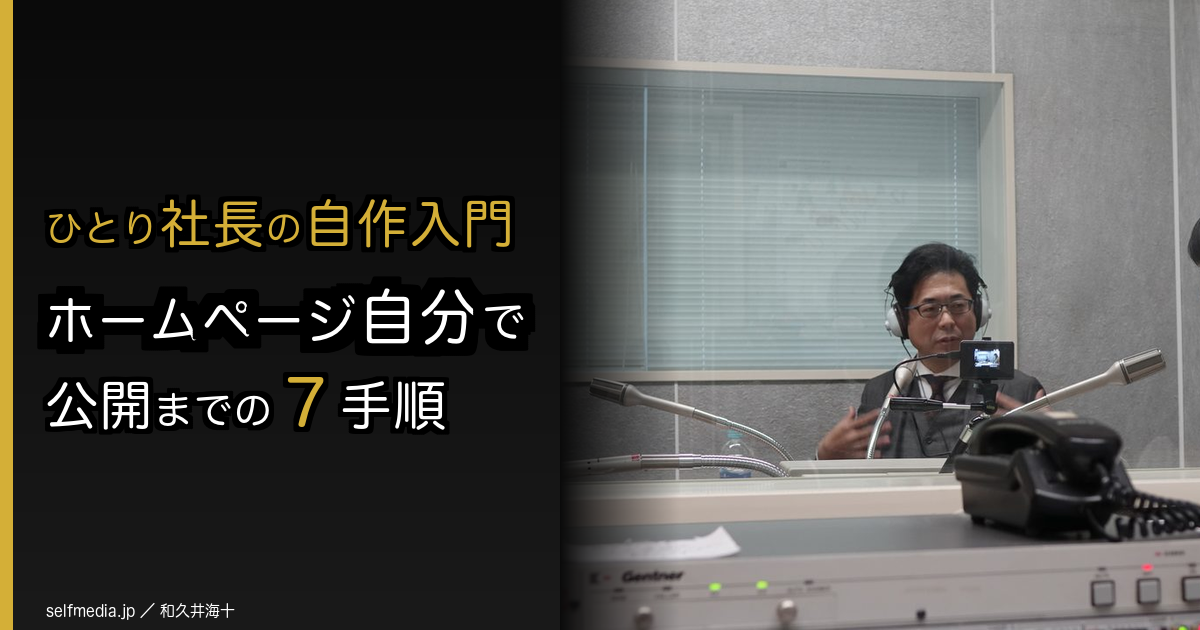
「ホームページ、自分で作りたいけど何から始めればいい?」
この質問、本当によく聞かれます。
制作会社に見積もりを取ったら50万〜150万円。「もう少し安くできませんか?」と聞いたら「これが相場です」と言われた。そんな経験をしている方、多いんじゃないでしょうか。
ズバリ言ってもいい?
ひとり社長や個人事業主が「最初に作るホームページ」なら、自分でやって月1,500円前後でできます。35年間ITコンサルとして3,000社・12,500人を支援してきた私、和久井海十が実際にやっている方法です。このブログ selfmedia.jp も、その構成で動いています。
今日はその手順を、道具の選び方から実際の費用まで全部お話しします。
—
目次
30秒でわかる結論
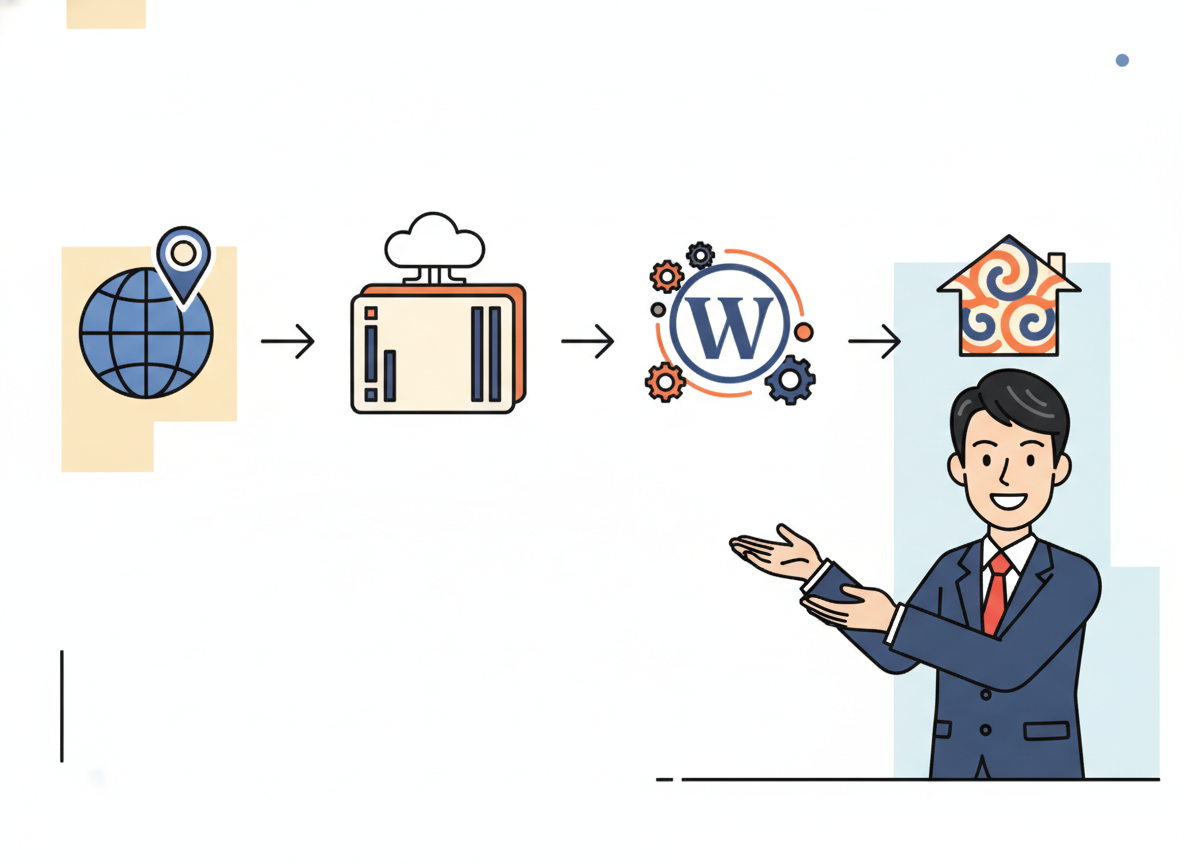
- ホームページを自分で作るなら「ドメイン+サーバー+WordPress+有料テーマ」の4点セットが最短
- 月のランニングコストは1,500円前後(年換算で約18,000円)。初期費用のテーマ代は1〜2万円程度
- 制作会社への外注は「自分でやってみてから判断」が正解。最初から丸投げすると更新のたびに費用がかかる
- 個人事業主のホームページに必要なページは5〜7枚で十分。最初から完璧を目指さない
- SSL(https化)・表示速度・スマホ対応の3つだけは最初から押さえる。これを怠ると検索で不利になる
—
なぜ制作会社に100万払う前に自分でやるべきなのか

私がITコンサルを始めた35年前、ホームページを作るには専門の技術者が必要でした。HTMLを手打ちして、FTPでサーバーにアップして——正直、素人には無理な時代でした。
でも今は違います。
WordPressとその周辺ツールが劇的に進化して、コードが一切書けない人でも、見た目の整ったホームページが作れる時代になっています。
それなのに「制作会社に頼むのが当たり前」という思い込みが抜けていない経営者が多い。
外注の一番の問題は、「作った後」です。
文章を1行直すだけで3万円、写真を変えるだけで2万円——そんな話、WOBSの受講生からも何人も聞いています。自分のホームページなのに、自分で更新できない状態は本当に不健全です。
まず自分で作ってみる。そこから「やっぱりプロに任せたい部分」が見えてくる。その順番が正解だと私は思っています。
—
自分でホームページを作る前に決めること3つ
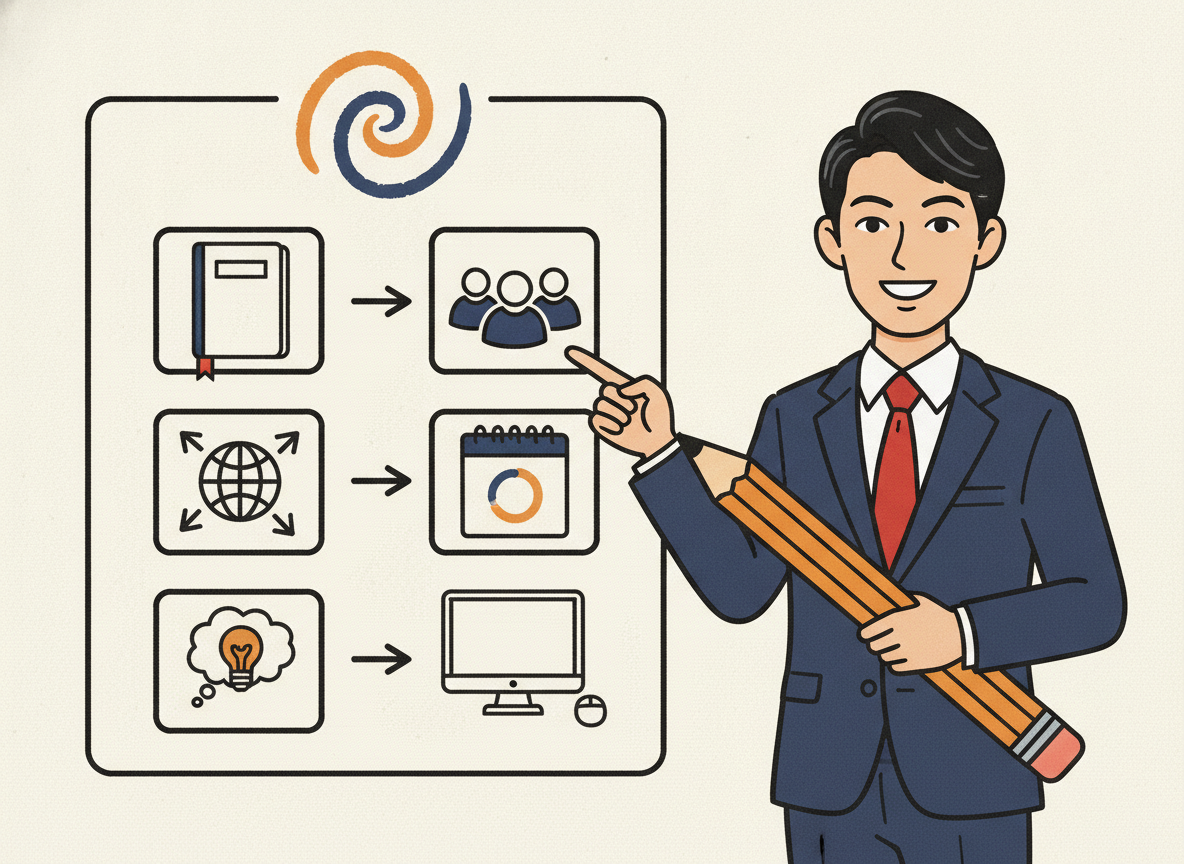
道具を選ぶ前に、まず「何のために作るのか」を決めてください。ここを飛ばすと、どんなに技術を覚えても使えないホームページになります。
① 誰に見てほしいか
「お客様に」というのは答えになっていません。「50代の経営者で、コンサルを探している人」「地元の飲食店で、税理士を探している個人事業主」というレベルで決める。
これが決まると、書くべき文章も、掲載する写真も、ページの構成も自然に決まってきます。
② どんな行動を取ってほしいか
問い合わせ? 予約? LINEへの登録? メルマガ読者になること?
ゴールが1つに絞れていないホームページは、どこから見ても「で、私は何をすればいいの?」となります。
③ 更新は自分でするか、しないか
「作ったら終わり」のホームページにするのか、定期的にブログ記事を書いたりするのか。ここで選ぶツールが変わります。ブログも使うなら最初からWordPressがおすすめです。
—
ドメインとサーバーの選び方|ここで失敗する人が多い
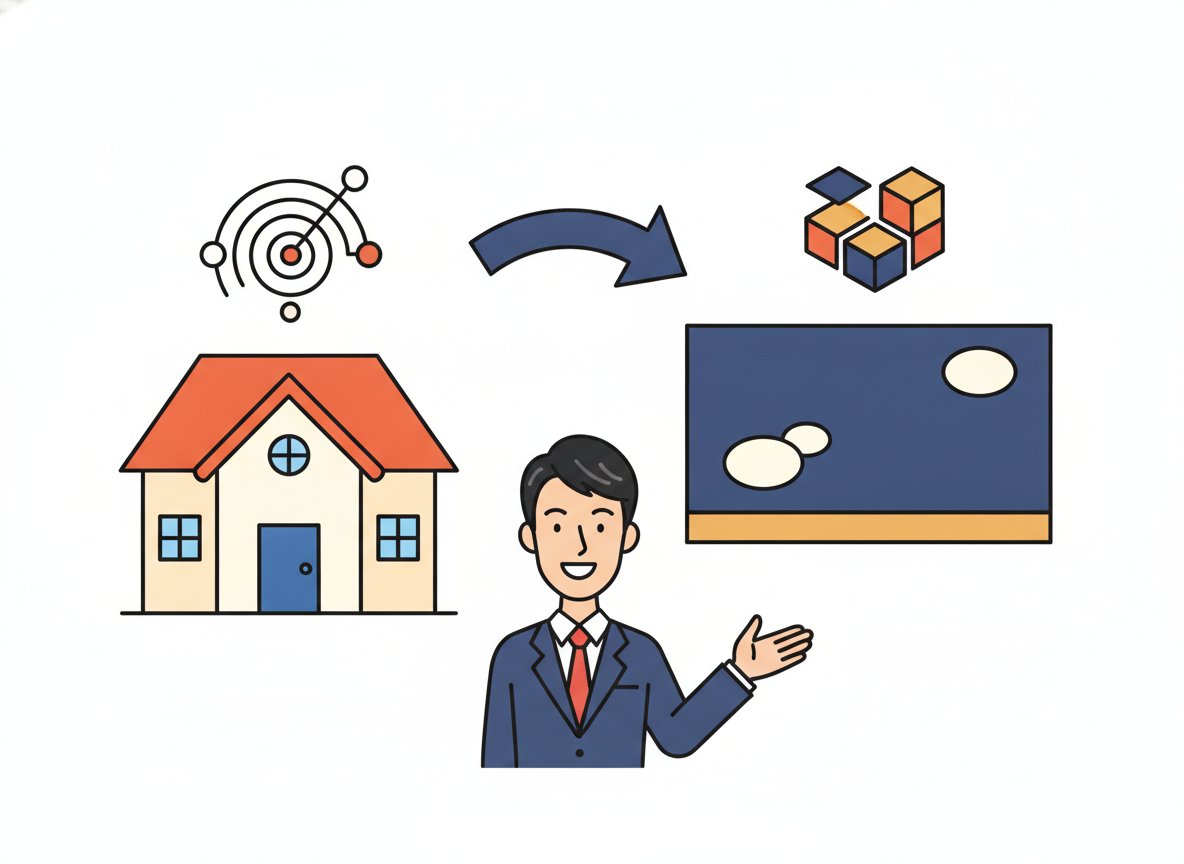
ドメインは「住所」、サーバーは「土地」です。どちらも最初に選んだものを後から変えると手間がかかります。だから最初の選択が大事。
ドメインの選び方
「.com」か「.jp」が無難です。日本国内での事業なら「.co.jp」という選択肢もありますが、法人登記が必要になります。
個人事業主やひとり社長なら「.com」または「.jp」で十分。年間1,000〜2,000円程度です。
ドメイン名は自分の名前か、ビジネス名に近いものを選ぶのがベスト。あとで「違う名前にすればよかった」とならないよう、慎重に。
サーバーの選び方
ここが一番失敗が多い場所です。
私が35年IT現場を見てきて、最初のサーバー選びで失敗する人をたくさん見てきました。「安さだけで選んで表示が遅くなった」「サポートがなくて困った」——こういうケースが本当に多い。
このブログ selfmedia.jp のサーバーもエックスサーバーです。表示が速く、WordPressの初期設定もほぼ自動でやってくれます。国内シェアも高いので、困ったときに日本語の情報がたくさん見つかるのも助かります。


月額1,000円前後から使えて、WordPressの自動インストール機能もついています。個人事業主のホームページなら、このプランで十分です。
SSLは最初から必須
「http」ではなく「https」で始まるURLにすること。今はSSLなしのサイトは検索でもブラウザでも不利になります。Chromeだと「安全でないサイト」と表示されてしまう。
selfmedia.jp もSSL対応しています。エックスサーバーなら無料のSSLが最初からついていますが、独自ドメインで別途取得したい場合はこちら。

—
WordPressの初期設定|最初にやるべき5つのこと
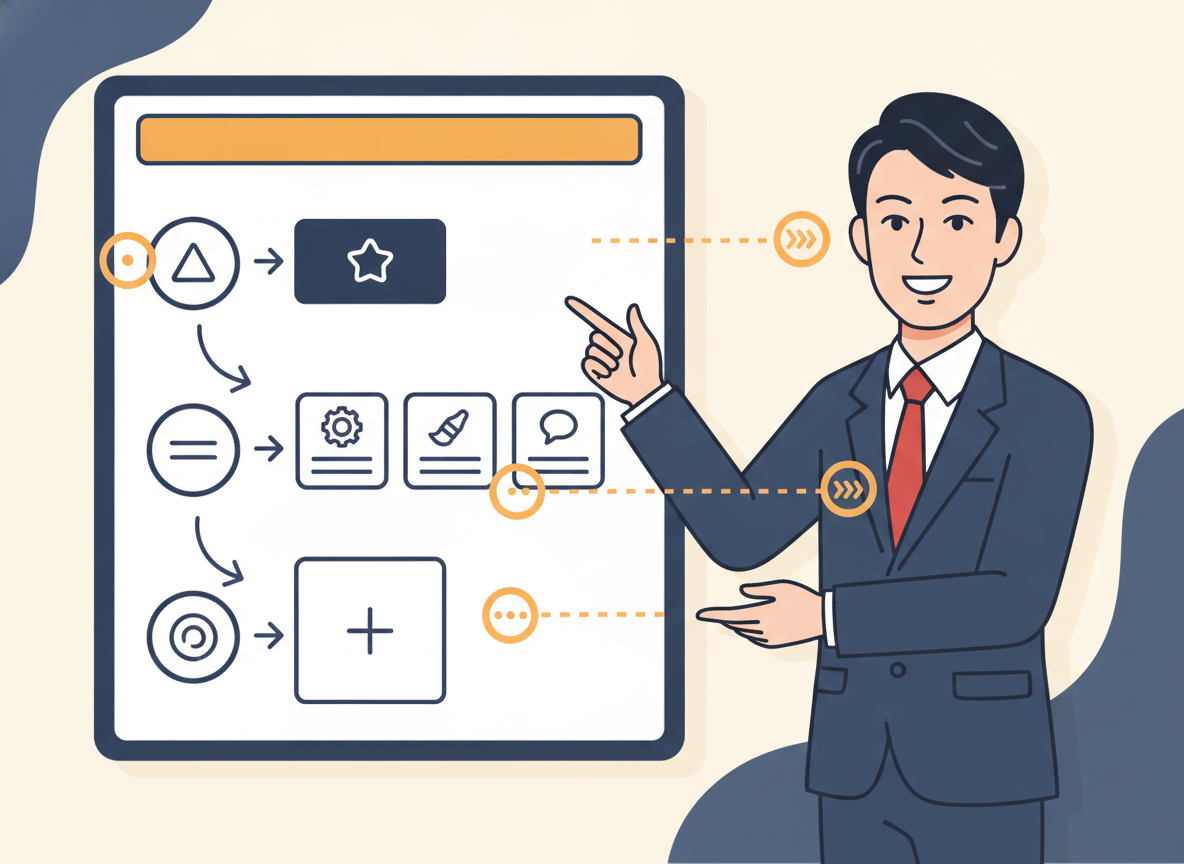
サーバーを契約してWordPressをインストールしたら、すぐに記事を書き始めてはいけません。最初にやるべき設定が5つあります。
- パーマリンク設定を「投稿名」に変更する(URLが日本語になるのを防ぐ)
- サイトタイトルとキャッチフレーズを入力する
- 不要なサンプルページや投稿を削除する
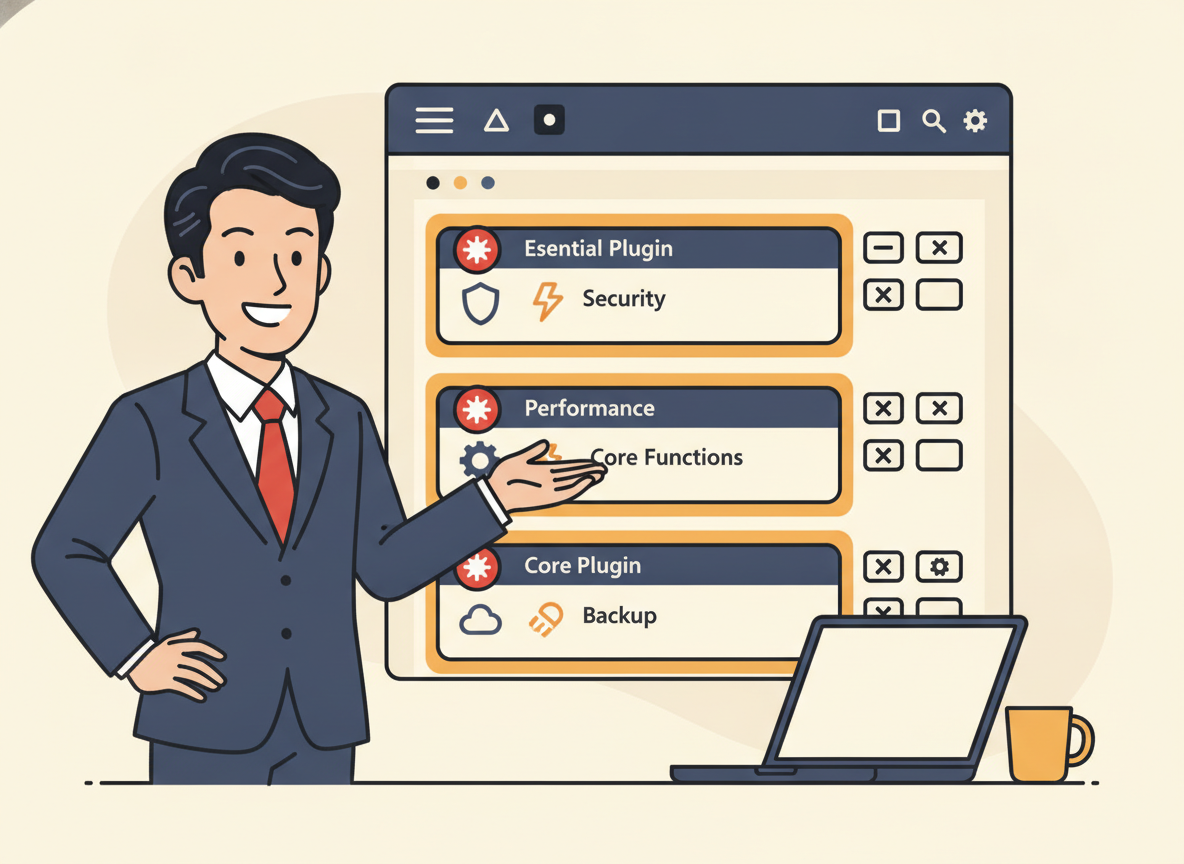
- セキュリティプラグインを入れる(WordfenceまたはSiteGuard)
- バックアッププラグインを入れる(UpdraftPlusが定番)
この5つをやってから、テーマの設定に進みます。
—
テーマ選びで9割が決まる|無料か有料か
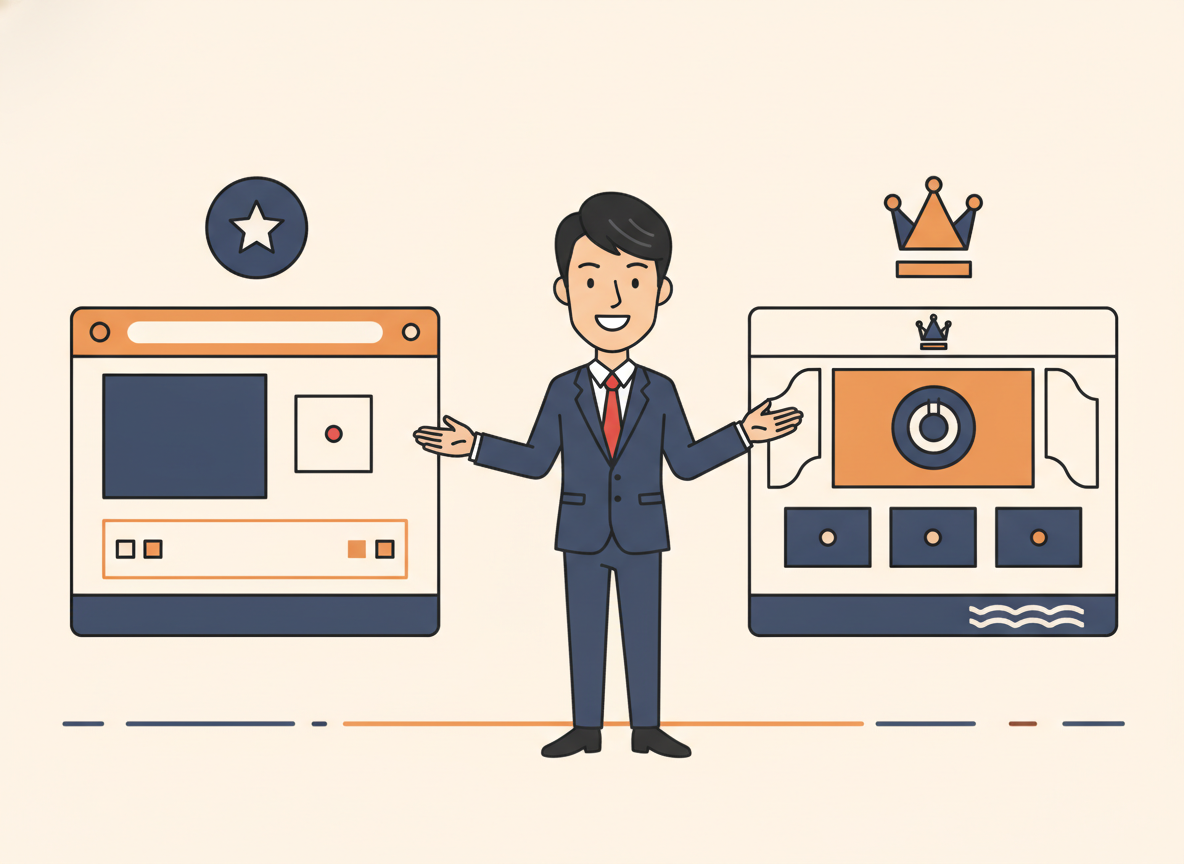
WordPressのテーマとは、ホームページのデザイン・レイアウトを決めるテンプレートのことです。ここの選択が、見た目の完成度に直結します。
無料テーマのリスクを知っておく
無料テーマでも十分使えるものはあります。ただ、問題は「サポートが薄い」こと。エラーが出たときや、バージョンアップで表示が崩れたときに、解決策を自力で探す必要があります。
副業やブログ的な使い方なら無料テーマでも問題ありません。でも「仕事用のホームページ」として使うなら、有料テーマを最初から使うことをすすめます。
このブログも使っているSWELL
このブログ selfmedia.jp もSWELLで作っています。難しい設定なしで整うのが本当に助かっています。
SWELLの好きなところは「書くことに集中できる」設計になっているところです。デザインの細かい調整に時間をとられず、コンテンツを充実させることに集中できる。
買い切り17,600円(税込)で、以降の更新は無料。月換算で考えると、2年使えば月700円程度のコスト。これは安いと思います。
—
ひとり社長のホームページに必要なページ|これだけ作れば十分
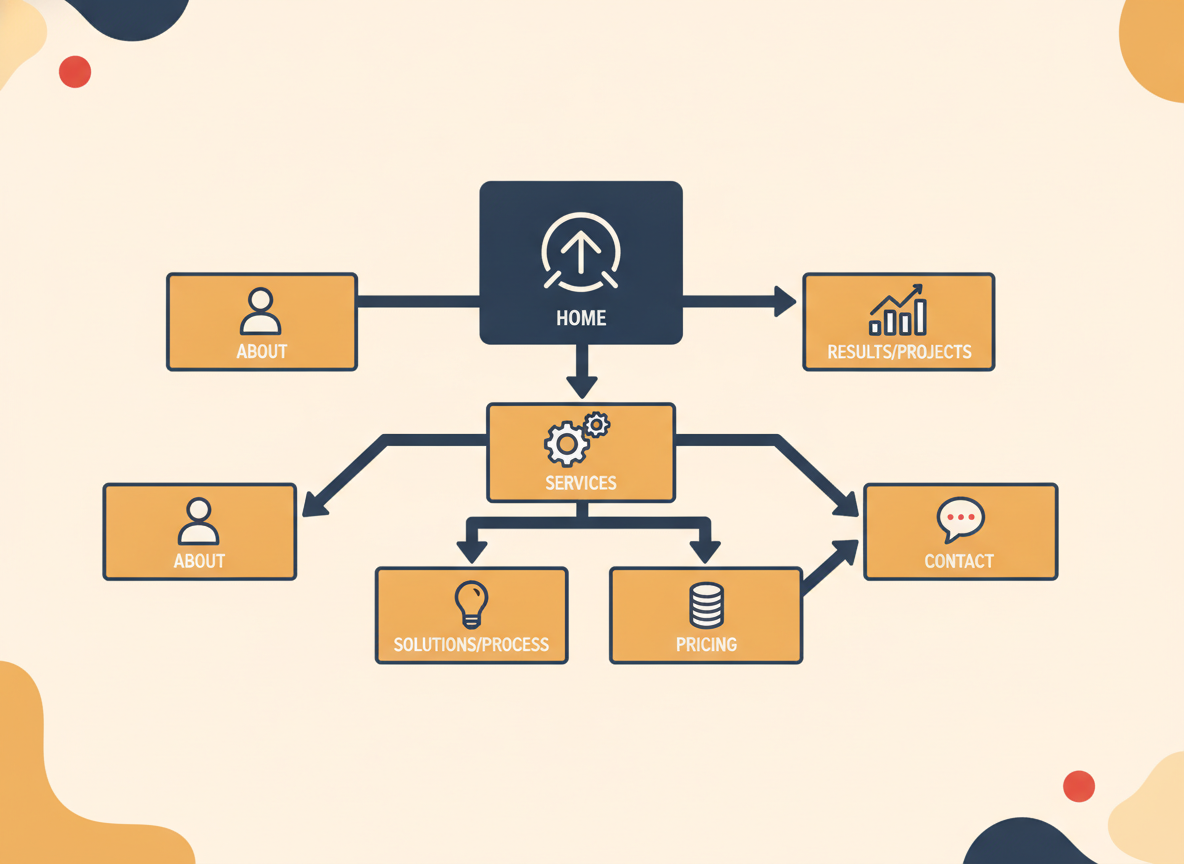
「何ページ作ればいいんですか?」という質問もよくあります。
私の答えは「最初は5ページ」です。
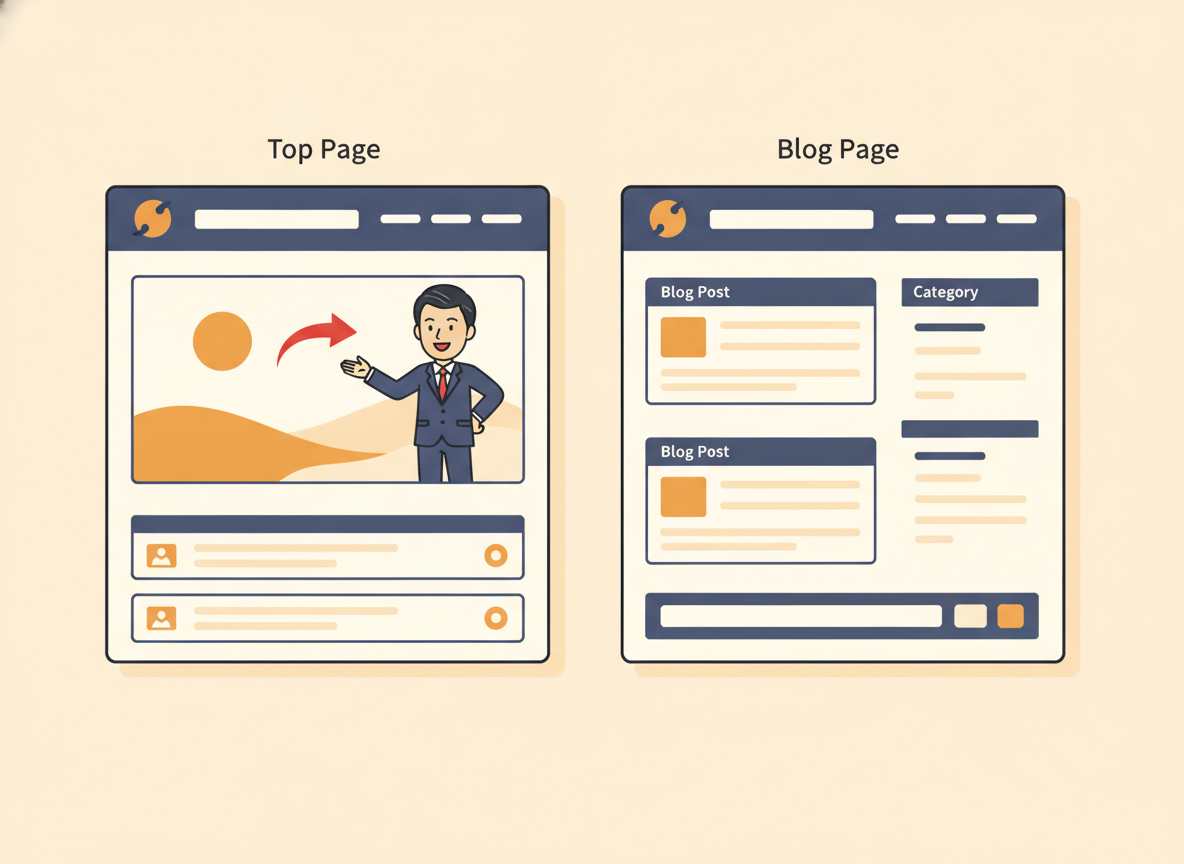
- トップページ(誰に・何を・どんな成果を提供するかを一目でわかるように)
- サービス・料金ページ(何をいくらで提供しているか)
- 自己紹介・プロフィールページ(信頼の根拠を作る)
- お客様の声・実績ページ(社会的証明)
- お問い合わせページ(フォームを設置する)
これに加えて、ブログやコラムを定期更新できるなら、それが6ページ目になります。
完璧な10ページのサイトを半年かけて作るより、最低限の5ページを1週間で公開する方が、圧倒的に意味があります。
実は、私が札幌でBGF(ビジネスギフティングフォーラム)を立ち上げたとき、最初のホームページは本当に5ページだけでした。それでも問い合わせは来ましたし、フィードバックをもらいながら改善していけばいい。「完成してから公開」ではなく「公開してから完成に近づける」という発想が、ひとり社長には合っています。
—
個人事業主がホームページを自作するときの費用の全体像
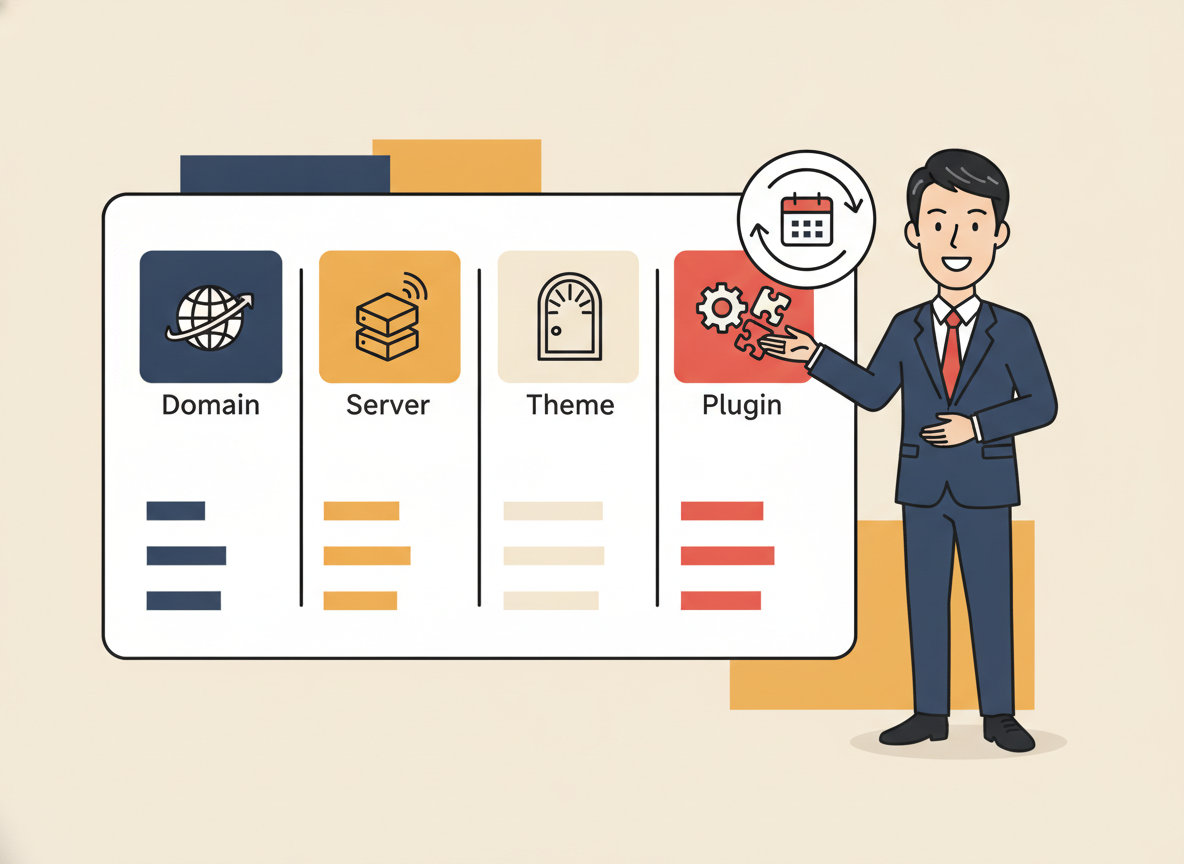
実際の費用をまとめます。
- ドメイン:年間1,000〜2,000円(月換算83〜167円)
- サーバー:月額1,000〜1,500円(エックスサーバーのスタンダードプラン)
- テーマ(SWELL等):買い切り17,600円(月換算で2年使えば約700円)
- SSL:エックスサーバーの無料SSLを使えば0円
- 合計:月1,500〜2,000円前後(初年度はテーマ代が上乗せ)
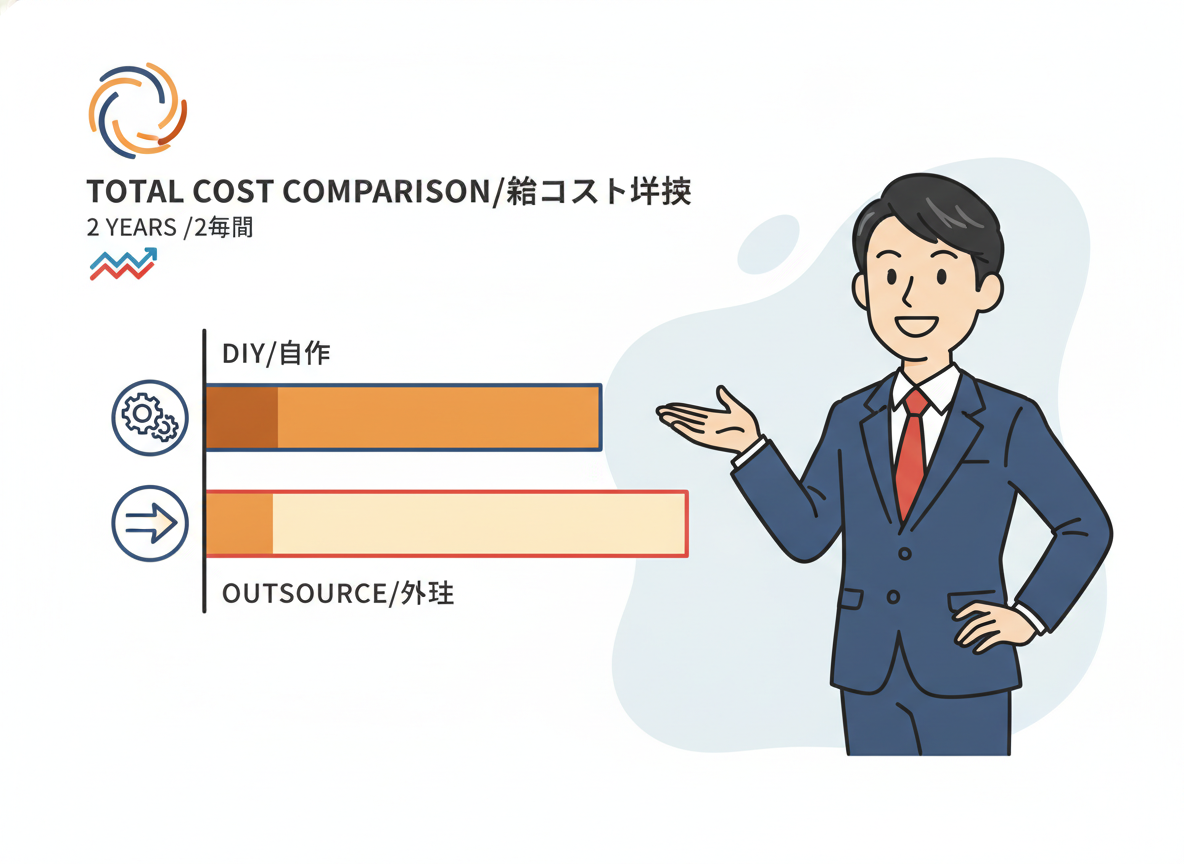
制作会社に外注した場合の相場は50万〜150万円(初期制作のみ)。その後の更新費用が別途かかります。
自作の場合、2年間で約50,000〜60,000円。外注との差は文字通り桁違いです。
—
ホームページを公開した後にやること|検索で見つけてもらうために
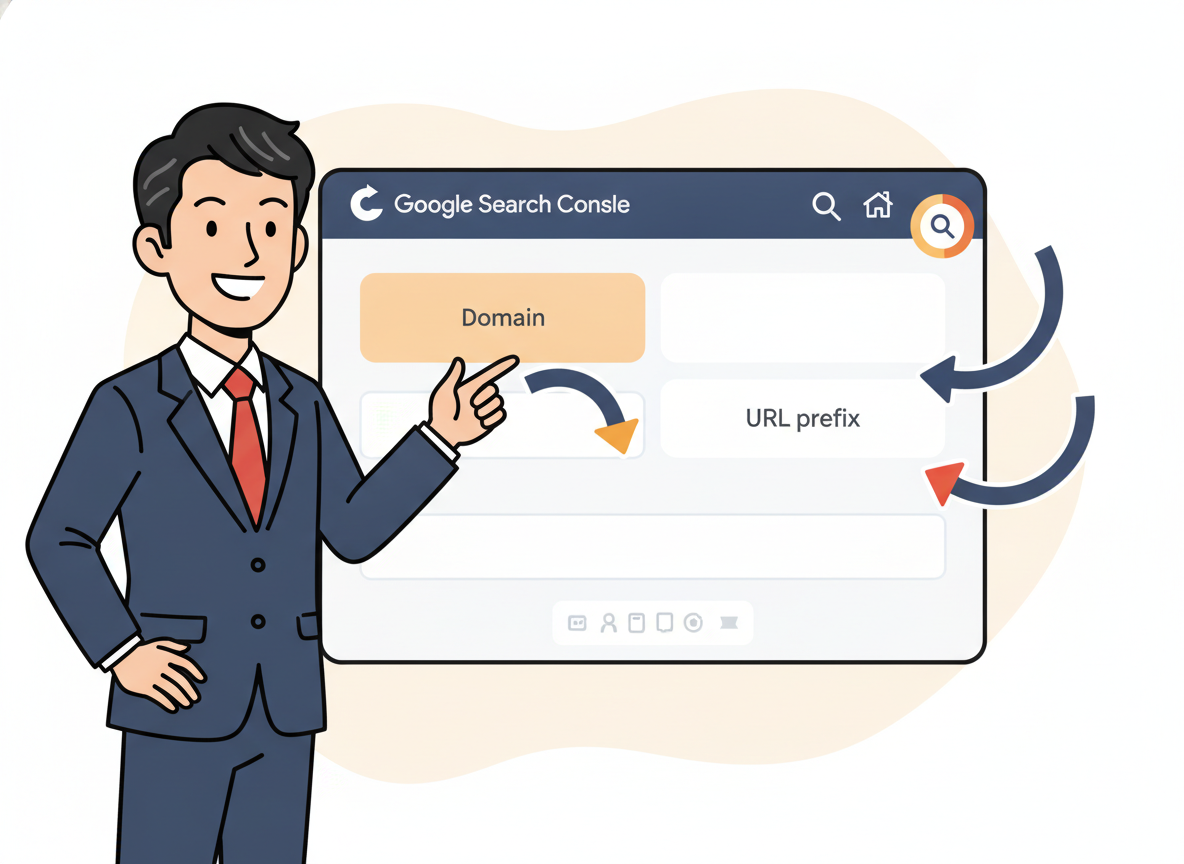
作って公開するだけでは、ホームページは検索で見つかりません。最低限、これだけはやってください。
- Googleサーチコンソールにサイトを登録する
- Googleアナリティクスを設置して、どこから来たかを把握する
- サイトマップを送信する(Googleにページの存在を教える)
- スマホで見たときの表示を必ず確認する(今は検索の7割がスマホ)
- ページの表示速度をPageSpeed Insightsで確認する
私が12,500人を支援してきた中で気づいたのは、ホームページを作っても「Googleに知らせていない」人が驚くほど多いということ。道具は設置するだけでなく、使えるように整える必要があります。

—
私が実際に使った/読んだもの
以下は、私が実際に使っているものだけを紹介しています。「知り合いから頼まれたから」ではなく、自分のサイト運営で本当に使っているものです。
① XServer for WordPress(サーバー)
selfmedia.jp のサーバーです。WordPressの自動インストール、SSL自動設定、表示速度——この3つが最初から揃っています。35年IT現場を見てきて、最初のサーバー選びで失敗する人をたくさん見ました。ここは堅いです。
② SWELL(WordPressテーマ)
このブログ selfmedia.jp もSWELLで作っています。難しい設定なしで整うのが助かっています。買い切りなので、毎月課金が発生しないのも気に入っています。
③ XServer SSL(SSL証明書)
今はSSLなしのサイトは検索でもブラウザでも不利になります。エックスサーバーを使っているなら無料SSLが使えますが、独自証明書を取得したい方向けにこちらも紹介しておきます。
④ つながり力の教科書(自著・Amazon)
私が書いた本です(笑)。ホームページを作った「後」に何をするか——集客の設計の話を書いています。BNIで2万人と会って気づいたことを全部詰め込みました。ホームページを作ること自体はゴールではなく、つながりを生む「場所」を作ることが本当のゴールです。
リンク

—
比較表でわかる選び方
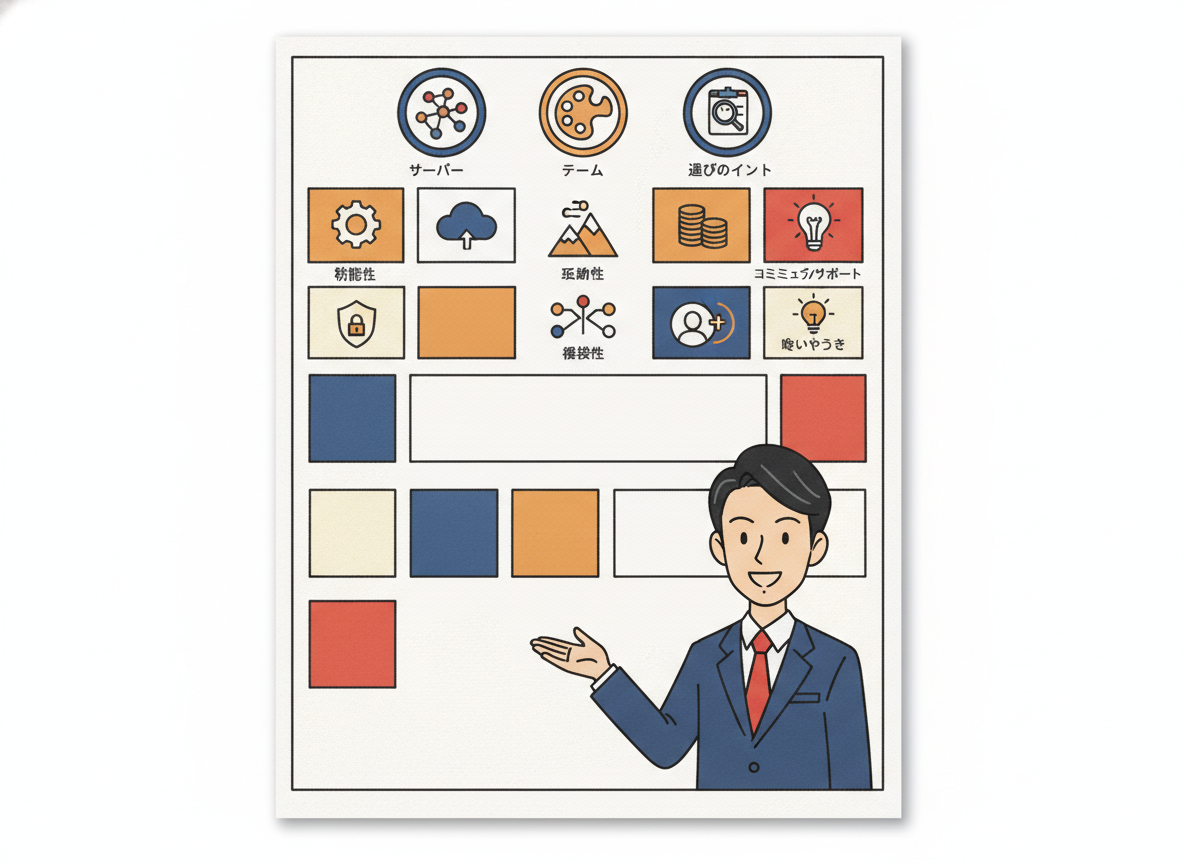
| 項目 | XServer for WordPress | SWELL(テーマ) | XServer SSL | 無料テーマ(Cocoon等) | 制作会社に外注 |
|---|---|---|---|---|---|
| 初期費用 | なし | 17,600円(買い切り) | 年額数千円〜 | 0円 | 50万〜150万円 |
| 月額コスト | 1,000〜1,500円 | 0円(買い切り後) | 月換算数百円〜 | 0円 | 更新費用別途 |
| 自分で更新できるか | ◎(管理画面が日本語) | ◎(ブロックエディタ対応) | ◎ | ◎(ただしサポートは薄い) | △(都度費用が発生) |
| サポート | ◎(24時間チャット対応) | ◎(公式フォーラム充実) | ◎ | △(コミュニティ頼み) | ◎(ただし高コスト) |
| SSL対応 | ◎(無料SSL含む) | —(テーマはSSL非依存) | ◎ | —(サーバー依存) | ◎(込みの場合が多い) |
| ひとり社長にすすめるか | ◎ 強くすすめる | ◎ 強くすすめる | ○ 状況に応じて | △ 最初の練習には可 | △ 自作後の判断で |
—
よくある質問
Q1. ホームページとブログは違うんですか?
A. 厳密には違いますが、今はWordPressで一緒に作れます。固定ページ(会社概要・サービス紹介など)をホームページとして使いながら、投稿機能でブログ記事も更新できる。両方を1つのサイトで管理できるのがWordPressの強みです。
Q2. 自分でホームページを作る時間はどれくらいかかりますか?
A. サーバー契約からWordPressのインストールまでは、慣れていない人でも1〜2時間。テーマの設定と最低限のページ作成で、1〜2日もあれば公開できます。「完璧なもの」を目指すと時間は増えますが、最初は5ページで十分と割り切れば早い。
Q3. 個人事業主でも「.co.jp」ドメインは取れますか?
A. 「.co.jp」は法人登記が必要なため、個人事業主には取得できません。個人事業主なら「.com」「.jp」「.net」あたりが現実的です。「.jp」は日本国内での信頼感があります。
Q4. 無料のホームページ作成サービス(Wixやjimdo)ではダメですか?
A. 練習用や期間限定のランディングページには使えます。ただ、ビジネス本番用には向かないと私は思っています。理由は、プラットフォームの仕様変更でデザインが崩れたり、移行が難しかったりするから。最初からWordPressで作った方が長く使えます。
Q5. SEOは考えなくてもいいですか?
A. 最初から完璧なSEO対策は必要ありませんが、基本だけは押さえてください。ページタイトルに検索される言葉を入れること、SSL対応であること、スマホで崩れないこと。この3つができていれば、最低限の土台はできています。記事を定期更新するようになってから、SEOの学習を深めればいい。
—
もっと深く実装したい方へ ── WOBS
ホームページを作ることと、ホームページで集客することは、別のスキルです。
ここだけの話、私がリーマンショックでリストラされて44歳で皿洗いのアルバイトをしていたとき(新橋の飲食店でした)、「次はまずひとりでも食っていける力をつける」と決めました。
その後、東京でBNIと出会い、つながりを使って仕事を作る方法を身につけた。オンラインでの集客も、本質は同じです。「売り込まずにお願いされる状態を作る」こと。
WOBSのオンライン集客実装モジュールでは、ホームページを作った後の「つながりを使った集客設計」まで一緒に学べます。40〜60代の経営者が対象の6ヶ月講座で、無料体験セミナーから入れます。
WOBS(ワクワクオンラインビジネススクール)の無料体験セミナー詳細はこちら
—
あわせて読みたい
まとめ

改めて整理します。
- ひとり社長・個人事業主のホームページは、自分で作れる時代になっている
- 「ドメイン+サーバー+WordPress+有料テーマ」の構成で、月1,500円前後で運用できる
- 最初に必要なページは5枚。完璧を目指すより、まず公開することが大事
- SSL対応・スマホ対応・表示速度の3つは最初から押さえる
- ホームページは「作って終わり」ではなく、集客設計と一緒に育てていくもの
先に与えること(これが私の言う「先義後利」の出発点です)——まず自分で動いてみる、失敗してみる、そこから学ぶ。ホームページ作りも同じです。
WAKUTUBEで1,000日連続ライブ配信をやっていた私が言うのも何ですが、「始める前の準備」より「始めてから改善」の方が、確実に前に進みます(笑)。
今日の記事が、あなたのホームページ作りの最初の一歩になれば嬉しいです。
感謝の気持ちを込めて。
※当サイトには一部アフィリエイトリンクを含みます。実際に自分で使っているものだけを紹介しています。
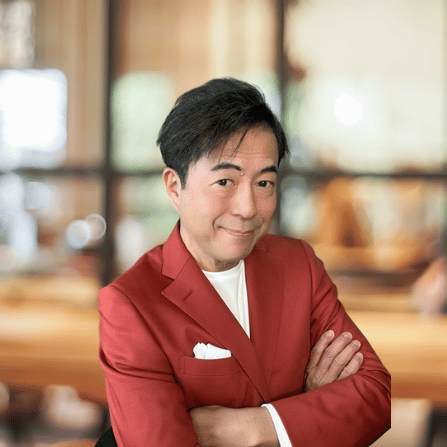
この記事を書いた人
関連記事
-
ai 業務効率化 例|Vrew動画編集の使い方と90分→15分を目指す手順
-
AI集客ツールを買う前に|ブログとSNSどっちを先にするか、35年の現場から考える
-
ホームページ 作り方 自分で|ひとり社長が外注100万円の前に試す7手順と費用
-
BNI オンラインでai 集客 自動化を始める前に|紹介を育てる3つの工夫と本5冊
-
note収益化の仕組みから紹介営業の仕組み化へ|35年で見えた3つの正解
-
ai 自動化 事例|Vrew動画編集の使い方と90分→15分を目指す社長の実装手順
-
freee マネーフォワード 比較|50代経営者の悩みを減らす5つの判断軸と経理の整え方
-
WordPressテーマおすすめの判断軸7つ|ブログ収益化とSWELL選びで迷わない

和久井海十(わくいかいと)
セルフメディアエイジェント株式会社 代表取締役
わくにい|IT音痴のサロン経営・個人事業主向けAI行列販売マスター
IT音痴のあなたへ、最新のAIを使えるようになる販売方法を教えます^^
▷サラリーマン時代3社にヘッドハンティングされ、4回の社長賞受賞
▷AI販売コンサルタントで億の売上達成
▷「人を動かす技術」著者
▷AI行列販売マスタープログラムセミナー
https://saipon.jp/h/gby634/
IT音痴のあなたへ、最新のAIを使えるようになる販売方法を教えます^^
▷サラリーマン時代3社にヘッドハンティングされ、4回の社長賞受賞
▷AI販売コンサルタントで億の売上達成
▷「人を動かす技術」著者
▷AI行列販売マスタープログラムセミナー
https://saipon.jp/h/gby634/
新着記事
-
ai 業務効率化 例|Vrew動画編集の使い方と90分→15分を目指す手順
-
50代の起業で失敗を減らす、ひとり社長が最初に読む3冊と目的別に比べたい本
-
ビジネス書 古典の名著3冊|50代の起業失敗を防ぐ、AI時代の営業と経営の整え方
-
ai 営業 なくなる不安をほどく|リストラを経験した私が伝える7つの判断基準
-
AI 集客 自動化の前に知るブログとSNSの違い|ひとり社長が自分の拠点を持つ3つの理由
-
AI集客ツールを買う前に|ブログとSNSどっちを先にするか、35年の現場から考える
-
ホームページ 作り方 自分で|ひとり社長が外注100万円の前に試す7手順と費用
-
経営者 デスク周り|50代の独立と仕事を支える和久井海十の札幌書斎と6つの道具
-
札幌 ビジネスホテルおすすめ3軒|経営者コミュニティ東京からの出張で考える宿選び
-
BNI オンラインでai 集客 自動化を始める前に|紹介を育てる3つの工夫と本5冊
AI行列販売マスタープログラム無料セミナー
